Înregistrarea informațiilor utilizatorului pe un dispozitiv local
Pentru a utiliza autentificarea dispozitivului local, trebuie să înregistrați informațiile utilizatorului în baza de date a aparatului.
Informațiile despre utilizatori pot fi înregistrate pentru câte un utilizator odată sau pot fi salvate într-un fișier și importate pe aparat pentru a înregistra mai mulți utilizatori simultan (Import). În plus, puteți salva informațiile utilizatorului înregistrat pe un computer exportându-le într-un fișier CSV (Export).
Informațiile despre utilizatori pot fi înregistrate pentru câte un utilizator odată sau pot fi salvate într-un fișier și importate pe aparat pentru a înregistra mai mulți utilizatori simultan (Import). În plus, puteți salva informațiile utilizatorului înregistrat pe un computer exportându-le într-un fișier CSV (Export).
NOTĂ
Dezactivarea utilizatorului „Administrator”
În mod implicit, numele de utilizator al administratorului este înregistrat ca „Administrator”. Acest utilizator nu poate fi șters. Pentru a dezactiva acest utilizator, adăugați un utilizator cu privilegii de administrator, apoi dezactivați utilizatorul „Administrator”.
Înregistrarea informațiilor de utilizatori
Înregistrați informațiile utilizatorului pe dispozitivul local pentru câte un utilizator odată.
În această secțiune este descris modul de înregistrare a acestor informații folosind Remote UI (IU la distanță) de la un computer.
Pe panoul de control, selectați [ Setări/Înregistr.] pe ecranul [Acasă] sau pe alt ecran, apoi selectați [Setări administrare] pentru a înregistra aceste informații. [Înregistrare/Editare Autentificare utilizator]
Sunt necesare privilegii de administrator.
Pe panoul de control, selectați [
Setări/Înregistr.] pe ecranul [Acasă] sau pe alt ecran, apoi selectați [Setări administrare] pentru a înregistra aceste informații. [Înregistrare/Editare Autentificare utilizator]Sunt necesare privilegii de administrator.
1
Conectați-vă la Remote UI (IU la distanță) ca administrator. Pornirea caracteristicii Remote UI (IU la distanță)
2
În pagina portalului Remote UI (IU la distanță), faceți clic pe [Settings/Registration]. Pagina portalului Remote UI (IU la distanță)
3
Faceți clic pe [User Management]  [Authentication Management].
[Authentication Management].Se afișează ecranul [User Management].
4
Faceți clic pe [Add User...].
Se afișează ecranul [Add User].
5
Introduceți numele de utilizator în [User Name].
6
Configurați informațiile de autentificare în funcție de metoda de conectare pe care doriți să o utilizați.
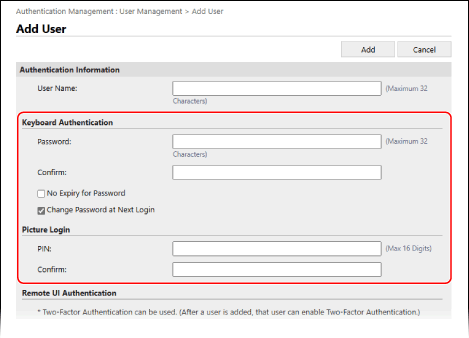
La conectarea cu autentificarea prin tastatură
În [Keyboard Authentication], configurați parola de introdus la conectare. Introduceți aceeași parolă în [Password] și [Confirm].
Pentru a seta parola să nu expire niciodată, bifați caseta de selectare [No Expiry for Password].
Pentru a forța utilizatorul să schimbe parola la prima conectare, bifați caseta de selectare [Change Password at Next Login]. Când utilizatorul schimbă parola, caseta de selectare este debifată automat.
Puteți afișa un indicator de putere a parolei pentru a verifica puterea parolei introduse. [Utilizaţi indicatorul de siguranţă al parolei]
7
Specificați ID-ul departamentului.
Puteți omite acest pas atunci când nu utilizați gestionarea ID-urilor departamentelor. Continuați cu pasul 8.
1
Faceți clic pe [Department ID Settings].
Se afișează ecranul [Department ID Settings].
2
Selectați ID-ul departamentului din listă.
Pentru a înregistra un nou ID de departament, faceți clic pe [Register New Department], introduceți ID-ul departamentului și codul PIN, apoi faceți clic pe [Add]. Înregistrarea unui ID de departament și a unui cod PIN
3
Faceți clic pe [OK].
* Dacă ID-ul departamentului atribuit unui utilizator este șters, setările trebuie modificate. Atribuirea unui ID de departament unui utilizator
Introduceți informațiile utilizatorului și configurați alte setări, după cum este necesar. Ecranul [Add User] și [Edit User Information]
Pentru a seta privilegiile utilizatorului (rolurile), selectați privilegiile de sub [Role Settings]. Dacă nu selectați privilegii, utilizatorului i se atribuie rolul implicit.
* Rolul implicit este „GeneralUser”. Puteți modifica rolul implicit. [Rolul implicit când Înregistraţi un utilizator]
Pentru a activa sau dezactiva un utilizator, configurați elementele din [User Account Settings].
9
Faceți clic pe [Add].
Informațiile despre utilizator sunt înregistrate.
10
Deconectați-vă de la Remote UI (IU la distanță).
NOTĂ
Modificarea informațiilor utilizatorului pentru un utilizator general după conectare
Un utilizator cu privilegii de GeneralUser poate modifica următoarele informații după ce se conectează la Remote UI (IU la distanță) și dă clic pe [Settings/Registration] [User Management] [Authentication Management]:
[User Management] [Authentication Management]:[Password] / [PIN]
[E-Mail Address]
* În setările funcției de autentificare, trebuie setată opțiunea [Setting Changes by Users Without Administrator Privileges] din [Other Settings] pentru a permite utilizatorilor să configureze setările adresei de e-mail. Ecranul [Edit Basic Settings]
Exportul informațiilor utilizatorului
Puteți exporta informațiile utilizatorului înregistrate pe dispozitivul local într-un fișier CSV în format de autentificare utilizator. Apoi puteți edita fișierul CSV exportat și îl puteți utiliza pentru a importa informațiile utilizatorului.
Exportați informațiile despre utilizatori folosind Remote UI (IU la distanță) de pe un computer. Nu puteți utiliza panoul de control pentru a o exporta.
Sunt necesare privilegii de administrator.
Sunt necesare privilegii de administrator.
1
Conectați-vă la Remote UI (IU la distanță) ca administrator. Pornirea caracteristicii Remote UI (IU la distanță)
2
În pagina portalului Remote UI (IU la distanță), faceți clic pe [Settings/Registration]. Pagina portalului Remote UI (IU la distanță)
3
Faceți clic pe [User Management] [Authentication Management].
[Authentication Management].Se afișează ecranul [User Management].
4
Faceți clic pe [Export...].
5
Selectați formatul de fișier.
6
Faceți clic pe [Start Export] și salvați fișierul CSV într-un computer.
7
Deconectați-vă de la Remote UI (IU la distanță).
NOTĂ
Urmați regulile de descriere ale fișierului CSV atunci când editați fișierul exportat. Editarea informațiilor despre utilizator utilizând un fișier CSV
Pregătirea fișierului pentru importul informațiilor despre utilizator
Înainte de a importa informațiile despre utilizatori dintr-un fișier, trebuie să pregătiți fișierul în formatul corespunzător, conform metodei de import.
Format fișier
Puteți utiliza un fișier cu formatul Autentificare utilizator pentru a importa automat și regulat informațiile despre utilizatori.
Puteți utiliza oricare dintre următoarele trei formate de fișier pentru a importa manual informațiile despre utilizatori:
Puteți utiliza oricare dintre următoarele trei formate de fișier pentru a importa manual informațiile despre utilizatori:
Format de autentificare a utilizatorului (*.csv)
Acest format este utilizat pentru a salva informațiile despre utilizatori create într-un format de fișier utilizabil cu autentificarea utilizatorilor.
Când exportați informații despre utilizatorii înregistrate în aparat, acestea sunt salvate într-un fișier CSV în acest format. Exportul informațiilor utilizatorului
Puteți edita direct fișierul CSV și îl puteți utiliza pentru a importa informații despre utilizator. Editarea informațiilor despre utilizator utilizând un fișier CSV
Format simplu de conectare la dispozitiv (*.ldif)
Acest format este utilizat pentru a salva informațiile despre utilizatori exportate de pe un aparat multifuncțional Canon utilizând autentificarea locală a dispozitivului SSO-H.
Diferențe în descrieri în funcție de metoda de introducere
Specificați una dintre următoarele metode de import atunci când configurați modul de import al informațiilor despre utilizatori. Acordați atenție conținutului fișierului pregătit conform metodei de import specificate.
Import diferențial
Compară informațiile utilizatorului înregistrate în dispozitivul local și importă doar informațiile utilizatorului cu modificări.
Import complet
Importă toate informațiile despre utilizatori listate în fișierul care urmează să fie importat.
Dacă un utilizator listat în fișier corespunde cu utilizatorul înregistrat pe dispozitivul local, informațiile importate despre utilizator vor suprascrie informațiile despre utilizator din dispozitivul local.
Utilizatorii care nu sunt listați în fișierul importat sunt șterși de pe dispozitivul local.
* „Administrator” și informațiile despre utilizator înregistrate implicit ca „-----” nu sunt șterse chiar dacă nu sunt listate în fișierul importat.
NOTĂ
Dacă există informații duplicate în fișierul CSV importat, primele informații importate au prioritate și sunt înregistrate.
Importarea automată a informațiilor despre utilizatori în mod regulat
Puteți importa în mod regulat automat un fișier cu informațiile utilizatorului stocate pentru a adăuga utilizatori pe dispozitivul local și pentru a modifica și șterge informațiile utilizatorului înregistrat. După ce ați configurat importul regulat, informațiile despre utilizator pot fi actualizate automat atunci când fișierul este actualizat.
Configurați importul obișnuit folosind Remote UI (IU la distanță) de la un computer. Nu puteți utiliza panoul de control pentru configurarea setării.
Sunt necesare privilegii de administrator.
Sunt necesare privilegii de administrator.
Pregătiri necesare
Pregătiți fișierul de importat. Pregătirea fișierului pentru importul informațiilor despre utilizator
Determinați locația de stocare a fișierului pregătit și salvați-l.
* După ce ați configurat importul obișnuit, actualizați fișierul.
1
Conectați-vă la Remote UI (IU la distanță) ca administrator. Pornirea caracteristicii Remote UI (IU la distanță)
2
În pagina portalului Remote UI (IU la distanță), faceți clic pe [Settings/Registration]. Pagina portalului Remote UI (IU la distanță)
3
Faceți clic pe [User Management] [Authentication Management] [Import...] [Auto Import Settings...].
[Authentication Management] [Import...] [Auto Import Settings...].Se afișează ecranul [Auto Import Settings].
4
Bifați caseta de selectare [Use auto import].
5
Specificați fișierul de importat.
1
Specificați locația de stocare a fișierului care va fi importat.
În [Host Name], introduceți numele gazdei sau adresa IP a locației de stocare a fișierelor.
În [File Path], introduceți calea către folderul în care este stocat fișierul.
Specificați calea care necesită autentificare incluzând-o în [Host Name].
Exemplu de intrare:
\\192.168.1.21\share
Exemplu de intrare:
\\192.168.1.21\share
2
Introduceți numele de utilizator și parola.
În câmpurile [User Name] și [Password], introduceți numele de utilizator și parola pentru conectarea la locația de stocare a fișierelor.
3
Faceți clic pe [Test Connection] pentru a testa conexiunea la fișierul specificat.
6
Specificați intervalul în minute la care se verifică fișierul care va fi importat în [File Update Confirmation Interval].
7
Selectați metoda de importare.
Pentru a importa fișierul imediat după configurarea setărilor, bifați caseta de selectare [Auto import at the same time settings are updated].
9
Faceți clic pe [Update].
Fișierul va fi importat automat conform setărilor.
* Fișierul este importat imediat după ce faceți clic pe [Update] când este bifată caseta de selectare [Auto import at the same time settings are updated] în pasul 8.
* Dacă fișierul nu poate fi importat la ora specificată deoarece aparatul este oprit sau este în modul repaus, fișierul va fi importat după ce aparatul este pornit sau după ce a revenit din modul Repaus.
10
Deconectați-vă de la Remote UI (IU la distanță).
IMPORTANT
Dacă utilizați un server care nu acceptă comunicarea cu criptare SMB v3.0, rețineți că informațiile utilizatorului sunt trimise și primite necriptate.
Importarea manuală a informațiilor despre utilizatori
Puteți importa manual un fișier cu informațiile utilizatorului stocate pentru a adăuga utilizatori pe dispozitivul local și pentru a modifica și șterge informațiile utilizatorului înregistrat.
Importați informațiile despre utilizator folosind Remote UI (IU la distanță) de la un computer. Nu puteți utiliza panoul de control pentru a o importa.
Sunt necesare privilegii de administrator.
Sunt necesare privilegii de administrator.
Pregătiri necesare
Pregătiți fișierul de importat. Pregătirea fișierului pentru importul informațiilor despre utilizator
1
Conectați-vă la Remote UI (IU la distanță) ca administrator. Pornirea caracteristicii Remote UI (IU la distanță)
2
În pagina portalului Remote UI (IU la distanță), faceți clic pe [Settings/Registration]. Pagina portalului Remote UI (IU la distanță)
3
Faceți clic pe [User Management] [Authentication Management] [Import...] [Manual Import Settings...].
[Authentication Management] [Import...] [Manual Import Settings...].Se afișează ecranul [Manual Import Settings].
4
Faceți clic pe [Alegeți fișierul] în [File Path] și specificați calea fișierului care se va importa.
5
Selectați formatul fișierului care se va importa în [File Format].
6
Selectați metoda de importare.
7
Selectați când să importați fișierul în [Application Timing].
Dacă ați selectat [Specify the date and time], selectați [Specify Date & Time] sau [Specify Time Only] și introduceți data și/sau ora pentru importarea fișierului.
Specificați ora în format de 24 de ore.
8
Faceți clic pe [Start Import].
Fișierul este importat conform setărilor.
* Dacă fișierul nu poate fi importat la ora specificată deoarece aparatul este oprit sau este în modul repaus, fișierul va fi importat după ce aparatul este pornit sau după ce a revenit din modul Repaus.
9
După finalizarea importului, deconectați-vă de la Remote UI (IU la distanță).
NOTĂ
Dacă fișierul CSV importat conține ID-uri de departamente (dept_id) care nu sunt înregistrate în aparat, butonul [Check Unregistered Department ID] se afișează după finalizarea importului. Faceți clic pe acest buton pentru a înregistra ID-urile departamentelor.