Introduceți adresa IP sau numele de gazdă a aparatului server.
Pentru a specifica numărul portului, introduceți „8443” (opțional).
Pentru a căuta automat aparatul server, lăsați acest câmp necompletat.
Pornirea și oprirea sincronizării (aparatul client)
Această secțiune descrie cum se pornește și se oprește sincronizarea pe aparatul client.
Pornirea sincronizării pe un aparat client
Activați funcția de sincronizare și configurați setările pentru conectarea la aparatul server.
Această secțiune descrie modul de configurare a setărilor utilizând Remote UI (IU la distanță) de pe un computer.
Pe panoul de control, selectați [ Setări/Înregistr.] pe ecranul [Acasă] sau pe alt ecran, apoi selectați [Setări administrare] pentru a configura setările. Totuși, panoul de control poate fi utilizat numai pentru activarea sau dezactivarea funcției de sincronizare. [Setări personalizate sincronizare (Client)]
Această secțiune descrie modul de configurare a setărilor utilizând Remote UI (IU la distanță) de pe un computer.
Pe panoul de control, selectați [
Setări/Înregistr.] pe ecranul [Acasă] sau pe alt ecran, apoi selectați [Setări administrare] pentru a configura setările. Totuși, panoul de control poate fi utilizat numai pentru activarea sau dezactivarea funcției de sincronizare. [Setări personalizate sincronizare (Client)]Sunt necesare privilegii de administrator. Aparatul trebuie repornit pentru a se aplica setările.
Pregătiri necesare
Activați funcția de sincronizare pe aparatul server și configurați datele care vor fi sincronizate. Pentru informații despre procedură, consultați manualele aparatului cu funcție de server.
1
Conectați-vă la Remote UI (IU la distanță) ca administrator. Pornirea caracteristicii Remote UI (IU la distanță)
2
În pagina portalului Remote UI (IU la distanță), faceți clic pe [Synchronize Custom Settings]. Pagina portalului Remote UI (IU la distanță)
Se afișează ecranul [Synchronize Custom Settings].
Faceți clic pe [Change Connection Destination...].
Se afișează ecranul [Connection Settings].
4
În [Service] sub [Synchronize Custom Settings (Client)], selectați [Start].
Configurați setările pentru conectarea la aparatul server.
Puteți omite acest pas atunci când sunt îndeplinite toate condițiile de mai jos. Continuați cu pasul 6.
Când aparatul server este conectat la același router (inclusiv funcția client a aparatului server)
Când există un singur aparat server în aceeași rețea
Când [User Account ID for Authentication:] din [Synchronize Custom Settings (Client)] este lăsat necompletat
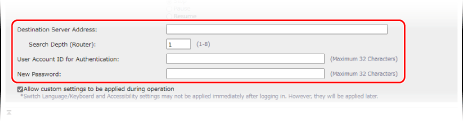
[Destination Server Address:]
Exemplu: La specificarea numărului de port
192.168.18.138:8443
192.168.18.138:8443
* Când specificați numărul de port pentru o adresă IPv6, includeți adresa IP între paranteze [ ].
Example:
[fe80::65f0:82cb:b3d6:e6bc]:8443
Example:
[fe80::65f0:82cb:b3d6:e6bc]:8443
* Când utilizați o linie secundară pentru setările de rețea ale aparatului server, introduceți informațiile de mai jos.
Pentru aparatul client: Adresa IP a liniei secundare a aparatului server
Pentru funcția client a aparatului server: Adresa IP a liniei principale sau „localhost”
[Search Depth (Router):]
Introduceți numărul de salturi prin routere (numărul de routere prin care trec datele) pentru detectarea rețelei. Când nu se trece printr-un router, specificați „1”.
[User Account ID for Authentication:] și [New Password:]
Introduceți numele de utilizator și parola utilizatorului cu privilegii de administrator pentru aparatul server.
Bifați caseta de selectare [Allow custom settings to be applied during operation], după caz.
În mod normal, datele sincronizate sunt aplicate imediat după conectarea utilizatorului, dar este posibil ca următoarele setări să nu fie aplicate:
[Comutare limbă/tastatură]
[Accesibilitate]
[Setări SSID Personal şi Cheie reţea]
Pentru a aplica aceste setări în timpul operării de către utilizator, bifați această casetă de selectare.
7
Faceți clic pe [Change]  [OK].
[OK].
[OK].8
Reporniți aparatul. Repornirea aparatului
Setările sunt aplicate și sincronizarea începe.
NOTĂ
Verificarea jurnalului de comunicări a sincronizării
Pe ecranul afișat la pasul 3, puteți verifica jurnalul de comunicare a sincronizării și îl puteți stoca ca fișier pe un computer.
Dacă apare o eroare, se afișează [Warning] sau [Error] pentru [Level].
[Warning]: Nu s-a putut comunica temporar cu aparatul server etc.
[Error]: Limita de date de înregistrare a fost depășită, autentificarea serverului a eșuat etc.
Când un aparat client nu se poate conecta la aparatul server în timpul detectării
Aparatul client nu se poate conecta la aparatul server în timpul detectării în următoarele cazuri. Introduceți adresa IPv4 în [Destination Server Address:] la pasul 5.
Când setările de rețea ale aparatului server utilizează atât IPv4, cât și IPv6, cu prioritate acordată protocolului IPv6, iar protocolul IPv6 este dezactivat pe aparatul client
Când linia principală este utilizată pentru setările de rețea ale aparatului server și linia secundară este utilizată pentru setările de rețea ale aparatului client
Dacă datele nu sunt sincronizate corect
Dacă apare un mesaj pe panoul de control, urmați instrucțiunile mesajului pentru a remedia problema. Apare un mesaj
Dacă nu apare niciun mesaj pe panoul de control, chiar dacă apare o nepotrivire de date între aparatul client și aparatul server, ștergeți informațiile de setări ale utilizatorului și conectați-vă. Ștergerea informațiilor de setare pentru utilizatori
Oprirea sincronizării pe un aparat client
În această secțiune este descris modul de configurare a setărilor folosind Remote UI (IU la distanță) de la un computer.
Pe panoul de control, selectați [ Setări/Înregistr.] pe ecranul [Acasă] sau pe alt ecran, apoi selectați [Setări administrare] pentru a configura setările. [Setări personalizate sincronizare (Client)]
Sunt necesare privilegii de administrator.
Pe panoul de control, selectați [
Setări/Înregistr.] pe ecranul [Acasă] sau pe alt ecran, apoi selectați [Setări administrare] pentru a configura setările. [Setări personalizate sincronizare (Client)]Sunt necesare privilegii de administrator.
1
Conectați-vă la Remote UI (IU la distanță) ca administrator. Pornirea caracteristicii Remote UI (IU la distanță)
2
În pagina portalului Remote UI (IU la distanță), faceți clic pe [Synchronize Custom Settings]. Pagina portalului Remote UI (IU la distanță)
Se afișează ecranul [Synchronize Custom Settings].
3
Faceți clic pe [Change Connection Destination...].
Se afișează ecranul [Connection Settings].
4
În [Service] sub [Synchronize Custom Settings (Client)], selectați [Stop].
5
Faceți clic pe [Change] [OK].
[OK].Setările sunt aplicate.
6
Deconectați-vă de la Remote UI (IU la distanță).
NOTĂ
Aparatele client salvează doar informațiile utilizatorilor conectați în timpul sincronizării. Dacă opriți sincronizarea, aparatul client nu mai primește informații de la aparatul server, iar utilizatorii fără informații salvate nu se pot conecta.
Dacă informațiile utilizatorului de pe aparatul server sunt necesare pe un aparat client unde sincronizarea a fost oprită, exportați datele personalizate de pe aparatul server și importați-le pe aparatul client. Pentru informații despre procedură, consultați manualele aparatului cu funcție de server.
Dacă informațiile utilizatorului de pe aparatul server sunt necesare pe un aparat client unde sincronizarea a fost oprită, exportați datele personalizate de pe aparatul server și importați-le pe aparatul client. Pentru informații despre procedură, consultați manualele aparatului cu funcție de server.