Tlač dokumentu s kódom PIN (zabezpečená tlač)
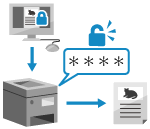
V prípade zabezpečenej tlače môžete nastaviť kód PIN pre dokument v počítači a odoslať tento dokument do zariadenia na tlač. Tlač sa vykoná po zadaní tohto kódu PIN v zariadení.
Funkcia zabezpečenej tlače zabraňuje tomu, aby vytlačené dokumenty zostali bez dozoru alebo boli odcudzené.
Funkcia zabezpečenej tlače zabraňuje tomu, aby vytlačené dokumenty zostali bez dozoru alebo boli odcudzené.
Tlačové údaje odoslané s kódom PIN (zabezpečené údaje) sa dočasne uložia do pamäte zariadenia. Ak sa do uplynutia nastaveného časového intervalu tlač neuskutoční, zabezpečené údaje sa automaticky odstránia z pamäte a nebude ich možné viac tlačiť.
POZNÁMKA
Dĺžku uchovávania zabezpečených údajov môžete zmeniť. Zmena obdobia uchovávania podržaných dokumentov
Krok 1: Odoslanie zabezpečených údajov z počítača
Funkciu zabezpečenej tlače môžete nastaviť v nastaveniach tlače ovládača a zabezpečené údaje odoslať do zariadenia.
Pri používaní systému Windows
Táto časť obsahuje informácie o spôsobe odosielania bežných zabezpečených údajov.
* V systéme Windows môžete tiež šifrovať a odosielať zabezpečené údaje (pomocou funkcie šifrovanej zabezpečenej tlače). Šifrovaním citlivých údajov môžete znížiť riziko odpočúvania a manipulácie s údajmi počas prenosu.
Údaje šifrovanej zabezpečenej tlače sú šifrované pomocou alfanumerického hesla namiesto kódu PIN.
Podrobnosti o odosielaní zabezpečených údajov pomocou funkcie šifrovanej zabezpečenej tlače nájdete v príručke ovládača na stránke s online príručkou.
1
Zobrazte obrazovku [Predvoľby tlače] ovládača tlačiarne. Tlač
2
Ako [Metóda výstupu] vyberte možnosť [Zabezpečená tlač].
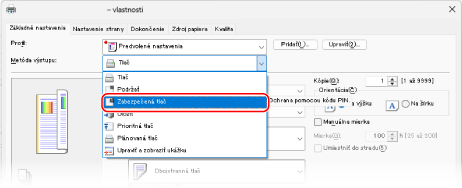
Zobrazí sa obrazovka [Informácie].
3
Kliknite na položku [Áno].
Zobrazí sa obrazovka [Podrobnosti o zabezpečenej tlači].
4
Zadajte meno používateľa a kód PIN a kliknite na položku [OK].
Znova sa zobrazí obrazovka [Predvoľby tlače].
5
Podľa potreby nakonfigurujte ďalšie nastavenia tlače.
Môžete nastaviť kvalitu obrazu, obojstrannú tlač a ďalšie nastavenia podľa dokumentu a účelu. Podrobnosti získate zobrazením pomocníka kliknutím na položku [Pomocník] na obrazovke [Predvoľby tlače].
6
Kliknite na položku [OK] a potom kliknite na položku [Tlačiť] alebo [OK].
Zabezpečené údaje sa odošlú do zariadenia.
Po dokončení odosielania prejdite na krok 2. Krok 2: Tlač zabezpečených údajov po zadaní kódu PIN alebo hesla
Po dokončení odosielania prejdite na krok 2. Krok 2: Tlač zabezpečených údajov po zadaní kódu PIN alebo hesla
Pri používaní systému macOS
Požadované prípravy
V ovládači tlačiarne aktivujte funkciu zabezpečenej tlače. Krok 4: Aktivácia funkcie Zabezpečená tlač v ovládači tlačiarne
1
Zobrazte dialógové okno tlače a vyberte ovládač tlačiarne pre dané zariadenie. Tlač
2
Kliknite na položky [Možnosti tlačiarne]  [Special Features].
[Special Features].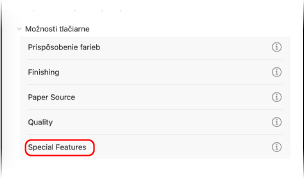
3
V časti [Job Processing] vyberte položku [Secured Print] a kliknite na [OK].
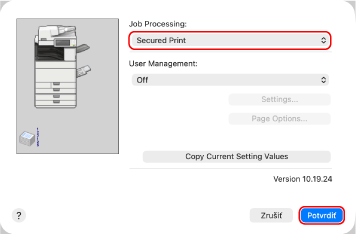
Znova sa zobrazí dialógové okno tlače.
4
Podľa potreby nakonfigurujte ďalšie nastavenia tlače.
Môžete nastaviť kvalitu obrazu, obojstrannú tlač a ďalšie nastavenia podľa dokumentu a účelu. Ďalšie informácie získate zobrazením pomocníka kliknutím na tlačidlo [ ] v dialógovom okne tlače.
] v dialógovom okne tlače.5
Kliknite na položku [Print].
Zobrazí sa obrazovka [Secured Print].
6
Zadajte názov dokumentu, meno používateľa a kód PIN a kliknite na položku [OK].
Zabezpečené údaje sa odošlú do zariadenia.
Po dokončení odosielania prejdite na krok 2. Krok 2: Tlač zabezpečených údajov po zadaní kódu PIN alebo hesla
Po dokončení odosielania prejdite na krok 2. Krok 2: Tlač zabezpečených údajov po zadaní kódu PIN alebo hesla
Krok 2: Tlač zabezpečených údajov po zadaní kódu PIN alebo hesla
Tlač zabezpečených údajov odoslaných do zariadenia. Pri tlačení môžete tiež skontrolovať obsah zabezpečených údajov alebo zmeniť nastavenia tlače.
1
Na ovládacom paneli stlačte [Tlač] na obrazovke [Domov]. Obrazovka [Domov]
Zobrazí sa obrazovka tlače.
Vyberte zabezpečený dokument, ktorý chcete vytlačiť.
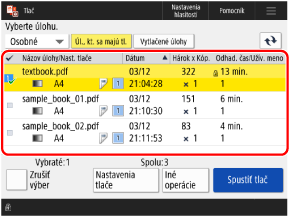
Naraz môžete vybrať a vytlačiť až 100 súborov so zabezpečenými údajmi s rovnakým kódom PIN alebo heslom.
* Ak je vybraných viacero súborov so zabezpečenými údajmi, vytlačia sa v poradí, v akom boli vybrané (podľa poradia čísel začiarknutých políčok).
Na obrazovke tlače môžete pri tlačení skontrolovať obsah zabezpečených údajov alebo zmeniť nastavenia tlače. Obrazovka tlače
3
Stlačte položku [Spustiť tlač].
4
Znova zadajte kód PIN alebo heslo a stlačte tlačidlo [OK].
Spustí sa tlač.
Ak ste v kroku 2 vyššie vybrali viacero súborov so zabezpečenými údajmi, vytlačia sa len tie, ktoré zodpovedajú zadanému kódu PIN alebo heslu.
Ak chcete tlač zrušiť, zrušte ju na ovládacom paneli. Pri rušení tlače pomocou ovládacieho panela.
Na kontrolu stavu tlačovej úlohy a výpisu použite položku [ Monitor stavu]. Zobrazenie stavu a výpisu tlačových úloh
Monitor stavu]. Zobrazenie stavu a výpisu tlačových úloh