Vytvorenie kľúča a CSR a získanie a registrácia certifikátu
Certifikát generovaný v zariadení nemá podpis od certifikačného orgánu, v závislosti od komunikujúceho zariadenia zariadenie preto nemusí byť schopné komunikovať. V takom prípade registrácia podpísaného certifikátu vydaného certifikačným orgánom ku kľúču umožňuje komunikáciu aj s vlastným generovaným kľúčom.
Aby certifikačná autorita mohla vydať podpísaný certifikát, musíte zaslať žiadosť spolu so súborom žiadosti o podpísanie certifikátu (CSR). Zariadenie vygeneruje CSR súčasne s vygenerovaním kľúča.
Informácie o algoritme kľúča a CSR, ktoré môže zariadenie vygenerovať, nájdete v špecifikáciách vlastného vygenerovaného kľúča a CSR. Kľúče a certifikáty
Aby certifikačná autorita mohla vydať podpísaný certifikát, musíte zaslať žiadosť spolu so súborom žiadosti o podpísanie certifikátu (CSR). Zariadenie vygeneruje CSR súčasne s vygenerovaním kľúča.
Informácie o algoritme kľúča a CSR, ktoré môže zariadenie vygenerovať, nájdete v špecifikáciách vlastného vygenerovaného kľúča a CSR. Kľúče a certifikáty
Vygenerovanie kľúča a CSR
Vygenerujte kľúč a CSR pomocou Remote UI (Vzdialené PR) z počítača. Na generovanie kľúča a certifikátu nemôžete použiť ovládací panel.
Vyžadujú sa oprávnenia správcu.
Vyžadujú sa oprávnenia správcu.
1
Prihláste sa do Remote UI (Vzdialené PR) ako správca. Spustenie rozhrania Remote UI (Vzdialené PR)
2
Na stránke portálu Remote UI (Vzdialené PR) kliknite na [Settings/Registration]. Stránka portálu Remote UI (Vzdialené PR)
3
Kliknite na položky [Device Management]  [Key and Certificate Settings].
[Key and Certificate Settings].Zobrazí sa obrazovka [Key and Certificate Settings].
4
Kliknite na položky [Generate Key] [Key and Certificate Signing Request (CSR)].
[Key and Certificate Signing Request (CSR)].Zobrazí sa obrazovka [Generate Key and Certificate Signing Request (CSR)].
5
Zadajte názov kľúča a vyberte algoritmus podpisu a kľúča.
Zadajte názov kľúča pomocou alfanumerických znakov.
Pre algorizmus generovanie kľúča vyberte [RSA] alebo [ECDSA] a z rozbaľovacej ponuky vyberte dĺžku kľúča. Čím väčšia dĺžka kľúča, tým lepšia bezpečnosť, no spomaľuje to spracovanie komunikácie.
6
V časti [Certificate Signing Request (CSR) Settings] nastavte informácie CSR.
[Country/Region]
Vyberte možnosť [Select Country/Region Name] a potom v rozbaľovacej ponuke vyberte krajinu alebo oblasť alebo vyberte možnosť [Enter Internet Country Code] a zadajte kód krajiny.
[State], [City], [Organization] a [Organization Unit]
Podľa potreby zadajte položky pomocou alfanumerických znakov.
[Common Name]
Podľa potreby zadajte názov predmetu certifikátu pomocou alfanumerických znakov. Tento názov je bežný názov (CN).
[Issued To (Alternate Name)]
Podľa potreby zadajte adresu IP alebo doménu, ktorú chcete nastaviť pre SAN (Alternatívny názov subjektu).
Ak nekonfigurujete nastavenie [Issued To (Alternate Name)], začiarknite políčko [Do Not Set].
V položke [IP Address] možno nastaviť len adresy IPv4.
7
Kliknite na položku [OK].
Zobrazí sa obrazovka [Key and Certificate Signing Request (CSR) Details].
8
Kliknite na [Store in File] a uložte súbor CSR do počítača.
9
Odhláste sa z Remote UI (Vzdialené PR).
10
Odošlite žiadosť s pripojeným súborom CSR certifikačnému orgánu.
POZNÁMKA
Po vygenerovaní CSR sa kľúč zaregistruje do zariadenia, ale nie je možné ho použiť, kým nebude zaregistrovaný certifikát vydaný certifikačným orgánom.
Registrácia certifikátu vydaného certifikačnou autoritou v kľúči
Registruje certifikát pomocou Remote UI (Vzdialené PR) z počítača. Na túto registráciu nemôžete použiť ovládací panel.
Vyžadujú sa oprávnenia správcu.
Vyžadujú sa oprávnenia správcu.
1
Prihláste sa do Remote UI (Vzdialené PR) ako správca. Spustenie rozhrania Remote UI (Vzdialené PR)
2
Na stránke portálu Remote UI (Vzdialené PR) kliknite na [Settings/Registration]. Stránka portálu Remote UI (Vzdialené PR)
3
Kliknite na položky [Device Management] [Key and Certificate Settings].
[Key and Certificate Settings].Zobrazí sa obrazovka [Key and Certificate Settings].
4
Kliknite na názov kľúča (alebo ikonu certifikátu), do ktorého sa má certifikát registrovať.
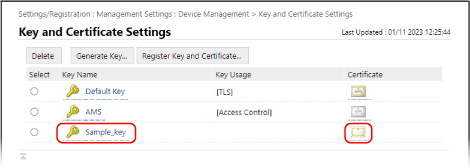
Zobrazí sa obrazovka [Key and Certificate Signing Request (CSR) Details].
5
Kliknite na položku [Register Certificate].
6
Kliknite na [Vybrať súbor] a zadajte súbor certifikátu vydaného certifikačnou autoritou.
7
Kliknite na položku [Register].
Ikona certifikátu zobrazená v zozname kľúčov a certifikátov na obrazovke [Key and Certificate Settings] sa zmení z [ ] na [
 ].
].
] na [].8
Odhláste sa z Remote UI (Vzdialené PR).
POZNÁMKA
Zobrazenie a overenie podrobných informácií o zaregistrovanom certifikáte
V zozname kľúčov a certifikátov na obrazovke [Key and Certificate Settings] kliknite na názov kľúča (alebo ikonu certifikátu) a zobrazia sa podrobnosti certifikátu.
Na obrazovke podrobností certifikátu kliknite na [Verify Certificate], čím overíte platnosť certifikátu.
Ak kľúč a certifikát nie je možné odstrániť
Nemôžete odstrániť kľúč a certifikát, ktorý sa práve používa. Deaktivujte funkciu, ktorá sa práve používa, alebo ju odstráňte po prepnutí na iný kľúč a certifikát.