Obmedzenie miest určenia, ktoré je možné zadať
Obmedzením príjemcov, ktorým môžete posielať naskenované údaje a faxy, môžete zabrániť omylom odoslaným údajom a úniku údajov.
DÔLEŽITÉ
Nemôžete obmedziť miesta určenia pre faxy odosielané z počítača.
Aj keď je zakázané používať nové miesta určenia alebo miesta určenia z výpisu funkcie odosielania, používatelia môžu odosielať faxy z počítača (faxovanie z počítača) na miesto určenia podľa vlastného výberu. Ak chcete prísnejšie obmedziť dostupné miesta určenia, musíte zakázať aj odosielanie faxov z počítača. Zakázanie odosielania faxov z počítača
Pri používaní ACCESS MANAGEMENT SYSTEM nie je možné nakonfigurovať niektoré funkcie tak, aby obmedzovali miesta určenia odosielania.
Podrobnosti nájdete v príručke k ACCESS MANAGEMENT SYSTEM na stránke s online príručkami.
Zakázanie používania cieľových adries v denníku prenosov (TX Log)
Môžete zabrániť tomu, aby používatelia v denníku prenosov (TX log) zadávali cieľové miesta pre skenovanie a faxovanie.
Táto časť popisuje, ako konfigurovať nastavenia pomocou Remote UI (Vzdialené PR) z počítača.
Na ovládacom paneli vyberte položku [ Nastav./Uložiť] na obrazovke [Domov] alebo na inej obrazovke, potom vyberte [Nastavenia funkcie] a nakonfigurujte nastavenia. [Zakázať opätovné odoslanie z výpisu]
Vyžadujú sa oprávnenia správcu.
Na ovládacom paneli vyberte položku [
Nastav./Uložiť] na obrazovke [Domov] alebo na inej obrazovke, potom vyberte [Nastavenia funkcie] a nakonfigurujte nastavenia. [Zakázať opätovné odoslanie z výpisu]Vyžadujú sa oprávnenia správcu.
1
Prihláste sa do Remote UI (Vzdialené PR) ako správca. Spustenie rozhrania Remote UI (Vzdialené PR)
2
Na stránke portálu Remote UI (Vzdialené PR) kliknite na [Settings/Registration]. Stránka portálu Remote UI (Vzdialené PR)
3
Kliknite na položky [Send]  [Common Settings].
[Common Settings].Zobrazí sa obrazovka [Common Settings].
4
Začiarknite políčko [Restrict Resending from Log].
5
Kliknite na položku [OK].
Nastavenia sa aplikujú.
6
Odhláste sa z Remote UI (Vzdialené PR).
Odosielanie iba na registrované adresy
Nastavenia môžete konfigurovať tak, aby boli miesta určenia, ktoré je možné určiť ako miesta odoslania, obmedzené na nasledujúce:
Ciele uložené v adresári alebo na tlačidlách na jeden dotyk Nastavenie cieľových umiestnení (adresár)
Ciele registrované na [Obľúbené nastavenia] Uloženie obľúbených nastavení
E-mailové adresy prihlásených používateľov uvedené v informáciách o používateľoch Registrácia informácií o používateľovi
Ciele, ktoré je možné vyhľadávať na serveri LDAP Registrácia serverov LDAP
Ak je táto funkcia zapnutá, používatelia nemôžu zadať cieľ pomocou numerických klávesov. Okrem toho sa denník prenosov (TX log) zaznamenaný pred aktiváciou tejto funkcie vymaže, pričom v denníku prenosov zostanú iba spomínané dostupné cieľové adresy.
Táto časť popisuje, ako konfigurovať nastavenia pomocou Remote UI (Vzdialené PR) z počítača.
Na ovládacom paneli vyberte položku [ Nastav./Uložiť] na obrazovke [Domov] alebo na inej obrazovke, potom vyberte [Nastavenia funkcie] a nakonfigurujte nastavenia. [Obmedziť nové miesta určenia]
Vyžadujú sa oprávnenia Administrator alebo DeviceAdmin.
Na ovládacom paneli vyberte položku [
Nastav./Uložiť] na obrazovke [Domov] alebo na inej obrazovke, potom vyberte [Nastavenia funkcie] a nakonfigurujte nastavenia. [Obmedziť nové miesta určenia]Vyžadujú sa oprávnenia Administrator alebo DeviceAdmin.
1
Prihláste sa do Remote UI (Vzdialené PR) ako správca. Spustenie rozhrania Remote UI (Vzdialené PR)
2
Na stránke portálu Remote UI (Vzdialené PR) kliknite na [Settings/Registration]. Stránka portálu Remote UI (Vzdialené PR)
3
Kliknite na položky [Send] [Limit New Destination].
[Limit New Destination].Zobrazí sa obrazovka [Limit New Destination].
4
V položke [Limit New Destination] zaškrtnite políčka pri funkciách, v rámci ktorých chcete obmedziť cieľové miesta.
5
Kliknite na položku [OK].
Nastavenia sa aplikujú.
6
Odhláste sa z Remote UI (Vzdialené PR).
Obmedzenie destinácií odosielania na konkrétnu doménu
Môžete obmedziť príjemcov e-mailov a I-Faxov na adresy v určitej doméne. Okrem toho môžete povoliť odosielanie na konkrétnu doménu a zároveň obmedziť odosielanie na subdomény.
Táto časť popisuje, ako konfigurovať nastavenia pomocou Remote UI (Vzdialené PR) z počítača.
Na ovládacom paneli vyberte položku [ Nastav./Uložiť] na obrazovke [Domov] alebo na inej obrazovke, potom vyberte [Nastavenia funkcie] a nakonfigurujte nastavenia. [Obmedziť doménu miesta urč.]
Vyžadujú sa oprávnenia Administrator alebo DeviceAdmin.
Na ovládacom paneli vyberte položku [
Nastav./Uložiť] na obrazovke [Domov] alebo na inej obrazovke, potom vyberte [Nastavenia funkcie] a nakonfigurujte nastavenia. [Obmedziť doménu miesta urč.]Vyžadujú sa oprávnenia Administrator alebo DeviceAdmin.
1
Prihláste sa do Remote UI (Vzdialené PR) ako správca. Spustenie rozhrania Remote UI (Vzdialené PR)
2
Na stránke portálu Remote UI (Vzdialené PR) kliknite na [Settings/Registration]. Stránka portálu Remote UI (Vzdialené PR)
3
Kliknite na položky [Send] [Limit New Destination].
[Limit New Destination].Zobrazí sa obrazovka [Limit New Destination].
4
Začiarknite políčko [Restrict Sending to Domains].
5
Do zoznamu [Permitted Domains] pridajte domény, ktoré majú byť povolené ako miesta určenia odosielania.
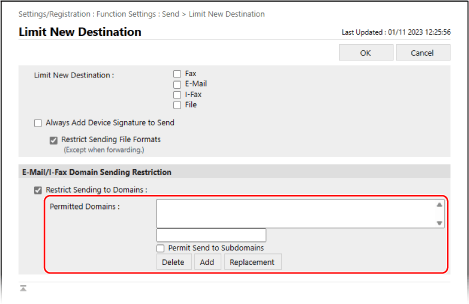
Ak chcete pridať doménu do zoznamu, zadajte jej názov do vstupného poľa vyššie [Add] a potom kliknite na tlačidlo [Add].
Ak chcete povoliť odosielanie do subdomény zadanej domény, začiarknite políčko [Permit Send to Subdomains] a potom kliknite na tlačidlo [Add].
Pridať môžete až tri domény.
6
Kliknite na položku [OK].
Nastavenia sa aplikujú.
7
Odhláste sa z Remote UI (Vzdialené PR).
POZNÁMKA
Úprava pridanej domény
V zozname [Permitted Domains] vyberte doménu, ktorú chcete upraviť, upravte doménu zobrazenú vo vstupnom poli nad položkou [Replacement] a potom kliknite na tlačidlo [Replacement].
Obmedzenie miesta určenia odoslania na e-mailovú adresu alebo osobný priečinok prihláseného používateľa
Pri odosielaní e-mailov môžete obmedziť miesto určenia a pri odosielaní súborov miesto uloženia na nasledujúce miesta určenia a miesta uloženia:
E-mailová adresa prihláseného používateľa zaregistrovaná v informáciách o používateľovi Registrácia informácií o používateľovi
Vlastný vyhradený priečinok prihláseného používateľa (osobný priečinok) Konfigurácia osobného priečinka
Táto časť popisuje, ako konfigurovať nastavenia pomocou Remote UI (Vzdialené PR) z počítača.
Na ovládacom paneli vyberte položku [ Nastav./Uložiť] na obrazovke [Domov] alebo na inej obrazovke, potom vyberte [Nastavenia funkcie] a nakonfigurujte nastavenia. [Bežné nastavenia]
Vyžadujú sa oprávnenia Administrator alebo DeviceAdmin.
Na ovládacom paneli vyberte položku [
Nastav./Uložiť] na obrazovke [Domov] alebo na inej obrazovke, potom vyberte [Nastavenia funkcie] a nakonfigurujte nastavenia. [Bežné nastavenia]Vyžadujú sa oprávnenia Administrator alebo DeviceAdmin.
1
Prihláste sa do Remote UI (Vzdialené PR) ako správca. Spustenie rozhrania Remote UI (Vzdialené PR)
2
Na stránke portálu Remote UI (Vzdialené PR) kliknite na [Settings/Registration]. Stránka portálu Remote UI (Vzdialené PR)
3
Kliknite na položky [Send] [Limit Send Destination].
[Limit Send Destination].Zobrazí sa obrazovka [Limit Send Destination].
4
V časti [TX Destination] začiarknite políčka pri položkách, pre ktoré chcete obmedziť miesto určenia odosielania.
Ak chcete obmedziť miesto určenia odosielania e-mailov tak, aby prihlásení používatelia mohli odosielať e-maily len na svoju vlastnú e-mailovú adresu, začiarknite políčko [Only Send E-Mail to Myself].
Ak chcete obmedziť miesto uloženia súborov pri ich odosielaní tak, aby ich prihlásení používatelia mohli odosielať iba do svojho osobného priečinka, začiarknite políčko [Only Send File to Personal Folder].
5
Kliknite na položku [OK].
Nastavenia sa aplikujú.
6
Odhláste sa z Remote UI (Vzdialené PR).