Registrácia používateľských údajov do lokálneho zariadenia
Ak chcete použiť overovanie lokálneho zariadenia, musíte zaregistrovať informácie o používateľovi do databázy zariadenia.
Údaje o používateľovi je možné zadávať po jednom, alebo ich uložiť do súboru a načítať do zariadenia, čím je možné zaregistrovať viacerých používateľov naraz (Import). Okrem toho si môžete údaje o registrovaných používateľoch uložiť do počítača tak, že ich exportujete do súboru CSV (Export).
Údaje o používateľovi je možné zadávať po jednom, alebo ich uložiť do súboru a načítať do zariadenia, čím je možné zaregistrovať viacerých používateľov naraz (Import). Okrem toho si môžete údaje o registrovaných používateľoch uložiť do počítača tak, že ich exportujete do súboru CSV (Export).
POZNÁMKA
Deaktivácia používateľa „správca“
V predvolenom nastavení je používateľské meno správcu nastavené na „Administrator“. Tento používateľ nemôže byť odstránený. Ak chcete tohto používateľa deaktivovať, pridajte používateľa s oprávneniami správcu a následne deaktivujte používateľa „Administrator“.
Registrácia informácií o používateľovi
Uložte údaje o používateľovi do lokálneho zariadenia vždy len pre jedného používateľa.
V tejto časti sa opisuje, ako sa táto informácia uloží pomocou Remote UI (Vzdialené PR) z počítača.
Na ovládacom paneli vyberte položku [ Nastav./Uložiť] na obrazovke [Domov] alebo na inej obrazovke, potom vyberte [Nastavenia správy] na registráciu týchto informácií. [Uložiť/Upraviť užívateľa overenia]
Vyžadujú sa oprávnenia správcu.
Na ovládacom paneli vyberte položku [
Nastav./Uložiť] na obrazovke [Domov] alebo na inej obrazovke, potom vyberte [Nastavenia správy] na registráciu týchto informácií. [Uložiť/Upraviť užívateľa overenia]Vyžadujú sa oprávnenia správcu.
1
Prihláste sa do Remote UI (Vzdialené PR) ako správca. Spustenie rozhrania Remote UI (Vzdialené PR)
2
Na stránke portálu Remote UI (Vzdialené PR) kliknite na [Settings/Registration]. Stránka portálu Remote UI (Vzdialené PR)
3
Kliknite na položky [User Management]  [Authentication Management].
[Authentication Management].Zobrazí sa obrazovka [User Management].
4
Kliknite na položku [Add User...].
Zobrazí sa obrazovka [Add User].
5
Zadajte používateľské meno v položke [User Name].
6
Nastavte overovacie údaje podľa spôsobu prihlásenia, ktorý chcete používať.
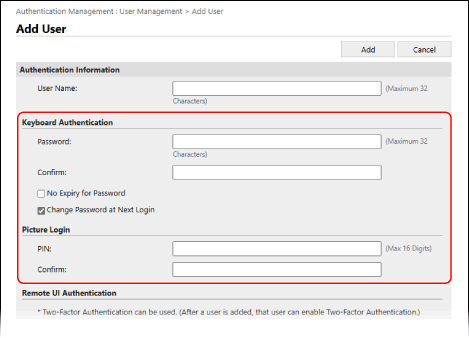
Pri prihlasovaní s overením pomocou klávesnice
V položke [Keyboard Authentication] nastavte heslo, ktoré sa má zadať pri prihlásení. To isté heslo zadajte aj v položkách [Password] a [Confirm].
Ak chcete nastaviť, aby heslo nikdy nevypršalo, zaškrtnite políčko [No Expiry for Password].
Ak chcete, aby bol používateľ pri prvom prihlásení povinný zmeniť heslo, zaškrtnite políčko [Change Password at Next Login]. Keď používateľ zmení heslo, označenie začiarkavacieho políčka sa automaticky zruší.
Môžete zobraziť indikátor sily hesla, ktorý slúži na kontrolu sily zadaného hesla. [Použiť indikátor sily hesla]
7
Špecifikujte ID oddelenia.
Tento krok môžete preskočiť, ak správu ID oddelenia nepoužívate. Prejdite na krok 8.
1
Kliknite na položku [Department ID Settings].
Zobrazí sa obrazovka [Department ID Settings].
2
Vyberte ID oddelenia zo zoznamu.
Ak chcete zaregistrovať nové ID oddelenia, kliknite na [Register New Department], zadajte ID oddelenia a PIN a kliknite na [Add]. Registrovanie ID oddelenia a kódu PIN
3
Kliknite na položku [OK].
* Ak sa ID oddelenia pridelené používateľovi vymaže, je potrebné zmeniť nastavenia. Priradenie ID oddelenia používateľovi
Zadajte údaje o používateľoch a podľa potreby nastavte ďalšie parametre. Obrazovka [Add User] a [Edit User Information]
Ak chcete nastaviť oprávnenia používateľov (roly), vyberte oprávnenia v časti [Role Settings]. Ak nevyberiete žiadne oprávnenia, používateľovi sa priradí predvolená rola.
* Predvolená rola je „GeneralUser“. Predvolenú rolu môžete zmeniť. [Predvolená rola pri registrácii užívateľa]
Ak chcete používateľa aktivovať alebo deaktivovať, nastavte položky v časti [User Account Settings].
9
Kliknite na položku [Add].
Informácie o používateľoch sú zaregistrované.
10
Odhláste sa z Remote UI (Vzdialené PR).
POZNÁMKA
Zmena údajov bežného používateľa po prihlásení
Používateľ s oprávneniami GeneralUser môže po prihlásení do Remote UI (Vzdialené PR) a kliknutí na položky [Settings/Registration] [User Management] [Authentication Management] zmeniť nasledujúce informácie:
[User Management] [Authentication Management] zmeniť nasledujúce informácie:[Password] / [PIN]
[E-Mail Address]
* V nastaveniach overovacej funkcie je potrebné v položke [Setting Changes by Users Without Administrator Privileges] v časti [Other Settings] nastaviť možnosť, ktorá používateľom umožní konfigurovať nastavenia e-mailovej adresy. Obrazovka [Edit Basic Settings]
Exportovanie informácií o používateľoch
Informácie o používateľoch registrovaných v lokálnom zariadení môžete exportovať do súboru CSV vo formáte pre overovanie používateľov. Exportovaný súbor CSV môžete následne upraviť a použiť ho na importovanie informácií o používateľoch.
Exportujte informácie o používateľoch pomocou Remote UI (Vzdialené PR) z počítača. Na exportovanie nemôžete použiť ovládací panel.
Vyžadujú sa oprávnenia správcu.
Vyžadujú sa oprávnenia správcu.
1
Prihláste sa do Remote UI (Vzdialené PR) ako správca. Spustenie rozhrania Remote UI (Vzdialené PR)
2
Na stránke portálu Remote UI (Vzdialené PR) kliknite na [Settings/Registration]. Stránka portálu Remote UI (Vzdialené PR)
3
Kliknite na položky [User Management] [Authentication Management].
[Authentication Management].Zobrazí sa obrazovka [User Management].
4
Kliknite na položku [Export...].
5
Vyberte formát súboru.
6
Kliknite na položku [Start Export] a uložte súbor CSV do počítača.
7
Odhláste sa z Remote UI (Vzdialené PR).
POZNÁMKA
Pri úprave exportovaného súboru dodržiavajte pravidlá pre popis v súbore CSV. Úprava informácií o používateľovi pomocou súboru vo formáte CSV
Príprava súboru na importovanie informácií o používateľoch
Pred importovaním údajov o používateľoch zo súboru je potrebné tento súbor pripraviť v príslušnom formáte podľa zvoleného spôsobu importovania.
Formát súboru
Na pravidelný automatický import informácií o používateľoch môžete použiť súbor vo formáte „Overenie používateľa“.
Na manuálne importovanie informácií o používateľoch môžete použiť ktorýkoľvek z nasledujúcich troch formátov súborov:
Na manuálne importovanie informácií o používateľoch môžete použiť ktorýkoľvek z nasledujúcich troch formátov súborov:
Formát overovania používateľov (*.csv)
Tento formát sa používa na ukladanie informácií o používateľoch vytvorených vo formáte súboru, ktorý je kompatibilný s funkciou overovania používateľov.
Pri exportovaní informácií o používateľoch zaregistrovaných v zariadení sa tieto údaje uložia do súboru CSV v tomto formáte. Exportovanie informácií o používateľoch
Súbor CSV môžete priamo upravovať a použiť ho na importovanie informácií o používateľoch. Úprava informácií o používateľovi pomocou súboru vo formáte CSV
Formát jednoduchého prihlásenia zariadenia (*.ldif)
Tento formát sa používa na ukladanie informácií o používateľoch exportovaných z multifunkčného zariadenia Canon prostredníctvom lokálneho overovania zariadenia SSO-H.
Rozdiely v popise podľa spôsobu zadávania
Pri konfigurácii spôsobu importovania informácií o používateľoch zadajte jednu z nasledujúcich metód importovania. Venujte pozornosť obsahu súboru, ktorý sa pripravuje podľa zadaného spôsobu importovania.
Diferenciálne importovanie
Porovnáva informácie o používateľoch uložené v lokálnom zariadení a importuje len tie, ktoré sa zmenili.
Úplné importovanie
Importuje všetky informácie o používateľoch uvedené v súbore, ktorý sa má importovať.
Ak sa používateľ uvedený v súbore zhoduje s používateľom zaregistrovaným v lokálnom zariadení, importované informácie o používateľoch prepíšu informácie o používateľoch v lokálnom zariadení.
Používatelia, ktorí nie sú uvedení v importovanom súbore, sa z lokálneho zariadenia odstránia.
* „Administrator“ a informácie o používateľch, ktoré sú štandardne zaregistrované ako „-----“, sa nevymažú, aj keď nie sú uvedené v importovanom súbore.
POZNÁMKA
Ak sa v importovanom súbore CSV nachádzajú duplicitné údaje, uprednostnia sa a zaregistrujú sa tie, ktoré boli importované ako prvé.
Pravidelné automatické importovanie informácií o používateľoch
Môžete pravidelne automaticky importovať súbor s uloženými informáciami o používateľoch, aby ste mohli pridávať používateľov do lokálneho zariadenia a upravovať či odstraňovať údaje o registrovaných používateľoch. Po nastavení pravidelného importovania sa informácie o používateľoch môžu automaticky aktualizovať pri aktualizácii súboru.
Nakonfigurujte pravidelné importovania pomocou Remote UI (Vzdialené PR) z počítača. Ovládací panel nemôžete použiť na konfiguráciu nastavenia.
Vyžadujú sa oprávnenia správcu.
Vyžadujú sa oprávnenia správcu.
Požadované prípravy
Pripravte súbor, ktorý chcete importovať. Príprava súboru na importovanie informácií o používateľoch
Určite umiestnenie pripraveného súboru a uložte ho.
* Po nastavení pravidelného importovania aktualizujte súbor.
1
Prihláste sa do Remote UI (Vzdialené PR) ako správca. Spustenie rozhrania Remote UI (Vzdialené PR)
2
Na stránke portálu Remote UI (Vzdialené PR) kliknite na [Settings/Registration]. Stránka portálu Remote UI (Vzdialené PR)
3
Kliknite na položky [User Management] [Authentication Management] [Import...] [Auto Import Settings...].
[Authentication Management] [Import...] [Auto Import Settings...].Zobrazí sa obrazovka [Auto Import Settings].
4
Začiarknite políčko [Use auto import].
5
Určte súbor, ktorý chcete importovať.
1
Zadajte umiestnenie súboru, ktorý sa má importovať.
Do poľa [Host Name] zadajte názov hostiteľa alebo IP adresu umiestnenia súboru.
Do poľa [File Path] zadajte cestu k priečinku, v ktorom je súbor uložený.
Určte cestu, ktorá vyžaduje overenie, tak, že ju vložíte do položky [Host Name].
Príklad zadania:
\\192.168.1.21\share
Príklad zadania:
\\192.168.1.21\share
2
Zadajte meno používateľa a heslo.
Do polí [User Name] a [Password] zadajte meno používateľa a heslo na prihlásenie do umiestnenia súboru.
3
Kliknite na [Test Connection], aby ste otestovali pripojenie k uvedenému súboru.
6
V poli [File Update Confirmation Interval] zadajte interval v minútach, v ktorom sa má skontrolovať súbor určený na importovanie.
7
Vyberte metódu importovania.
Ak chcete súbor načítať ihneď po konfigurácii nastavení, zaškrtnite políčko [Auto import at the same time settings are updated].
9
Kliknite na položku [Update].
Súbor sa na základe nastavení importuje automaticky.
* Súbor sa importuje ihneď po kliknutí na položku [Update], ak je v kroku 8 zaškrtnuté políčko [Auto import at the same time settings are updated].
* Ak súbor nie je možné importovať v zadanom čase, pretože je zariadenie vypnuté alebo sa nachádza v režime spánku, súbor sa importuje po zapnutí zariadenia alebo po prebudení z režimu spánku.
10
Odhláste sa z Remote UI (Vzdialené PR).
DÔLEŽITÉ
Ak používate server, ktorý nepodporuje šifrovanú komunikáciu SMB v3.0, majte na pamäti, že informácie o používateľoch sa odosielajú a prijímajú v nezašifrovanej podobe.
Manuálne importovanie informácií o používateľoch
Môžete rmanuálne načítať súbor s uloženými informáciami o používateľoch, aby ste do lokálneho zariadenia pridali používateľov a mohli upravovať alebo odstraňovať údaje o registrovaných používateľoch.
Importovanie informácií o používateľoch pomocou Remote UI (Vzdialené PR) z počítača. Na jej importovanie nemôžete použiť ovládací panel.
Vyžadujú sa oprávnenia správcu.
Vyžadujú sa oprávnenia správcu.
Požadované prípravy
Pripravte súbor, ktorý chcete importovať. Príprava súboru na importovanie informácií o používateľoch
1
Prihláste sa do Remote UI (Vzdialené PR) ako správca. Spustenie rozhrania Remote UI (Vzdialené PR)
2
Na stránke portálu Remote UI (Vzdialené PR) kliknite na [Settings/Registration]. Stránka portálu Remote UI (Vzdialené PR)
3
Kliknite na položky [User Management] [Authentication Management] [Import...] [Manual Import Settings...].
[Authentication Management] [Import...] [Manual Import Settings...].Zobrazí sa obrazovka [Manual Import Settings].
4
Kliknite na [Vybrať súbor] v časti [File Path] a zadajte súbor, ktorý chcete importovať.
5
Vyberte formát súboru, ktorý chcete importovať v položke [File Format].
6
Vyberte metódu importovania.
7
V položke [Application Timing] vyberte, kedy sa má súbor importovať.
Ak ste vybrali [Specify the date and time], vyberte [Specify Date & Time] alebo [Specify Time Only] a zadajte dátum a/alebo čas na importovanie súboru.
Čas určte v 24-hodinovom formáte.
8
Kliknite na položku [Start Import].
Súbor sa importuje podľa nastavení.
* Ak súbor nie je možné importovať v zadanom čase, pretože je zariadenie vypnuté alebo sa nachádza v režime spánku, súbor sa importuje po zapnutí zariadenia alebo po prebudení z režimu spánku.
9
Po dokončení importu sa odhláste z Remote UI (Vzdialené PR).
POZNÁMKA
Ak importovaný súbor CSV obsahuje ID oddelení (dept_id), ktoré nie sú v zariadení zaregistrované, po dokončení importu sa zobrazí tlačidlo [Check Unregistered Department ID]. Kliknutím na toto tlačidlo zaregistrujete ID oddelení.