Zadajte adresu IP alebo názov hostiteľa serverového zariadenia.
Ak chcete zadať číslo portu, zadajte „8443“ (voliteľné).
Ak chcete vyhľadať serverové zariadenie automaticky, toto pole nechajte prázdne.
Spustenie a zastavenie synchronizácie (klientske zariadenie)
V tejto časti je popísané, ako spustiť a zastaviť synchronizáciu na klientskom zariadení.
Spustenie synchronizácie v klientskom zariadení
Aktivujte funkciu synchronizácie a nakonfigurujte nastavenia pre pripojenie k serverovému zariadeniu.
V tejto časti je popísané, ako nakonfigurovať nastavenia pomocou Remote UI (Vzdialené PR) z počítača.
Na ovládacom paneli vyberte položku [ Nastav./Uložiť] na obrazovke [Domov] alebo na inej obrazovke, potom vyberte [Nastavenia správy] a nakonfigurujte nastavenia. Ovládací panel však možno použiť iba na aktiváciu alebo deaktiváciu funkcie synchronizácie. [Synchronizovať užív. nastavenia (klient)]
V tejto časti je popísané, ako nakonfigurovať nastavenia pomocou Remote UI (Vzdialené PR) z počítača.
Na ovládacom paneli vyberte položku [
Nastav./Uložiť] na obrazovke [Domov] alebo na inej obrazovke, potom vyberte [Nastavenia správy] a nakonfigurujte nastavenia. Ovládací panel však možno použiť iba na aktiváciu alebo deaktiváciu funkcie synchronizácie. [Synchronizovať užív. nastavenia (klient)]Vyžadujú sa oprávnenia správcu. Zariadenie sa musí reštartovať, aby sa aplikovali nastavenia.
Požadované prípravy
Aktivujte funkciu synchronizácie na serveri a nastavte údaje, ktoré sa majú synchronizovať. Informácie o tomto postupe nájdete v príručkách k zariadeniu s funkciou servera.
1
Prihláste sa do Remote UI (Vzdialené PR) ako správca. Spustenie rozhrania Remote UI (Vzdialené PR)
2
Na stránke portálu Remote UI (Vzdialené PR) kliknite na [Synchronize Custom Settings]. Stránka portálu Remote UI (Vzdialené PR)
Zobrazí sa obrazovka [Synchronize Custom Settings].
Kliknite na položku [Change Connection Destination...].
Zobrazí sa obrazovka [Connection Settings].
4
V položke [Service] v časti [Synchronize Custom Settings (Client)] vyberte možnosť [Start].
Nakonfigurujte nastavenia na pripojenie k serverovému zariadeniu.
Tento krok môžete preskočiť, ak sú splnené všetky nižšie uvedené podmienky. Prejdite na krok 6.
Ak je serverové zariadenie pripojené k tomu istému smerovaču (vrátane klientskej funkcie serverového zariadenia)
Keď je v rovnakej sieti len jedno serverové zariadenie
Ak je [User Account ID for Authentication:] v poli [Synchronize Custom Settings (Client)] prázdne
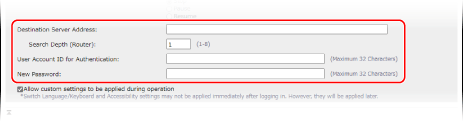
[Destination Server Address:]
Príklad: Pri zadávaní čísla portu
192.168.18.138:8443
192.168.18.138:8443
* Ak zadávate číslo portu pre adresu IPv6, uveďte adresu IP v zátvorkách [ ].
Príklad:
[fe80::65f0:82cb:b3d6:e6bc]:8443
Príklad:
[fe80::65f0:82cb:b3d6:e6bc]:8443
* Ak pre sieťové nastavenia serverového zariadenia používate podsieťovú linku, zadajte nižšie uvedené údaje.
Pre klientske zariadenie: Adresa IP podsieťovej linky serverového zariadenia
Pre klientskú funkciu serverového zariadenia: Adresa IP hlavnej linky alebo „localhost“
[Search Depth (Router):]
Zadajte počet skokov smerovača (počet smerovačov, ktorými prechádzajú dáta) na vyhľadávanie siete. Ak sa nepripájate cez smerovač, zadajte „1“.
[User Account ID for Authentication:] a [New Password:]
Zadajte používateľské meno a heslo používateľa s oprávneniami správcu pre serverové zariadenie.
Podľa potreby zaškrtnite políčko [Allow custom settings to be applied during operation].
Zvyčajne sa synchronizované údaje uplatnia ihneď po prihlásení používateľa, avšak nasledujúce nastavenia sa nemusia uplatniť:
[Prepnúť jazyk/klávesnicu]
[Dostupnosť]
[Nastavenia osobného SSID a sieťového kľúča]
Ak chcete, aby sa tieto nastavenia uplatňovali počas používania, zaškrtnite toto políčko.
7
Kliknite na položky [Change]  [OK].
[OK].
[OK].8
Reštartujte zariadenie. Reštartovanie zariadenie
Nastavenia sa uložia a spustí sa synchronizácia.
POZNÁMKA
Kontrola výpisu synchronizačnej komunikácie
Na obrazovke zobrazenej v kroku 3 si môžete pozrieť výpis synchronizačnej komunikácie a uložiť ho ako súbor do počítača.
Ak dôjde k chybe, namiesto [Warning] sa zobrazí [Error] alebo [Level].
[Warning]: Dočasne nie je možné nadviazať spojenie so serverovým zariadením atď.
[Error]: Bol prekročený limit registračných údajov, nepodarilo sa overiť serverové zariadenie atď.
Keď sa klientske zariadenie nedokáže pripojiť k serverovému zariadeniu počas vyhľadávania
Klientske zariadenie sa počas vyhľadávania nemôže pripojiť k serverovému zariadeniu v nasledujúcich prípadoch. V kroku 5 zadajte adresu IPv4 do poľa [Destination Server Address:].
Keď sieťové nastavenia serverového zariadenia používajú protokoly IPv4 aj IPv6 s prioritou protokolu IPv6 a na klientskom zariadení je protokol IPv6 deaktivovaný
Keď sa na sieťové nastavenia serverového zariadenia používa hlavná linka a na sieťové nastavenia klientskeho zariadenia sa používa vedľajšia linka
Ak sa údaje nesynchronizujú správne
Ak sa na ovládacom paneli zobrazí správa, postupujte podľa pokynov v správe, aby ste problém vyriešili. Zobrazí sa hlásenie
Ak sa na ovládacom paneli nezobrazí žiadna správa, hoci došlo k nezhode údajov medzi klientským a serverovým zariadením, odstráňte informácie o nastaveniach používateľa a prihláste sa. Odstránenie údajov o nastavení používateľov
Zastavenie synchronizácie v klientskom zariadení
Táto časť popisuje, ako konfigurovať nastavenia pomocou Remote UI (Vzdialené PR) z počítača.
Na ovládacom paneli vyberte položku [ Nastav./Uložiť] na obrazovke [Domov] alebo na inej obrazovke, potom vyberte [Nastavenia správy] a nakonfigurujte nastavenia. [Synchronizovať užív. nastavenia (klient)]
Vyžadujú sa oprávnenia správcu.
Na ovládacom paneli vyberte položku [
Nastav./Uložiť] na obrazovke [Domov] alebo na inej obrazovke, potom vyberte [Nastavenia správy] a nakonfigurujte nastavenia. [Synchronizovať užív. nastavenia (klient)]Vyžadujú sa oprávnenia správcu.
1
Prihláste sa do Remote UI (Vzdialené PR) ako správca. Spustenie rozhrania Remote UI (Vzdialené PR)
2
Na stránke portálu Remote UI (Vzdialené PR) kliknite na [Synchronize Custom Settings]. Stránka portálu Remote UI (Vzdialené PR)
Zobrazí sa obrazovka [Synchronize Custom Settings].
3
Kliknite na položku [Change Connection Destination...].
Zobrazí sa obrazovka [Connection Settings].
4
V položke [Service] v časti [Synchronize Custom Settings (Client)] vyberte možnosť [Stop].
5
Kliknite na položky [Change] [OK].
[OK].Nastavenia sa aplikujú.
6
Odhláste sa z Remote UI (Vzdialené PR).
POZNÁMKA
Klientské zariadenia ukladajú počas synchronizácie iba údaje o prihlásených používateľoch. Ak synchronizáciu zastavíte, klientske zariadenie už nebude prijímať informácie zo serverového zariadenie a používatelia bez uložených údajov sa nebudú môcť prihlásiť.
Ak sú na klientskom zariadení, na ktorom bola synchronizácia zastavená, potrebné používateľské údaje zo serverového zariadenia, exportujte personalizované údaje zo serverového zariadenia a importujte ich do klientského zariadenia. Informácie o tomto postupe nájdete v príručkách k zariadeniu s funkciou servera.
Ak sú na klientskom zariadení, na ktorom bola synchronizácia zastavená, potrebné používateľské údaje zo serverového zariadenia, exportujte personalizované údaje zo serverového zariadenia a importujte ich do klientského zariadenia. Informácie o tomto postupe nájdete v príručkách k zariadeniu s funkciou servera.