Urejanje in brisanje ciljev v imeniku (Remote UI (Oddaljeni uporabniški vmesnik))
Podatke o prejemnikih, registriranih v imeniku ali za gumbe za hitro izbiranje, lahko urejate in izbrišete neuporabljene prejemnike.
Urejanje in brisanje prejemnikov v imeniku
1
Prijavite se na portal Remote UI (Oddaljeni uporabniški vmesnik). Zagon Remote UI (Oddaljeni uporabniški vmesnik)
Seznami naslovov, v katerih je mogoče urejati in brisati cilje, so odvisni od prijavljenega uporabnika. Vrste seznamov naslovov
2
Na strani portala Remote UI (Oddaljeni uporabniški vmesnik) kliknite [Address Book]. Stran portala Remote UI (Oddaljeni uporabniški vmesnik)
Prikaže se zaslon [Address Lists].
3
Kliknite seznam naslovov, v katerem je registriran cilj, ki ga želite urediti ali izbrisati.
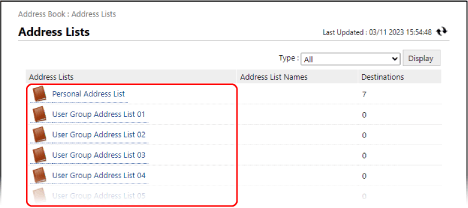
Prikaže se zaslon s seznamom naslovov.
Če se prikaže zaslon za vnos kode PIN, vnesite kodo PIN, določeno za imenik, in pritisnite [OK].
4
Urejanje ali brisanje prejemnika.
Prejemnike, prikazane na seznamu, lahko filtrirate tako, da v zgornjem desnem kotu zaslona pod možnostjo [Type] izberete vrsto prejemnika ali začetnice imena v razdelku [Initial], nato pa kliknete [Display].
Če želite prikazati prejemnike, ki so konfigurirani s številko za dostop, vnesite številko v razdelek [Access Number] v zgornjem desnem kotu zaslona in kliknite [Display].
Urejanje prejemnika 
1
Kliknite ime (ali ikono vrste) cilja, ki ga želite urediti.
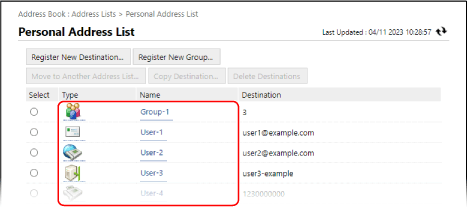
Prikaže se zaslon s podrobnostmi o prejemniku.
2
Kliknite [Edit].
3
Uredite podatke o prejemniku glede na vrsto prejemnika.
4
Kliknite [OK].
Uporabljene so urejene informacije.
Pri premikanju ali kopiranju cilja na drug seznam naslovov
1
Izberite cilj, ki ga želite premakniti ali kopirati, in kliknite [Move to Another Address List] ali [Copy Destination].
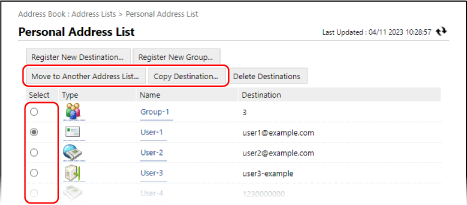
Prejemnik je »premaknjen« ali »kopiran«, odvisno od vrste seznama naslovov pred spremembo in po njej. Premikanje in kopiranje ciljev med seznami naslovov
2
Izberite seznam naslovov in kliknite [OK].
Cilj se premakne ali kopira na izbrani seznam naslovov.
Izbris prejemnika
1
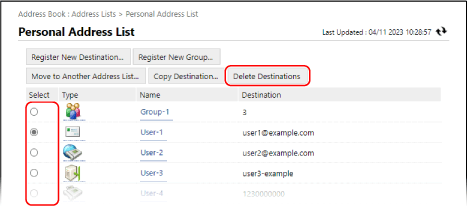
Izberite prejemnika, ki ga želite izbrisati, in kliknite [Delete Destinations].
2
Kliknite [OK].
Izbrani prejemnik bo izbrisan.
5
Odjavite se iz portala Remote UI (Oddaljeni uporabniški vmesnik).
Urejanje in izbris prejemnikov, registriranih za gumbe za hitro izbiranje
1
Prijavite se na portal Remote UI (Oddaljeni uporabniški vmesnik). Zagon Remote UI (Oddaljeni uporabniški vmesnik)
2
Na strani portala Remote UI (Oddaljeni uporabniški vmesnik) kliknite [Address Book]. Stran portala Remote UI (Oddaljeni uporabniški vmesnik)
Prikaže se zaslon [Address Lists].
3
Kliknite [Address List One-Touch].
Prikaže se zaslon s seznamom naslovov.
Če se prikaže zaslon za vnos kode PIN, vnesite kodo PIN, določeno za imenik, in pritisnite [OK].
4
Urejanje ali brisanje prejemnika.
Gumbom za hitro izbiranje so dodeljene trimestne številke (od 001 do 200). V zgornjem desnem kotu zaslona izberite obseg števil v polju [List Number] in kliknite [Display], da spremenite številke, prikazane na seznamu.
Urejanje prejemnika
1
Kliknite ime (ali ikono številke oziroma vrste) cilja, ki ga želite urediti.
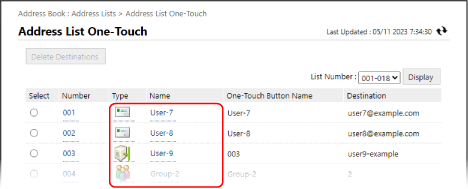
Prikaže se zaslon s podrobnostmi o prejemniku.
2
Kliknite [Edit].
3
Uredite podatke o prejemniku glede na vrsto prejemnika.
4
Kliknite [OK].
Uporabljene so urejene informacije.
Izbris prejemnika
1
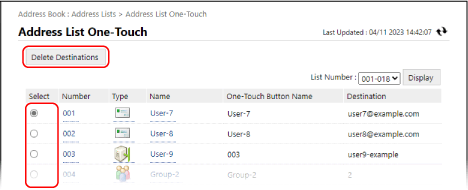
Izberite prejemnika, ki ga želite izbrisati, in kliknite [Delete Destinations].
2
Kliknite [OK].
Izbrani prejemnik bo izbrisan.
5
Odjavite se iz portala Remote UI (Oddaljeni uporabniški vmesnik).