Z Remote UI (Oddaljeni uporabniški vmesnik) lahko iz računalnika v imenik ali na gumbe za hitro izbiranje registrirate cilje.
Za registracijo e-poštnih naslovov, lokacij za shranjevanje datotek in številk faksov lahko uporabite naslednje načine:
Registracija ciljev v imeniku (Remote UI (Oddaljeni uporabniški vmesnik))
Registracija ciljev z neposrednim vnosom njihovih podatkov
Registracija prejemnikov z iskanjem informacij o uporabnikih, upravljanih s strežnikom LDAP
OPOMBA
Če se lokacija za shranjevanje, registrirana kot prejemnik, spremeni ali izbriše
Spremenite registrirane podrobnosti prejemnika ali izbrišite prejemnika in ga znova registrirajte kot novega. Urejanje in brisanje ciljev v imeniku (Remote UI (Oddaljeni uporabniški vmesnik))
Registriranje prejemnikov v imenik
Zahtevana priprava
Če uporabljate strežnik LDAP, v napravi registrirajte podatke o strežniku LDAP. Registriranje strežnikov LDAP
1
Prijavite se na portal Remote UI (Oddaljeni uporabniški vmesnik). Zagon Remote UI (Oddaljeni uporabniški vmesnik)
Seznami naslovov, na katere je mogoče registrirati cilje, se razlikujejo glede na prijavljenega uporabnika. Vrste seznamov naslovov
2
Na strani portala Remote UI (Oddaljeni uporabniški vmesnik) kliknite [Address Book]. Stran portala Remote UI (Oddaljeni uporabniški vmesnik)
Prikaže se zaslon [Address Lists].
3
Kliknite na seznam naslovov, na katerem želite registrirati cilj. Vrste seznamov naslovov
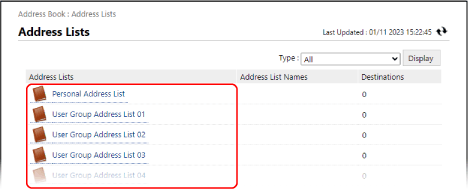
Prikaže se zaslon s seznamom naslovov.
Če se prikaže zaslon za vnos kode PIN, vnesite kodo PIN, določeno za imenik, in pritisnite [OK].
4
Kliknite [Register New Destination].
Prikaže se zaslon [Register New Destination: E-Mail].
5
Izberite vrsto prejemnika in kliknite [Set].
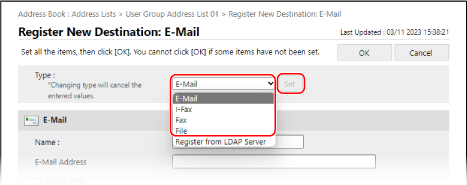
Prikaže se zaslon za registracijo izbrane vrste novega prejemnika.
Če registrirate e-poštni naslov prejemnika, tega koraka ni treba izvesti. Nadaljujte s korakom 6.
Ko registrirate lokacije za shranjevanje datotek (mapa v skupni rabi, datotečni strežnik ali Izpopolnjeni prostor), izberite [File].
Registracija prejemnikov s podatki o uporabnikih s strežnika LDAP 
1
V razdelku [Type] izberite [Register from LDAP Server] in kliknite [Set].
Prikaže se zaslon [Register New Destination: Register from LDAP Server].
2
Izberite strežnik LDAP, na katerem želite poiskati cilj, in vnesite podatke za preverjanje pristnosti.
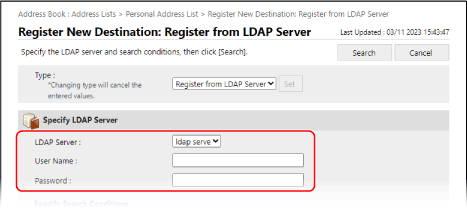
Če želite za preverjanje pristnosti uporabiti prijavne podatke, vnesite uporabniško ime in geslo naprave, ki sta registrirana na strežniku LDAP.
Če želite izvesti anonimno preverjanje pristnosti brez uporabe prijavnih podatkov, pustite polji za uporabniško ime in geslo prazni.
3
V razdelku [Specify Search Conditions] izberite atribute cilja iskanja in vnesite iskalni niz.
4
Kliknite [Search].
Prikazani so uporabniki, ki izpolnjujejo pogoje za iskanje.
Če iskanje ne najde uporabnikov
Če iskanje ne najde nobenega uporabnika, čeprav so podatki (uporabniško ime in geslo) za preverjanje pristnosti prek strežnika LDAP pravilni, preverite čas, nastavljen za strežnik LDAP in napravo. Iskanja ni mogoče izvesti, če se nastavitev časa strežnika LDAP razlikuje od nastavitve časa naprave za pet minut ali več.
Sočasno iskanje na nadzorni plošči in v aplikaciji Remote UI (Oddaljeni uporabniški vmesnik) ni mogoče.
5
Izberite uporabnika, ki ga želite vpisati v imenik, in kliknite [OK].
Prejemnik je registriran v imeniku.
Če prejemnika registrirate z uporabo uporabniških podatkov s strežnika LDAP, lahko preostale korake preskočite.
S strežnika LDAP je mogoče pridobiti samo podatke o imenu, e-poštnem naslovu in številki faksa. Druge podatke konfigurirajte z urejanjem cilja, registriranega v imeniku. Urejanje in brisanje ciljev v imeniku (Remote UI (Oddaljeni uporabniški vmesnik))
V polje [Name] vnesite ime prejemnika.
Prejemnika lahko registrirate, ne da bi vnesli ime. Če pa vnesete ime, lahko pri določanju prejemnikov prejemnika poiščete po začetnici ali imenu.
7
Nastavite podatke o prejemniku glede na vrsto prejemnika.
Upravljanje prejemnikov s številkami za dostop
V [Access Number] vnesite dostopno številko za prikaz cilja, ki ga želite registrirati.
* Če za cilj, ki ga želite registrirati, ni nastavljena dostopna številka, pustite polje [Access Number] prazno.
8
Kliknite [OK].
Prejemnik je registriran v imeniku.
9
Odjavite se iz portala Remote UI (Oddaljeni uporabniški vmesnik).
Registracija prejemnikov za gumbe za hitro izbiranje
Zahtevana priprava
Če uporabljate strežnik LDAP, v napravi registrirajte podatke o strežniku LDAP. Registriranje strežnikov LDAP
1
Prijavite se na portal Remote UI (Oddaljeni uporabniški vmesnik). Zagon Remote UI (Oddaljeni uporabniški vmesnik)
2
Na strani portala Remote UI (Oddaljeni uporabniški vmesnik) kliknite [Address Book]. Stran portala Remote UI (Oddaljeni uporabniški vmesnik)
Prikaže se zaslon [Address Lists].
3
Kliknite [Address List One-Touch].
Prikaže se zaslon s seznamom naslovov.
Če se prikaže zaslon za vnos kode PIN, vnesite kodo PIN, določeno za imenik, in pritisnite [OK].
4
Kliknite ime (ali številko), prikazano kot [Not Registered].
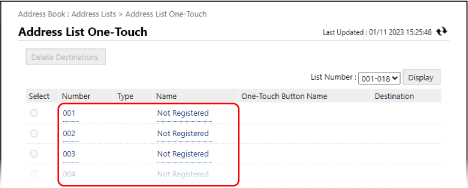
Prikaže se zaslon [Register New Destination: E-Mail].
Gumbom za hitro izbiranje so dodeljene trimestne številke (od 001 do 200). V zgornjem desnem kotu zaslona izberite obseg števil v polju [List Number] in kliknite [Display], da spremenite številke, prikazane na seznamu.
5
Izberite vrsto prejemnika in kliknite [Set].
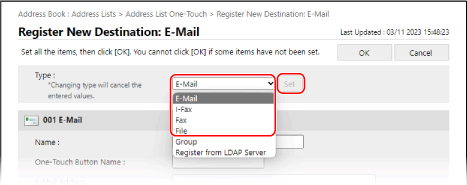
Prikaže se zaslon za registracijo izbrane vrste novega prejemnika.
Če registrirate e-poštni naslov prejemnika, tega koraka ni treba izvesti. Nadaljujte s korakom 6.
Ko registrirate lokacije za shranjevanje datotek (mapa v skupni rabi, datotečni strežnik ali Izpopolnjeni prostor), izberite [File].
Ko registrirate skupinske prejemnike, glejte naslednje:
Registracija prejemnikov s podatki o uporabnikih s strežnika LDAP
1
V razdelku [Type] izberite [Register from LDAP Server] in kliknite [Set].
Prikaže se zaslon [Register New Destination: Register from LDAP Server].
2
Izberite strežnik LDAP, na katerem želite poiskati cilj, in vnesite podatke za preverjanje pristnosti.
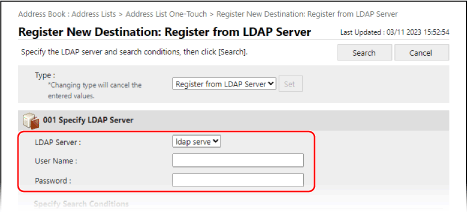
Če želite za preverjanje pristnosti uporabiti prijavne podatke, vnesite uporabniško ime in geslo naprave, ki sta registrirana na strežniku LDAP.
Če želite izvesti anonimno preverjanje pristnosti brez uporabe prijavnih podatkov, pustite polji za uporabniško ime in geslo prazni.
3
V razdelku [Specify Search Conditions] izberite atribute cilja iskanja in vnesite iskalni niz.
4
Kliknite [Search].
Prikazani so uporabniki, ki izpolnjujejo pogoje za iskanje.
Če iskanje ne najde uporabnikov
Če iskanje ne najde nobenega uporabnika, čeprav so podatki (uporabniško ime in geslo) za preverjanje pristnosti prek strežnika LDAP pravilni, preverite čas, nastavljen za strežnik LDAP in napravo. Iskanja ni mogoče izvesti, če se nastavitev časa strežnika LDAP razlikuje od nastavitve časa naprave za pet minut ali več.
Sočasno iskanje na nadzorni plošči in v aplikaciji Remote UI (Oddaljeni uporabniški vmesnik) ni mogoče.
5
Izberite uporabnika, ki ga želite registrirati za gumb na htro izbiranje, in kliknite [OK].
Prejemnik je registriran za gumb za hitro izbiranje.
Če prejemnika registrirate z uporabo uporabniških podatkov s strežnika LDAP, lahko preostale korake preskočite.
S strežnika LDAP je mogoče pridobiti samo podatke o imenu, e-poštnem naslovu in številki faksa. Druge informacije konfigurirajte tako, da uredite cilj, registriran na gumb za hitro izbiranje. Urejanje in brisanje ciljev v imeniku (Remote UI (Oddaljeni uporabniški vmesnik))
V polje [Name] vnesite ime prejemnika.
Prejemnika lahko registrirate, ne da bi vnesli ime. Če pa vnesete ime, lahko pri določanju prejemnikov iz imenika prejemnika poiščete po začetnici ali imenu.
* Prejemniki, registrirani za gumbe za hitro izbiranje, so prav tako registrirani in prikazani v imeniku (seznam naslovov hitro izbiranje) in jih lahko izberete pri določanju prejemnikov iz imenika.
7
V razdelku [One-Touch Button Name] vnesite ime gumba.
Gumb lahko registrirate, ne da bi vnesli ime. Če pa vnesete ime, se to prikaže na gumbu za hitro izbiranje.
8
Nastavite podatke o prejemniku glede na vrsto prejemnika.
9
Kliknite [OK].
Prejemnik je registriran za gumb za hitro izbiranje.
10
Odjavite se iz portala Remote UI (Oddaljeni uporabniški vmesnik).