Tiskanje zaščitenega dokumenta s kodo PIN (varno tiskanje)
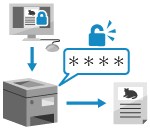
Z varnim tiskanjem lahko za dokument v računalniku nastavite kodo PIN in ga pošljete v napravo za tiskanje. Dokument je natisnjen, ko v napravi vnesete kodo PIN.
Varno tiskanje lahko prepreči, da bi natisnjeni dokumenti ostali brez nadzora ali bili ukradeni.
Varno tiskanje lahko prepreči, da bi natisnjeni dokumenti ostali brez nadzora ali bili ukradeni.
Podatki za tiskanje, poslani s kodo PIN (zaščiteni podatki), so začasno shranjeni v pomnilnik naprave. Če postopek tiskanja ni izveden v določenem časovnem obdobju, so zaščiteni podatki samodejno izbrisani iz pomnilnika in jih ni mogoče več natisniti.
OPOMBA
Obdobje shranjevanja varnih podatkov lahko spremenite. Sprememba obdobja hrambe zadržanih dokumentov
1. korak: Pošiljanje zaščitenih podatkov iz računalnika
Funkcijo varnega tiskanja lahko nastavite v nastavitvah tiskanja gonilnika in pošljete varne podatke v napravo.
Če uporabljate Windows
V tem poglavju je opisan postopek pošiljanja običajnih zaščitenih podatkov.
* Pri uporabi sistema Windows lahko šifrirate in pošiljate tudi varne podatke (z uporabo šifriranega varnega tiskanja). S šifriranjem varnih podatkov lahko zmanjšate tveganja prisluškovanja in spreminjanja podatkov med komunikacijo.
Šifrirani podatki varnega tiskanja so šifrirani z alfanumeričnim geslom namesto s PIN-om.
Za podrobnosti o pošiljanju varnih podatkov s funkcijo šifriranega varnega tiskanja glejte priročnik za gonilnik na spletnem mestu s priročniki.
1
Prikažite zaslon [Nastavitve tiskanja] gonilnika tiskalnika. Tiskanje
2
Za [Output Method] izberite [Secured Print].
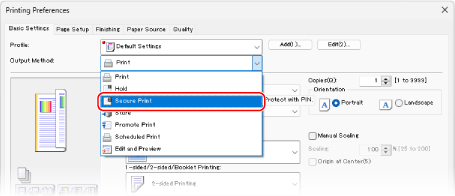
Prikaže se zaslon [Information].
3
Kliknite [Yes].
Prikaže se zaslon [Secured Print Details].
4
Vnesite uporabniško ime in PIN ter kliknite [OK].
Znova se prikaže zaslon [Printing Preferences].
5
Po potrebi konfigurirajte druge nastavitve tiskanja.
Prilagodite lahko kakovost slike in konfigurirate obojestransko tiskanje ter druge nastavitve tako, da ustrezajo vašemu dokumentu in namenu. Za podrobnosti kliknite [Help] na zaslonu [Printing Preferences], da prikažete pomoč.
6
Kliknite [OK] in nato [Print] ali [OK].
Varni podatki se pošljejo v napravo.
Ko je pošiljanje končano, nadaljujte z 2. korakom. 2. korak: Tiskanje zaščitenih podatkov z vnosom kode PIN ali gesla
Ko je pošiljanje končano, nadaljujte z 2. korakom. 2. korak: Tiskanje zaščitenih podatkov z vnosom kode PIN ali gesla
Če uporabljate macOS
Zahtevana priprava
Omogočite funkcijo varnostnega tiskanja v gonilniku tiskalnika. 4. korak: Omogočanje funkcije varnostnega tiskanja v gonilniku tiskalnika
1
Odprite pogovorno okno za tiskanje in izberite gonilnik tiskalnika naprave. Tiskanje
2
Kliknite [Možnosti tiskalnika]  [Special Features].
[Special Features].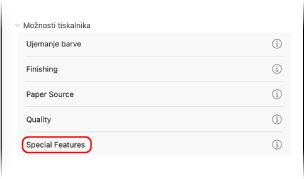
3
V razdelku [Job Processing] izberite [Secured Print] in kliknite [OK].
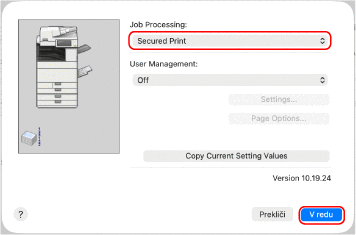
Znova se prikaže pogovorno okno za tiskanje.
4
Po potrebi konfigurirajte druge nastavitve tiskanja.
Prilagodite lahko kakovost slike in konfigurirate obojestransko tiskanje ter druge nastavitve tako, da ustrezajo vašemu dokumentu in namenu. Za več informacij kliknite [ ] v pogovornem oknu za tiskanje, da prikažete pomoč.
] v pogovornem oknu za tiskanje, da prikažete pomoč.5
Kliknite [Print].
Prikaže se zaslon [Secured Print].
6
Vnesite ime dokumenta, uporabniško ime in PIN ter kliknite [OK].
Varni podatki se pošljejo v napravo.
Ko je pošiljanje končano, nadaljujte z 2. korakom. 2. korak: Tiskanje zaščitenih podatkov z vnosom kode PIN ali gesla
Ko je pošiljanje končano, nadaljujte z 2. korakom. 2. korak: Tiskanje zaščitenih podatkov z vnosom kode PIN ali gesla
2. korak: Tiskanje zaščitenih podatkov z vnosom kode PIN ali gesla
Natisnite zaščitene podatke, poslane v napravo. Med tiskanjem lahko preverite tudi vsebino varnih podatkov ali spremenite nastavitve tiskanja.
1
Na nadzorni plošči pritisnite [Izpis] na zaslonu [Domov]. Zaslon [Domov]
Prikaže se zaslon za tiskanje.
Izberite zaščitene podatke za tiskanje.
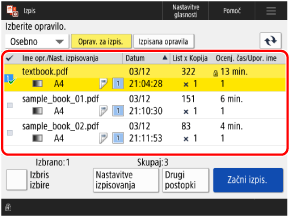
Hkrati lahko izberete in natisnete do 100 datotek z zaščitenimi podatki, za katere uporabljate isti PIN ali geslo.
* Ko je izbranih več datotek z zaščitenimi podatki, se datoteke natisnejo v vrstnem redu izbiranja (vrstni red številk polj).
Na zaslonu za tiskanje lahko preverite tudi vsebino varnih podatkov ali spremenite nastavitve tiskanja med tiskanjem. Zaslon za tiskanje
3
Pritisnite [Začni izpis.].
4
Znova vnesite kodo PIN ali geslo in pritisnite [OK].
Tiskanje se začne.
Ko v zgornjem koraku 2 izberete več datotek z varnimi podatki, se natisnejo samo tiste, ki se ujemajo z vneseno kodo PIN ali geslom.
Če želite preklicati tiskanje, to naredite na nadzorni plošči. Preklic tiskanja na nadzorni plošči.
Za preverjanje stanja in dnevnika opravila tiskanja uporabite možnost [ Nadzor stanja]. Ogled stanja posla tiskanja in dnevnika tiskanja
Nadzor stanja]. Ogled stanja posla tiskanja in dnevnika tiskanja