Skeniranje z računalnika (samo za Windows)
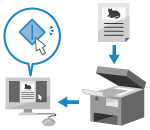
Izvirnik lahko optično preberete in nato optično prebrane podatke shranite v računalnik, ki je priključen na napravo.
Pri optičnem branju iz računalnika lahko nastavite obliko zapisa in mesto za shranjevanje. Pri tem načinu so optično prebrani podatki takoj prikazani na zaslonu računalnika, tako da lahko preverite kakovost slike in jo po potrebi prilagodite.
Pri optičnem branju iz računalnika lahko nastavite obliko zapisa in mesto za shranjevanje. Pri tem načinu so optično prebrani podatki takoj prikazani na zaslonu računalnika, tako da lahko preverite kakovost slike in jo po potrebi prilagodite.
Skenirate lahko s priloženim gonilnikom za skener Color Network ScanGear 2 ali s protokolom WSD, ki je standardno vključen v sistem Windows.
Uporaba gonilnika skenerja
Uporabite lahko tudi programsko opremo za obdelavo slik, programsko opremo za dokumente in druge aplikacije, ki podpirajo TWAIN*1 ali WIA*2. Optično prebrani podatki so uvoženi neposredno v aplikacijo, kjer jih lahko takoj uredite in obdelate.
Oglejte si priročnik za aplikacijo, ki jo uporabljate, in preverite, ali podpira TWAIN ali WIA.
Oglejte si priročnik za aplikacijo, ki jo uporabljate, in preverite, ali podpira TWAIN ali WIA.
*1TWAIN je standard za povezovanje optičnega bralnika ali druge vhodne slikovne naprave z računalnikom.
*2WIA je standardna funkcija v sistemu Windows.
Uporaba funkcije WSD
Protokol WSD omogoča samodejno zaznavanje tiskalnikov in optičnih bralnikov, ki imajo vzpostavljeno povezavo z omrežjem, v sistemu Windows. Z uporabo protokola WSD lahko izvajate optično branje brez namestitve gonilnika za skener.
Oglejte si priročnik za aplikacijo, ki jo uporabljate, in preverite, ali podpira protokol WSD.
Oglejte si priročnik za aplikacijo, ki jo uporabljate, in preverite, ali podpira protokol WSD.
Optično branje z gonilnikom optičnega čitalnika
Ko naložite original v napravo, zaženite Color Network ScanGear 2 v aplikaciji, ki podpira protokol TWAIN ali WIA.
V tem poglavju so opisana splošna navodila za ta postopek. Podrobna navodila za uporabo aplikacije najdete v priročniku aplikacije, ki jo uporabljate.
V tem poglavju so opisana splošna navodila za ta postopek. Podrobna navodila za uporabo aplikacije najdete v priročniku aplikacije, ki jo uporabljate.
Zahtevana priprava
Namestite gonilnik skenerja (Color Network ScanGear 2) na računalnik in registrirajte napravo. Priprava na skeniranje podatkov iz računalnika (Windows)
1
Vstavite izvirnik v napravo. Polaganje izvirnikov
2
Na nadzorni plošči pritisnite [Daljinski skener] na zaslonu [Domov]. Zaslon [Domov]
Prikaže se zaslon [Daljinski skener].
3
Pritisnite [Povezano].
Naprava se vklopi v splet (stanje pripravljenosti za optično branje).
Če so nastavitve takšne, da se naprava poveže v omrežje že s pritiskom na tipko [Daljinski skener], lahko ta korak preskočite. Nadaljujte s korakom 4. [Avto Povezano]
Ko se naprava poveže z internetom, funkcije kopiranja in druge funkcije ne bodo več na voljo.
V računalniku zaženite aplikacijo, s katero ste uvozili optično prebrane podatke.
5
V aplikaciji izberite ukaz za začetek postopka optičnega branja.
6
Izberite gonilnik skenerja (Color Network ScanGear 2) za napravo.
Color Network ScanGear 2 se začne izvajati.
7
Preverite nastavitve optičnega branja na zaslonu Color Network ScanGear 2.
Za več informacij kliknite [Help]  [Color Network ScanGear 2 Help] na zaslonu Color Network ScanGear 2, da prikažete pomoč.
[Color Network ScanGear 2 Help] na zaslonu Color Network ScanGear 2, da prikažete pomoč.8
Kliknite [Scan].
Začne se optično branje originala.
Ko je skeniranje končano, so skenirani podatki uvoženi v aplikacijo.
Ko je skeniranje končano, so skenirani podatki uvoženi v aplikacijo.
9
Ko je skeniranje vseh izvirnikov zaključeno, na nadzorni plošči pritisnite [Nepovezano] na zaslonu [Daljinski skener].
OPOMBA
Napravo lahko konfigurirate tako, da se samodejno preklopi v način brez povezave, ko določen čas preteče v načinu z internetno povezavo. [Avto Nepovezano]
Skeniranje z uporabo WSD
Ko položite izvirnik na napravo, izvedite skeniranje z aplikacijo, ki podpira WSD.
V tem poglavju je kot primer opisan postopek Windows Faksiranje in skeniranje. Podrobna navodila za uporabo aplikacije najdete v priročniku aplikacije, ki jo uporabljate.
V tem poglavju je kot primer opisan postopek Windows Faksiranje in skeniranje. Podrobna navodila za uporabo aplikacije najdete v priročniku aplikacije, ki jo uporabljate.
Zahtevana priprava
Nastavite napravo tako, da omogoča skeniranje z uporabo WSD. Uporaba LPD, RAW in WSD
Napravo registrirajte z računalnikom. Registracija naprave v računalniku kot WSD-skener
POMEMBNO
V naslednjih primerih skeniranje z uporabo WSD ni mogoče:
Omogočen je ACCESS MANAGEMENT SYSTEM Uporaba sistema ACCESS MANAGEMENT SYSTEM
Pri uporabi preverjanja pristnosti DepartmentID za storitev prijave za preverjanje pristnosti uporabnikov Spreminjanje storitve prijave za preverjanje pristnosti uporabnika
Z uporabo WSD lahko skenirate izvirnike velikosti do A4 ali LTR. Skeniranje poteka v formatu A4 ali LTR, tudi če je izvirnik večji od formata A4 ali LTR.
1
Vstavite izvirnik v napravo. Polaganje izvirnikov
2
Na nadzorni plošči pritisnite [Skeniranje WSD] na zaslonu [Domov]. Zaslon [Domov]
Prikaže se zaslon [Skeniranje WSD].
3
Pritisnite [Omogoči dalj. skener].
Skeniranje je mogoče izvesti iz računalnika prek WSD.
4
Na računalniku kliknite [ ] (Začni) [Nastavitve] [Sistem] [Izbirne funkcije] [Ogled funkcij] za [Dodaj izbirno funkcijo].
] (Začni) [Nastavitve] [Sistem] [Izbirne funkcije] [Ogled funkcij] za [Dodaj izbirno funkcijo].5
Potrdite polje [Windows Faksiranje in skeniranje] in kliknite [Next].
6
Kliknite [Dodaj].
7
Na računalniku kliknite [] (Začni) [Vse aplikacije] [Orodja sistema Windows] dvokliknite [Windows Faksiranje in skeniranje].
] (Začni) [Vse aplikacije] [Orodja sistema Windows] dvokliknite [Windows Faksiranje in skeniranje].Prikaže se zaslon [Windows Faksiranje in skeniranje].
8
Kliknite [Novo optično branje].
Prikaže se zaslon [Novo optično branje].
Če se prikaže zaslon [Izbira naprave], izberite napravo in kliknite [OK].
9
V razdelku [Vir] izberite lokacijo izvirnika.
Če je original položen na kopirno steklo, izberite [Plosko].
Če je original nameščen v podajalnik, izberite [Podajalnik (optično preberi eno stran)].
10
Po potrebi konfigurirajte druge nastavitve skeniranja.
Pri nastavitvi kakovosti slike izberite vrsto izvirnika v razdelku [Profil].
Pri skeniranju izvirnika z obsežnim besedilom izberite [Dokument].
Pri skeniranju fotografije izberite [Foto (privzeto)].
Izberite obliko zapisa skeniranih podatkov z možnostjo [Tip datoteke].
Če želite prikazati predogled skeniranih podatkov, kliknite [Predogled].
11
Kliknite [Skeniranje].
Začne se optično branje originala.
Ko je optično branje končano, so skenirani podatki shranjeni v mapo [Optično prebrani dokumenti] v razdelku [Pripomočki za Windows] in prikazani na seznamu datotek na zaslonu [Windows Faksiranje in skeniranje].
Ko je optično branje končano, so skenirani podatki shranjeni v mapo [Optično prebrani dokumenti] v razdelku [Pripomočki za Windows] in prikazani na seznamu datotek na zaslonu [Windows Faksiranje in skeniranje].
OPOMBA
Registriranje pogosto uporabljenih nastavitev
Pogosto uporabljene nastavitve optičnega branja lahko registrirate kot profile in jih nato po potrebi prikličete med optičnim branjem z uporabo tega postopka.
Na zaslonu [Novo optično branje] izberite [Dodaj profil] v [Profil] nastavite podatke za registracijo vnesite ime v [Ime profila] kliknite [Shrani profil].
nastavite podatke za registracijo vnesite ime v [Ime profila] kliknite [Shrani profil].Skeniranje izključno s to napravo
Skenirane podatke lahko shranite tudi na računalnik, ki podpira protokol WSD in je priključen na napravo, tako da preprosto sledite spodnjemu postopku.
Na nadzorni plošči pritisnite [Skeniranje WSD] na zaslonu [Domov] izberite računalnik, ki ga želite uporabiti kot mesto za shranjevanje, s seznama*1 pritisnite [Start].
izberite računalnik, ki ga želite uporabiti kot mesto za shranjevanje, s seznama*1 pritisnite [Start].Ko se skeniranje konča, se na računalniku, ki je bil izbran kot mesto shranjevanja, odprejo zaslon [Windows Faksiranje in skeniranje] in mapa, v kateri se prikažejo skenirani podatki.
*1Na seznamu je lahko prikazanih do 40 računalnikov.