Če želite iskati znake v izvirniku kot besedilo, pritisnite [OCR (Tekst za iskanje)], da možnost izberete.
Za podrobnosti glejte naslednje:
Nastavitve datotek in oddelkov
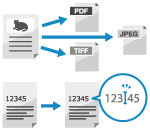
Nastavite format datoteke in nastavitve razdelitve skeniranih podatkov ter ime datoteke s skeniranimi podatki.
Ta funkcija iz izvleče besedilne podatke iz izvirnika in ustvari datoteko, v kateri je mogoče iskati po besedilu.
Ta funkcija iz izvleče besedilne podatke iz izvirnika in ustvari datoteko, v kateri je mogoče iskati po besedilu.
Nastavitev formata datoteke in razdelitve
Izberite obliko zapisa optično prebranih podatkov, kot je JPEG, TIFF, PDF, XPS ali OOXML, glede na namen in okolje.
Podatke lahko stisnete, besedilo in črtne risbe pa obrisate. Združite lahko tudi izvirnike z več stranmi ali pa ustvarite ločene datoteke za posamezno stran.
Podatke lahko stisnete, besedilo in črtne risbe pa obrisate. Združite lahko tudi izvirnike z več stranmi ali pa ustvarite ločene datoteke za posamezno stran.
1
Na zaslonu za optično branje pritisnite gumb za nastavitev oblike datoteke. Zaslon za optično branje
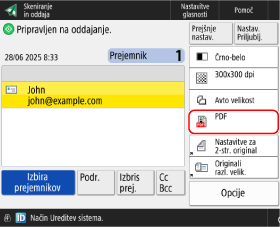

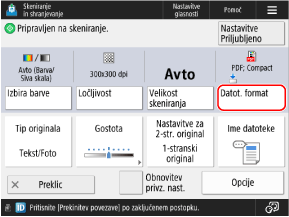
Prikaže se zaslon [Datot. format].
Izberite format datoteke.
[JPEG]
Ta oblika zapisa datoteke je primerna za izvirnike s fotografijami. Večstranski izvirnik lahko razdelite v posamezne datoteke za vsako stran.
[TIFF]
Ta oblika zapisa datoteke je primerna za izvirnike s slikami. Izvirniki se optično preberejo črno-belo.
[TIFF/JPEG (Avto)]
Nastavitev se samodejno prilagodi na format TIFF ali JPEG, odvisno od barvne nastavitve med skeniranjem. Izbira barve
Ko je nastavitev barve [Črno-belo]: TIFF
Če je nastavitev barve drugačna od [Črno-belo]: JPEG
Pri datotekah TIFF in JPEG lahko večstranski izvirnik razdelite na posamezne datoteke za vsako stran.
[PDF]
Ta oblika zapisa datoteke je primerna za dokumente. Dokumente lahko na katerem koli računalniku, ne glede na operacijski sistem, prikažete enako.
[XPS]
Oblika zapisa datoteke, ki se uporablja od operacijskega sistema Windows Vista dalje. Dokument lahko na enak način prikažete na katerem koli računalniku z operacijskim sistemom Windows.
[OOXML]
Oblika zapisa datoteke (Office Open XML) dokumentov Microsoft Office, ki ga je standardizirala Mednarodna organizacija za standardizacijo. To obliko zapisa datoteke lahko urejate v Microsoft Office Wordu ali PowerPointu. Izberite, ali želite uporabiti obliko Word ali PowerPoint.
3
Po potrebi nastavite dodatne funkcije za PDF, XPS ali OOXML.
Dodatne funkcije lahko nastavite, če v koraku 2izberete PDF, XPS ali OOXML.
Pri nastavljanju dodatnih funkcij PDF-ja
Zmanjšanje velikosti podatkov
Pritisnite [Kompakt], da ga izberete.
Omogočanje prepoznavanja besedila v izvirniku
Pritisnite [OCR (Tekst za iskanje)], da ga izberete.
Za podrobnosti glejte naslednje:
Izboljšanje varnosti
Pritisnite [Kodiranje], [Dod. Digital. podpisov] ali [Dod. Podpisa naprave], da izberete eno od možnosti.
Za podrobnosti glejte naslednje:
Za podrobnosti glejte naslednje:
Obrobljanje besedila in črtnih risb
Pritisnite [Zaznava in glajenje], da ga izberete.
Ustvari PDF-datoteko z ostrim besedilom in črtnimi risbami. Podatke o obrisih v datoteki PDF lahko obdelujete tudi z uporabo programa Adobe Illustrator.
Ustvari PDF-datoteko z ostrim besedilom in črtnimi risbami. Podatke o obrisih v datoteki PDF lahko obdelujete tudi z uporabo programa Adobe Illustrator.
Ustvarjanje datoteke PDF za dolgoročno shranjevanje
Ustvari datoteko PDF, ki je skladna s standardom PDF/A, s čimer se zagotovi, da se prikaz datoteke PDF ne spreminja glede na napravo ali brskalnik, ter s tem omogoči dolgoročno shranjevanje.
Pritisnite [Format v PDF/A], da ga izberete.
V razdelku [Skeniranje in shranjevanje] pritisnite možnost [Format v PDF/A], da jo izberete. Datoteka bo ustvarjena v formatu PDF/A-1b.
Za [Skeniranje in oddaja] pritisnite [Format v PDF/A], da izberete format. Če želite preklicati izbiro formata, pritisnite [Preklic nast.].
Pri konfiguriranju dodatnih funkcij XPS
Zmanjšanje velikosti podatkov
Pritisnite [Kompakt], da ga izberete.
Omogočanje prepoznavanja besedila v izvirniku /b_in_area_europe_L.gif)
/b_in_area_asia_L.gif)
Pritisnite [OCR (Tekst za iskanje)], da ga izberete.
Za podrobnosti glejte naslednje:
Za podrobnosti glejte naslednje:
Izboljšanje varnosti
Pritisnite [Dod. Digital. podpisov] ali [Dod. Podpisa naprave], da izberete želeno možnost.
Za podrobnosti glejte naslednje:
Za podrobnosti glejte naslednje:
Pri konfiguriranju dodatnih funkcij OOXML
4
Po potrebi konfigurirajte nastavitve razdelitve.
Če želite izvirnik z več stranmi razdeliti na posamezne datoteke za vsako stran, namesto da bi jih imeli v eni datoteki, pritisnite [Razdeli v strani], da možnost izberete.
Če želite skenirati iz [Skeniranje in oddaja], določite, na koliko strani naj se izvirnik razdeli, in pritisnite [OK].
Če želite skenirati iz [Skeniranje in oddaja], določite, na koliko strani naj se izvirnik razdeli, in pritisnite [OK].
5
Pritisnite [OK].
Znova se prikaže zaslon za optično branje.
OPOMBA
Učinek formata datoteke na izbiro barve, ločljivosti in razmerja
Če izberete PDF (kompaktni ali z obrisom), XPS (kompaktni) ali OOXML, veljajo naslednje omejitve nastavitev:
Izbira barve: drugačna od [Črno-belo]
Ločljivost: [300x300 dpi]
* Pri izbiri OOXML v formatu PowerPoint lahko to nastavite tudi na [600x600 dpi].
Pri ustvarjanju PDF-datoteke z obrisom
Glede na izvirnik se lahko zgodi, da liki in risbe niso pravilno prepoznani.
Odvisno od vaše različice programa Adobe Illustrator se lahko ob odpiranju PDF-datoteke z obrisnimi črtami zgodi, da besedilo in ozadje nista poravnana ali da se besedilo in risbe ne prikažejo.
Nastavitev imena datoteke
Privzeto so optično prebrani podatki poslani in shranjeni z naslednjim imenom datoteke:
Pri pošiljanju e-poštnega sporočila
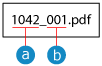
 Številka postopka
 Številka strani
Pri pošiljanju skeniranih podatkov na drug naslov kot e-poštni naslov ali pri shranjevanju skeniranih podatkov
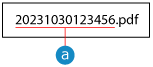 Datum in čas pošiljanja/shranjevanja (v tem primeru »10/30/2023, 12:34:56 PM«)
* Kadar je nastavitev datotečnega formata nastavljena na [Razdeli v strani]
Ta številka strani se doda na konec imena datoteke. (Pri pošiljanju se uporablja petmestna številka, pri shranjevanju pa trimestna.)
Primer:
20231030123456_00001.pdf
20231030123456_001.pdf
20231030123456_00001.pdf
20231030123456_001.pdf
Lahko določite lastno ime datoteke, ki nakazuje vsebino, ali pa nastavite, da se ime datoteke ustvari z izvlečkom začetnih znakov izvirnika.
1
Na zaslonu za optično branje pritisnite [Ime datoteke] ali [Opcije]  [Ime datoteke]. Zaslon za optično branje
[Ime datoteke]. Zaslon za optično branjePrikaže se zaslon [Ime datoteke].
2
Določite ime datoteke.
Če želite skenirati iz [Skeniranje in oddaja], pritisnite [Ime datoteke], vnesite poljubno ime datoteke in pritisnite [OK].
Optično prebrani podatki so poslani ali shranjeni z naslednjim imenom datoteke:
Pri pošiljanju e-poštnega sporočila
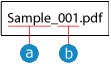 Nastavitev imena datoteke Številka strani
Pri pošiljanju na naslov, ki ni e-poštni naslov
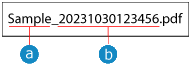 Nastavitev imena datoteke Datum in čas pošiljanja/shranjevanja (v tem primeru »10/30/2023, 12:34:56 PM«)
Pri shranjevanju skeniranih podatkov
 Nastavitev imena datoteke
* Če datoteka z enakim imenom že obstaja, se imenu datoteke doda številka od »(1)« do »(9)«.
Primer:
Vzorec(1).pdf
Vzorec(1).pdf
Če skupno število znakov v imenu datoteke in v poti do datoteke presega 256 enobajtnih znakov, datoteke morda ne bo mogoče poslati ali shraniti pod tem imenom.
Če pri pošiljanju datoteke na datotečni strežnik vnesete znake, ki jih operacijski sistem namembnega strežnika ne dopušča, kot so »\«, »/«, »:«, »*«, »?«, »<«, »>« ali »|«, se datoteka morda ne bo poslala.
Pri shranjevanju skeniranih podatkov v imenu datoteke ne smete uporabljati znakov »\«, »/«, »:«, »*«, »?«, »<«, »>« ali »|«. Poleg tega na začetku ali koncu imena datoteke ne morete uporabiti pike ali presledka.
Pri ustvarjanju imena datoteke z izločitvijo znakov na začetku izvirnika (samo pri pošiljanju skeniranih podatkov)
Pritisnite [Avto (OCR)], da izberete potrditveno polje.
Ta nastavitev se uporabi le, če za skenirane podatke uporabljate datotečni format, ki omogoča iskanje po besedilu. Ustvarjanje datoteke z možnostjo iskanja po besedilu (obdelava OCR)
Te nastavitve ni mogoče konfigurirati in poslati datoteke, če je hkrati nastavljeno šifriranje PDF-datotek.
Število znakov, ki se uporabijo za ime datoteke, lahko spremenite. [Nastavitve OCR (Tekst za iskanje)]
Če ste vnesli znake v [Ime datoteke], se znaki, izvlečeni iz izvirnika, dodajo na konec teh znakov.
* Znaki v imenu datoteke, ki presegajo dovoljeno število znakov, bodo izbrisani.
Ime datoteke, ko je omogočena možnost [Avto (OCR)], se ne uporabi za naslednje:
Stanje pošiljanja je prikazano na zaslonu stanja na dnu zaslona Zaslon [Domov]
Poročilo o oddajanju Natis poročila o oddajanju
Zapis TX, ko pride do napake pri pošiljanju Preverjanje stanja pošiljanja in shranjevanja ter dnevnika optično prebranih podatkov
Preprečitev samodejnega dodajanja datuma/časa in številke strani (samo pri pošiljanju skeniranih podatkov)
Pritisnite [Odstr. datuma./št. opr. iz imena dat.], da izberete potrditveno polje.
Če želite datoteko prepisati, kadar v ciljnem imeniku že obstaja datoteka z enakim imenom, pritisnite [Prepis datoteke z istim imenom], da označite polje.
Če želite datoteko prepisati, kadar v ciljnem imeniku že obstaja datoteka z enakim imenom, pritisnite [Prepis datoteke z istim imenom], da označite polje.
* Če v ciljnem imeniku že obstaja datoteka z enakim imenom in polje [Prepis datoteke z istim imenom] ni označeno, se na konec imena datoteke doda štirimestna številka.
Primer:
Vzorec(0001).pdf
Vzorec(0001).pdf
3
Pritisnite [OK] ali [OK] [Zapri].
[Zapri].Znova se prikaže zaslon za optično branje.
OPOMBA
Urejanje imena datoteke, shranjene v »Priljubljenih nastavitvah« v [Skeniranje in oddaja]
Če so »Priljubljene nastavitve« shranjene z določenim imenom datoteke, lahko s pomočjo naslednjega postopka uredite samo nastavitev imena datoteke, ki je shranjena v »Priljubljenih nastavitvah«.
Prijavite se v Remote UI (Oddaljeni uporabniški vmesnik) [Settings/Registration] [Send] [Favorite Settings] [Edit] uredite ime datoteke [OK].
[Settings/Registration] [Send] [Favorite Settings] [Edit] uredite ime datoteke [OK].* Prek nadzorne plošče ni mogoče urediti samo nastavitve imena datoteke. Če želite spremeniti nastavitev imena datoteke, ponovno shranite »Priljubljene nastavitve«. Shranjevanje in priklic priljubljenih nastavitev
Ustvarjanje datoteke z možnostjo iskanja po besedilu (obdelava OCR)
Optično prepoznavanje znakov (OCR) je tehnologija, ki prepoznava znake v izvirniku in iz njih izloči besedilne podatke.
Nastavite parametre tako, da se pri skeniranju izvirnika izvede optično prepoznavanje znakov (OCR), s čimer se ustvari datoteka, v kateri je mogoče iskati besedilo.
Nastavite parametre tako, da se pri skeniranju izvirnika izvede optično prepoznavanje znakov (OCR), s čimer se ustvari datoteka, v kateri je mogoče iskati besedilo.
Datotečni formati, ki omogočajo iskanje po besedilu:
PDF (PDF z možnostjo iskanja)
OOXML
XPS
1
Na zaslonu za optično branje pritisnite gumb za nastavitev oblike datoteke. Zaslon za optično branje
Prikaže se zaslon [Datot. format].
Izberite format datoteke.
Če želite ustvariti datoteko PDF, pritisnite [PDF].
Če želite ustvariti datoteko OOXML v formatu Word, pritisnite [OOXML] [Word].
[Word].Če želite ustvariti datoteko OOXML v formatu PowerPoint, pritisnite [OOXML] [PowerPoint].
[PowerPoint].Če želite ustvariti datoteko XPS, pritisnite [XPS].
3
Pritisnite [Nast. podrob.] [OCR (Tekst za iskanje)].
[OCR (Tekst za iskanje)].Če ste v koraku 2 izbrali [PDF] ali [XPS], lahko to nastavite v kombinaciji z [Kompakt] ali drugimi dodatnimi funkcijami.
Izberite jezik za obdelavo OCR glede na jezik izvirnika.
Če ste v koraku 2 izbrali [PDF] ali [XPS], izberite jezik iz spustnega menija [Jezik OCR].
Ko je v koraku 2 izbrana možnost [OOXML] [Word], pritisnite [Sprem.], izberite jezik in pritisnite [OK].
[Word], pritisnite [Sprem.], izberite jezik in pritisnite [OK].Ko je v koraku 2 izbrana možnost [OOXML] [PowerPoint], izberite jezik in pritisnite [OK].
[PowerPoint], izberite jezik in pritisnite [OK].5
Pritisnite [OK].
Znova se prikaže zaslon za optično branje.
OPOMBA
Samodejno zaznavanje usmerjenosti izvirnika
Privzeto se usmerjenost izvirnika zazna samodejno glede na usmerjenost besedila, ki je bila zaznana ob ustvarjanju datoteke. [Nastavitve OCR (Tekst za iskanje)]
Brisanje slike v ozadju (samo za datoteke OOXML v formatu Word)
Nastavitev lahko konfigurirate tako, da se slika, ki je prepoznana kot ozadje, ob ustvarjanju datoteke izbriše. Če izbrišete nepotrebne slike, je urejanje datotek Word lažje. [Vključitev slik v ozadju v datoteko Word]
Ko obdelava OCR ni izvedena pravilno
Preverite, ali so jezikovne nastavitve v koraku 4 enake jeziku, uporabljenemu v izvirniku.
Preverite, ali je izvirnik, ki ga uporabljate, primeren za obdelavo z OCR. Besedilo ni bilo pravilno obdelano z OCR