Pošiljanje skeniranih podatkov
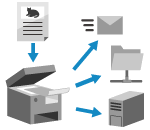
Skenirajte izvirnik in skenirane podatke pošljite na naslednje naslove:
E-pošta
Mapa v skupni rabi v računalniku
Datotečni strežnik (strežnik FTP, strežnik Windows itd.)
Hkrati lahko določite več vrst prejemnikov.
Če na primer skenirane podatke pošljete hkrati na e-poštni naslov in v mapo v skupni rabi, lahko podatke, poslane po e-pošti, hkrati varnostno kopirate tako, da jih pošljete tudi v mapo v skupni rabi.
Če na primer skenirane podatke pošljete hkrati na e-poštni naslov in v mapo v skupni rabi, lahko podatke, poslane po e-pošti, hkrati varnostno kopirate tako, da jih pošljete tudi v mapo v skupni rabi.
Za skeniranje in pošiljanje izvirnikov lahko uporabite funkcijo Enost. skenir. in pošiljanje/Enostavno skeniranje ali pa pri pošiljanju konfigurirate podrobne nastavitve.
Z Enost. skenir. in pošiljanje/Enostavno skeniranje lahko z enostavnim pritiskom na gumbe nastavite osnovne funkcije, kot so določeni prejemniki in nastavitve barv.
OPOMBA
Če pri pošiljanju konfigurirate podrobne nastavitve, lahko pošiljate tudi na naslednje naslove:
Izpopolnjeni prostor v drugem računalniku
Faks prejemnika [Prikaz faks funkcije]
Pošiljanje z Enost. skenir. in pošiljanje/Enostavno skeniranje
Zahtevana priprava
Pripravite se glede na prejemnika pošiljanja optično prebranih podatkov. Priprava na pošiljanje in shranjevanje skeniranih podatkov
1
Položite izvirnik. Polaganje izvirnikov
Če se prikaže zaslon za izbiro debeline izvirnika, izberite debelino vloženega izvirnika.
2
Na nadzorni plošči pritisnite [Enost. skenir. in pošiljanje]/[Enostavno skeniranje] v [Domov]. Zaslon [Domov]
Prikaže se zaslon Enost. skenir. in pošiljanje (Evropa in Amerika)/Enostavno skeniranje (Azija/Oceanija).
3
Izberite prejemnika.
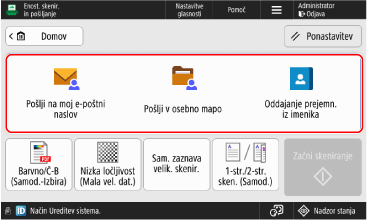
Če želite kot naslovnika določiti e-poštni naslov prijavljenega uporabnika, pritisnite [Pošlji na moj e-poštni naslov].
Če želite kot prejemnika določiti mapo za prijavljenega uporabnika (osebna mapa), pritisnite [Pošlji v osebno mapo].
* [Pošlji v osebno mapo] se prikaže samo, če je možnost [Metoda izbira osebne mape] nastavljena na [Domača datoteka] ali [Uporabite strežnik za prijavo]. [Metoda izbira osebne mape]
* Če se [Pošlji v osebno mapo] ne prikaže, pri pošiljanju uporabite [Skeniranje in oddaja], da kot cilj določite osebno mapo. Konfiguriranje podrobnih nastavitev pri pošiljanju
Za izbiro prejemnika iz imenika pritisnite [Oddajanje prejemn. iz imenika].
Pri določanju več prejemnikov
V polju za prikaz cilja pritisnite [Dodaj] in izberite naslov, ki ga želite dodati.
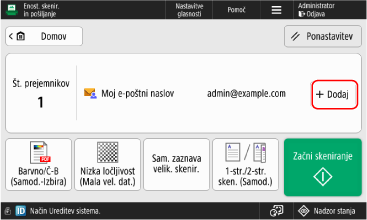
Naenkrat lahko določite največ 10 prejemnikov.
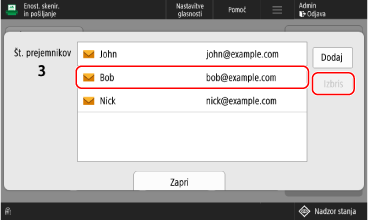
Pri brisanju navedenega prejemnika
1
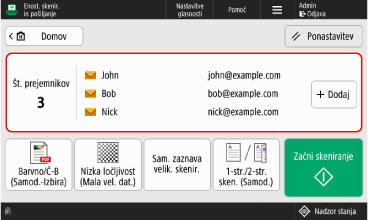
Pritisnite polje za prikaz prejemnika.
2
Izberite naslov, ki ga želite izbrisati, in pritisnite [Izbris].
3
Pritisnite [Zapri].
4
Konfigurirajte nastavitve optičnega branja.
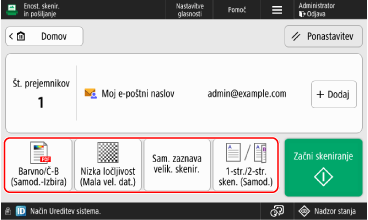
Če želite preklicati spremembe nastavitev in vrniti privzete nastavitve, pritisnite [Ponastavitev].
* Nastavitev ločljivosti ni mogoče spremeniti.
Izbira barve pri optičnem branju
Pritisnite gumb za nastavitev barve in izberite barvo.
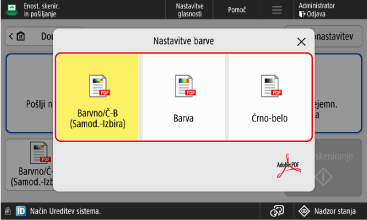
[Barvno/Č-B (Samod.-Izbira)]
Samodejno zazna barvo izvirnika. Barvni izvirniki se optično preberejo v barvnem načinu, črno-beli pa v sivinskem načinu.
* Barvni izvirniki so lahko glede na njihovo stanje zaznani kot črno-beli, na primer če so barvni samo robovi izvirnika. V tem primeru izberite [Barva].
[Barva]
Optično bere v barvah, ne glede na barvo izvirnika.
* Če uporabite nastavitev [Barva], tudi črno-beli izvirniki štejejo kot barvni optično prebrani dokumenti.
[Črno-belo]
Skenira v sivih odtenkih od bele do črne barve, ne glede na barvo izvirnika.
Nastavitev velikosti optičnega branja
Pritisnite gumb za nastavitev velikosti skeniranja in izberite velikost skeniranja.
* Izvorne velikosti ni mogoče določiti.
* Izvorne velikosti ni mogoče določiti.
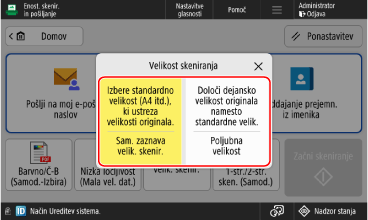
[Sam. zaznava velik. skenir.]
To možnost izberite, če želite, da naprava samodejno prepozna velikost predloge.
[Poljubna velikost]
To možnost izberite, kadar skenirate predlogo neobičajne velikosti.
* Ko je izbrana možnost [Poljubna velikost], je mogoče izvirnik vstaviti le v podajalnik.
* Ko je izbrana možnost [Poljubna velikost], je mogoče izvirnik vstaviti le v podajalnik.
Optično branje obeh strani izvirnika
Pritisnite gumb za nastavitev dvostranskega skeniranja in izberite enostransko ali dvostransko skeniranje.
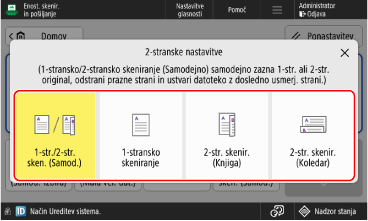
[1-str./2-str. sken. (Samod.)]
Izvirnike optično prebere tako:
Naprava samodejno prepozna, ali je izvirnik 1-stranski ali 2-stranski.
Naprava samodejno izbriše (preskoči) strani, ki so določene kot prazne.
Naprava med optičnim branjem izvirnika izvede obdelavo OCR in ustvari datoteko PDF z možnostjo iskanja po besedilu.
Naprava zazna usmerjenost besedila izvirnika in ustvari datoteko z enako usmerjenostjo.
[1-stransko skeniranje]
Optično prebere 2-stranske izvirnike po eno stran naenkrat.
[2-str. skenir. (Knjiga)]
To možnost izberite, če sta zgornja in spodnja usmerjenost sprednje in zadnje strani izvirnika enaki.
[2-str. skenir. (Koledar)]
To možnost izberite, če se zgornja in spodnja usmerjenost sprednje in zadnje strani izvirnika razlikujeta.
Pri ustvarjanju imena datoteke z izločitvijo znakov na začetku izvirnika
Na zaslonu [Enost. skenir. in pošiljanje] nastavite možnost [ ]
]  [Določitev imena datoteke iz rezultata OCR (Tekst za iskanje)] na [Vklj.].
] [Določitev imena datoteke iz rezultata OCR (Tekst za iskanje)] na [Vklj.].Ta nastavitev je na voljo le, če je v nastavitvah za obojestransko skeniranje izbrana možnost [1-str./2-str. sken. (Samod.)].
Znakovno zaporedje, ki se izpiše kot ime datoteke, lahko spremenite. [Nastavitve OCR (Tekst za iskanje)]
Ko je [Določitev imena datoteke iz rezultata OCR (Tekst za iskanje)] omogočeno, se ime datoteke ne uporabi za naslednje:
Stanje pošiljanja je prikazano na zaslonu stanja na dnu zaslona Zaslon [Domov]
Poročilo o oddajanju Natis poročila o oddajanju
Zapis TX, ko pride do napake pri pošiljanju Preverjanje stanja pošiljanja in shranjevanja ter dnevnika optično prebranih podatkov
5
Kliknite [ Začni skeniranje].
Začni skeniranje].Začne se optično branje originala.
Če želite preklicati optično branje, pritisnite [Preklic] [Da]. Preklic optičnega branja
[Da]. Preklic optičnega branjaNaprava po končanem optičnem branju izvirnika pošlje optično prebrane podatke. Za ogled stanja in dnevnika pošiljanja uporabite možnost [ Nadzor stanja]. Preverjanje stanja pošiljanja in shranjevanja ter dnevnika optično prebranih podatkov
Nadzor stanja]. Preverjanje stanja pošiljanja in shranjevanja ter dnevnika optično prebranih podatkovPrikazano je sporočilo [Sken. nasl. originala]
Ko položite izvirnik na stekleno plošče in je ta optično prebran, se prikaže zaslon za optično branje dodatnih izvirnikov.
1
Če želite nadaljevati z optičnim branjem izvirnikov, položite naslednji izvirnik in pritisnite [Sken. nasl. originala].
Optično se prebere naslednji izvirnik in prikaže se enak zaslon.
Postopek ponavljajte, dokler ne končate optično branje vseh izvirnikov.
Postopek ponavljajte, dokler ne končate optično branje vseh izvirnikov.
2
Pritisnite [Začni oddajo].
Optično prebrani podatki bodo poslani.
Prikazana sta zaslon za vnos uporabniškega imena in gesla ter potrditveni zaslon
Vnesite uporabniško ime in geslo ter ju potrdite z upoštevanjem navodil na zaslonu.
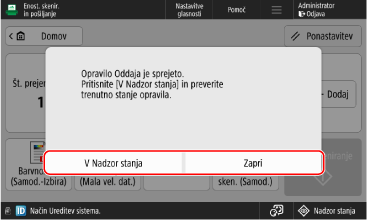
Prikazano je sporočilo [V Nadzor stanja]
Če želite preveriti stanje in dnevnik pošiljanja, pritisnite [V Nadzor stanja]. Preverjanje stanja pošiljanja in shranjevanja ter dnevnika optično prebranih podatkov
Pritisnite [Zapri] za vrnitev na zaslon Enost. skenir. in pošiljanje/Enostavno skeniranje
OPOMBA
Med optičnim branjem je podanih več izvirnikov in postopki so preklicani (zaznano je bilo podajanja več listov)
Na zaslonu se prikaže sporočilo. Odstranite zagozdeni izvirnik in sledite navodilom v sporočilu. Zastoji papirja in sponk
Ko odstranite zagozdeni izvirnik, se prikaže zaslon za nadaljevanje.
Če je bilo podajanje več listov zaznano napačno, pritisnite [Brez zaznave podajanja več listov], da nadaljujete optično branje.
Ko odstranite zagozdeni izvirnik, se prikaže zaslon za nadaljevanje.
Če je bilo podajanje več listov zaznano napačno, pritisnite [Brez zaznave podajanja več listov], da nadaljujete optično branje.
Spremenite privzete nastavitve, da preprečite zaznavanje podajanja več listov. [Nast. zaznave podaj. več listov v podaj. kot privzete]
* Odvisno od modela boste za uporabo funkcije zaznavanja podajanja več listov morda potrebovali opcijski Document Feeder Double Feeding Detection Kit-A.
Konfiguriranje podrobnih nastavitev pri pošiljanju
Zahtevana priprava
Pripravite se glede na prejemnika pošiljanja optično prebranih podatkov. Priprava na pošiljanje in shranjevanje skeniranih podatkov
1
Položite izvirnik. Polaganje izvirnikov
Če se prikaže zaslon za izbiro debeline izvirnika, izberite debelino vloženega izvirnika.
2
Na nadzorni plošči pritisnite [Skeniranje in oddaja] na zaslonu [Domov]. Zaslon [Domov]
Prikaže se zaslon za skeniranje.
3
Izberite prejemnika. Določanje ciljev
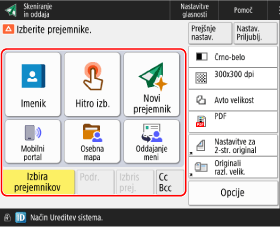
Če želite kot prejemnika določiti mapo za prijavljenega uporabnika (osebna mapa), pritisnite [Osebna mapa].
Če želite kot prejemnika določiti e-poštni naslov uporabnika, ki se je prijavil, pritisnite [Oddaj meni].
Ko določate e-poštni naslov kot Kp ali Skp prejemnika
1
Pritisnite [Cc Bcc].
2
Pritisnite [Cc] ali [Bcc].
3
Pritisnite [Izbira prejemnikov] in izberite prejemnika. Določanje ciljev
Če želite spremeniti vrsto (Za, Kp ali Skp) izbranega prejemnika, pritisnite [Za/Bcc > Cc] ali [Za/Cc > Bcc], izberite prejemnika, ki jo želite spremeniti v Kp ali Skp, in pritisnite [OK].
4
Pritisnite [OK].
4
Konfigurirajte nastavitve optičnega branja. Nastavitve optičnega branja
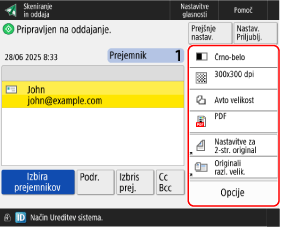
Ko so »Priljubljene nastavitve« registrirane, jih lahko prikličete tako, da pritisnete [Nastav. Priljublj.]. Shranjevanje in priklic priljubljenih nastavitev
Priklic prejšnjih nastavitev (zgodovina nastavitev)
Če želite priklicati nastavitve, ki ste jih v preteklosti uporabljali za optično branje podatkov, lahko pritisnete [Prejšnje nastav.]. Poleg te nastavitve lahko uporabite tudi cilj, ki se uporablja za pošiljanje podatkov.
Ko prikličete zgodovino nastavitev, se določeni prejemniki in nastavitve skeniranja prepišejo.
Ko prikličete zgodovino nastavitev, se določeni prejemniki in nastavitve skeniranja prepišejo.
* Pri upravljanju ciljne številke z dostopno številko ne morete uporabiti zgodovine nastavitev. Skrivanje ciljev (Nadzor z dostopnimi številkami)
Na zaslonu [Prejšnje nastav.] izberite zgodovino, ki jo želite priklicati, in pritisnite [OK].
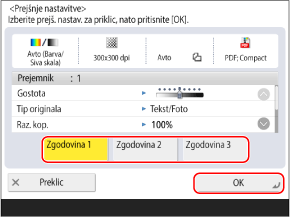
Lahko spremenite izbrano destinacijo in nastavitve skeniranja ter pošljete skenirane podatke.
Vsak prijavljeni uporabnik lahko izbira iz svoje zgodovine nastavitev.
Za neprijavljene uporabnike ali goste je na voljo zgodovina nastavitev, ki velja za vse neprijavljene uporabnike.
Za neprijavljene uporabnike ali goste je na voljo zgodovina nastavitev, ki velja za vse neprijavljene uporabnike.
Ko je vnos novih prejemnikov omejen, se zgodovina nastavitev izbriše ne glede na vrsto omejenega prejemnika. Pošiljanje samo registriranim prejemnikom
5
Kliknite [ Start].
Start].Začne se optično branje originala.
Če želite preklicati optično branje, pritisnite [Preklic] [Da]. Preklic optičnega branja
[Da]. Preklic optičnega branjaNaprava po končanem optičnem branju izvirnika pošlje optično prebrane podatke. Za ogled stanja in dnevnika pošiljanja uporabite možnost [ Nadzor stanja]. Preverjanje stanja pošiljanja in shranjevanja ter dnevnika optično prebranih podatkov
Nadzor stanja]. Preverjanje stanja pošiljanja in shranjevanja ter dnevnika optično prebranih podatkovPrikazano je sporočilo [Pritisnite [Start] za skeniranje naslednjega originala.]
Ko položite izvirnik na stekleno plošče in je ta optično prebran ali ko se optično branje izvede s funkcijo sestavljanja opravila, se prikaže zaslon za optično branje dodatnih izvirnikov.
1
Če želite nadaljevati z optičnim branjem izvirnikov, položite naslednji izvirnik in pritisnite [ Start].
Start].Optično se prebere naslednji izvirnik in prikaže se enak zaslon.
Postopek ponavljajte, dokler ne končate optično branje vseh izvirnikov.
Postopek ponavljajte, dokler ne končate optično branje vseh izvirnikov.
Pri vlaganju izvirnikov v podajalnik za optično branje odstranite optično prebran izvirnik (izvirnik, izvržen na izhodnem pladnju za izvirnike), preden položite naslednjega.
Spreminjanje nastavitev optičnega branja za vsak izvirnik
Na zaslonu s prikazanim sporočilom pritisnite [Sprememba nastavitev]. Spremenite lahko te nastavitve:
[Izbira barve]
[Velikost skeniranja]
[2-stranski original]
[Gostota]
[Tip originala]
Če po optičnem branju enostranskega izvirnika optično preberete dvostranski izvirnik, pritisnite [Sprem. nastav.] in nastavite [2-stranski original].
2
Pritisnite [Začni oddajo].
Optično prebrani podatki bodo poslani.
Prikazana sta zaslon za vnos uporabniškega imena in gesla ter potrditveni zaslon
Vnesite uporabniško ime in geslo ter ju potrdite z upoštevanjem navodil na zaslonu.
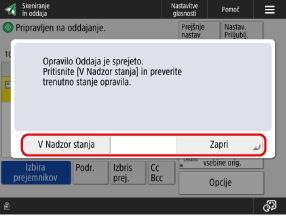
Prikazano je sporočilo [V Nadzor stanja]
Če želite preveriti stanje in dnevnik pošiljanja, pritisnite [V Nadzor stanja]. Preverjanje stanja pošiljanja in shranjevanja ter dnevnika optično prebranih podatkov
Če se želite vrniti na zaslon za optično branje, pritisnite [Zapri].
Če se želite vrniti na zaslon za optično branje, pritisnite [Zapri].
OPOMBA
Med optičnim branjem je podanih več izvirnikov in postopki so preklicani (zaznano je bilo podajanja več listov)
Na zaslonu se prikaže sporočilo. Odstranite zagozdeni izvirnik in sledite navodilom v sporočilu. Zastoji papirja in sponk
Ko odstranite zagozdeni izvirnik, se prikaže zaslon za nadaljevanje.
Če je bilo podajanje več listov zaznano napačno, pritisnite [Brez zaznave podajanja več listov], da nadaljujete optično branje.
Ko odstranite zagozdeni izvirnik, se prikaže zaslon za nadaljevanje.
Če je bilo podajanje več listov zaznano napačno, pritisnite [Brez zaznave podajanja več listov], da nadaljujete optično branje.
Če želite preprečiti zaznavanje podajanja več listov hkrati, konfigurirajte eno od naslednjih nastavitev:
Na zaslonu za optično branje pri vsakem optičnem branju pritisnite [Opcije] [Zaznava podaj. več listov], da prekličete zaznavanje podajanja več listov.
[Zaznava podaj. več listov], da prekličete zaznavanje podajanja več listov.Spremenite privzete nastavitve, da preprečite zaznavanje podajanja več listov. [Nast. zaznave podaj. več listov v podaj. kot privzete]
* Odvisno od modela boste za uporabo funkcije zaznavanja podajanja več listov morda potrebovali opcijski Document Feeder Double Feeding Detection Kit-A.
Predogled vsebine pred pošiljanjem
Pred pošiljanjem optično prebranih podatkov lahko prikažete zaslon za predogled, da pregledate vsebino. Na zaslonu za predogled lahko tudi spremenite vrstni red strani in strani izbrišete. Pregled skeniranih podatkov in urejanje strani (predogled)
Izboljšanje varnosti optično prebranih podatkov
Varnost optično prebranih podatkov lahko izboljšate tako, da šifrirate datoteko PDF ali v datoteko PDF ali XPS dodate digitalni podpis. Izboljšanje varnosti optično prebranih podatkov