Departman Kimliği Yönetimi'ni Etkinleştirme
Departman Kimliği Yönetimi'ni başlatın. Departman Kimliği Yönetimi'ni kullandığınızda, cihaz her Departman Kimliği için yazdırılan sayfa sayısını sayar. Bilgisayardan yazdırma, tarama veya faks gönderme işlemlerinde Departman Kimliği Yönetimi'ni kullanarak her Departman Kimliğinin kullanım durumunu izleyebilir ve güvenliği artırabilirsiniz.
Bu bölümde, bir bilgisayardan Uzak Kullanıcı Arabirimi'ni kullanarak ayarların nasıl yapılandırılacağı açıklanmaktadır.
Kumanda panelinde, [Ana Menü] içinde [ Ayarlar/Kayıt] öğesini seçin ve ardından ayarları yapılandırmak için [Yönetim Ayarları] öğesini seçin. [Departma Kimlik Yönetimi]
Yönetici ayrıcalıkları gereklidir.
Kumanda panelinde, [Ana Menü] içinde [
Ayarlar/Kayıt] öğesini seçin ve ardından ayarları yapılandırmak için [Yönetim Ayarları] öğesini seçin. [Departma Kimlik Yönetimi]Yönetici ayrıcalıkları gereklidir.
Gerekli Hazırlıklar
Yerel cihaza kayıtlı kullanıcılara Departman Kimlikleri atayın. Bir Departman Kimliği ve PIN'i Kaydetme
1
Uzak Kullanıcı Arabirimi'nde yönetici olarak oturum açın. Uzak Kullanıcı Arabirimini Başlatma
2
Uzak Kullanıcı Arabirimi'nin Portal sayfasında, [Ayarlar/Kayıt] öğesine tıklayın. Uzak Kullanıcı Arabirimi Portal Sayfası
3
[Kullanıcı Yönetimi]  [Departma Kimlik Yönetimi] [Düzenle] öğelerine tıklayın.
[Departma Kimlik Yönetimi] [Düzenle] öğelerine tıklayın.[Departman Kimliği Yönetimini Düzenle] ekranı görüntülenir.
4
[Departman Kimliği Yönetimini Etkinleştir] onay kutusunu işaretleyin.
Bilinmeyen Departman Kimliğine sahip kullanıcılar için işlem kısıtlamalarını ayarlayın ve gerekirse sayfaların nasıl sayılacağını belirleyin.
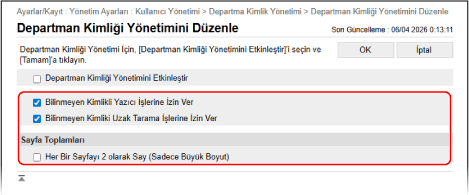
Bilinmeyen Bir Departman Kimliğine Sahip Bir Bilgisayardan Yazdırma, Tarama ve Faks Gönderme İşlemleri Yapıldığında
[Bilinmeyen Kimlikli Yazıcı İşlerine İzin Ver] ve [Bilinmeyen Kimliki Uzak Tarama İşlerine İzin Ver] onay kutularının işaretini kaldırın.
* Bu onay kutularının işareti kaldırıldığında, bir bilgisayardan yazdırma, tarama ve faks gönderme işlemlerini gerçekleştirebilmek için sürücüde Departman Kimliğini ayarlamanız gerekir. Bir Bilgisayarda Kullanıcı Yönetimi Bilgilerini Yapılandırma
B4 boyutundan daha büyük bir kağıdın tek yüzü iki sayfa olarak sayıldığında
[Her Bir Sayfayı 2 olarak Say (Sadece Büyük Boyut)] onay kutusunu işaretleyin.
6
[Tamam] öğesine tıklayın.
Ayarlar uygulanır.
7
Uzak Kullanıcı Arabirimi'ndeki oturumunuzu kapatın.
NOT
Diğer Fonksiyonların Yönetimi (Departman Kimliği Doğrulaması)
Oturum açma hizmeti için Departman Kimliği Kimlik Doğrulamasını kullandığınızda, yazdırma ve kopyalama dışındaki işlevleri kısıtlamak için 5. adımında ayarları yapılandırabilirsiniz.
Yazdırma ve kopyalama dışındaki işlevleri kısıtlamak için [Fonksiyonları Sınırla] alanında kısıtlamak istediğiniz öğelerin onay kutularını işaretleyin.
Yazdırma ve kopyalama dışındaki işlevleri kısıtlamak için [Fonksiyonları Sınırla] alanında kısıtlamak istediğiniz öğelerin onay kutularını işaretleyin.