Bir Bilgisayarda Kullanıcı Yönetimi Bilgilerini Yapılandırma
Aşağıdaki durumlarda, cihazı kullanan her bilgisayarda kullanıcı yönetimi bilgilerini yapılandırmanız gerekir:
Bilgisayardan yazdırma, tarama veya faks gönderme işlemleri için kullanıcı kimlik doğrulaması kullanılırken Bilgisayardan Yazdırma, Tarama ve Faks Gönderme İşlemlerinde Kullanıcı Kimlik Doğrulamasını Kullanma
Cihazda Departman Kimliği Yönetimi etkinleştirildiğinde ve aşağıdaki durumlardan biri geçerli olduğunda:
Departman Kimliği bilinmeyen kullanıcılardan gelen işlemler kısıtlandığında Departman Kimliği Yönetimi'ni Etkinleştirme
Her bir Departman Kimliği için kullanım durumuna bilgisayardan gelen işlemleri dahil etmek istediğinizde
Yazıcı veya Faks Sürücüsünün Yapılandırılması
Cihazla birlikte kullanılacak bilgisayarın yazıcı veya faks sürücüsündeki kullanıcı yönetimi bilgilerini yapılandırın.
Windows Kullanırken
Her bilgisayarda yönetici ayrıcalıkları gereklidir.
1
Bilgisayarda yönetici hesabıyla oturum açın.
2
[ ] (Başlat)
  [
[ ] (Ayarlar) [Bluetooth ve cihazlar] [Yazıcılar ve tarayıcılar] öğelerine tıklayın.
] (Başlat) [] (Ayarlar) [Bluetooth ve cihazlar] [Yazıcılar ve tarayıcılar] öğelerine tıklayın.[Yazıcılar ve tarayıcılar] ekranı görüntülenir.
3
Cihazın sürücüsüne tıklayın [Yazıcı özellikleri].
[Yazıcı özellikleri].Sürücü özellikleri ekranı görüntülenir.
4
[Aygıt Ayarları] sekmesinde, kullanıcı yönetimi bilgilerini ayarlayın.
Kullanıcı Kimlik Doğrulamasını Kullanırken
1
[Kullanıcı Yönetimi] içinde [Kullanıcı Kimlik Doğrulaması] öğesini seçin ve sağ alt köşedeki [Ayarlar] öğesine tıklayın.
[Kullanıcı Kimlik Doğrulaması Ayarları] ekranı görüntülenir.
2
[Parola Ayarlarına İzin Ver] onay kutusunu seçin, ardından kullanıcı adını ve parolayı girin.
Departman Kimliği Yönetimi'ni Kullanırken
1
[Kullanıcı Yönetimi] içinde [Departman Kimliği Yönetimi] öğesini seçin ve sağ alt köşedeki [Ayarlar] öğesine tıklayın.
[Departman Kimliği/PIN Ayarları] ekranı görüntülenir.
2
[PIN Ayarlarına İzin Ver] onay kutusunu seçin, ardından Departman Kimliğini ve PIN'i girin.
5
Girilen kullanıcı yönetimi bilgilerinin doğru olup olmadığını kontrol etmek için [Doğrula] düğmesine tıklayın.
Makine bilgisayara USB veya Cihazlar Üzerinde Web Hizmetleri (WSD) bağlantı noktası aracılığıyla bağlandığında bu kullanılabilir değildir.
6
Kimlik doğrulama sürecini ve geçerli aralığı gerektiği gibi ayarlayın.
Yazdırma veya faks gönderme sırasında kullanıcı yönetimi bilgilerini doğrulama
[Yazdırırken Kimlik Doğrulama Bilgilerini Onayla] ve/veya [Faks Gönderirken Kimlik Doğrulama Bilgilerini Doğrula] onay kutularını işaretleyin.
Cihaz USB veya WSD bağlantı noktası aracılığıyla bilgisayara bağlandığında
[Aygıtta Kimlik Doğrulaması Gerçekleştir] onay kutusunu işaretleyin.
7
[Tamam] [Tamam] öğelerine tıklayın.
[Tamam] öğelerine tıklayın.Ayarlar uygulanır.
macOS Kullanırken
1
[ ] [Sistem Ayarları] [Yazıcılar ve Tarayıcılar] öğelerine tıklayın.
] [Sistem Ayarları] [Yazıcılar ve Tarayıcılar] öğelerine tıklayın.[Yazıcılar ve Tarayıcılar] ekranı görüntülenir.
2
Cihazı seçin ve [Seçenekler ve Malzemeler] öğesine tıklayın.
3
[Seçenekler] sekmesinde [Kullanıcı Kimlik Doğrulamasına Öncelik Ver] veya [Departman Kimliği Yönetimi] onay kutusunu işaretleyin ve [Tamam] öğesine tıklayın.
4
[Bitti] öğesine tıklayın.
5
Sürücü ayarları ekranında kullanıcı yönetimi bilgilerini yapılandırın.
Her yazdırma veya faks gönderme işleminde kullanıcı yönetimi bilgilerini yapılandırmanız gerekir.
Yazıcı sürücüsü kullanılırken
1
Yazdırma iletişim kutusunu görüntüleyin ve makinenin yazıcı sürücüsünü seçin. Yazdırma
2
[Yazıcı seçenekleri] [Özel Özellikler] öğelerine tıklayın.
[Özel Özellikler] öğelerine tıklayın.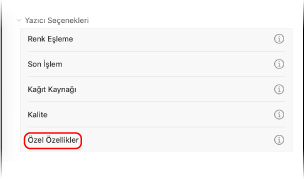
3
Kullanıcı yönetim bilgilerini yapılandırın.
Kullanıcı Kimlik Doğrulamasını Kullanırken
[Kullanıcı Yönetimi] içindeki [Kullanıcı Kimlik Doğrulaması] öğesini seçin, [Ayarlar] öğesine tıklayın ve kullanıcı adınızı ve parolanızı girin.
Departman Kimliği Yönetimi'ni Kullanırken
[Kullanıcı Yönetimi] içindeki [Departman Kimliği Yönetimi] öğesini seçin, [Ayarlar] öğesine tıklayın ve Bölüm Kimliğini ve PIN kodunu girin.
4
Kimlik doğrulama sürecini ve geçerli aralığı gerektiği gibi ayarlayın.
Yazdırma sırasında kullanıcı yönetimi bilgilerini onaylamak için [Yazdırırken Kimlik Doğrulama Bilgilerini Onayla] onay kutusunu işaretleyin.
5
[Tamam] [Tamam] öğelerine tıklayın.
[Tamam] öğelerine tıklayın.Faks sürücüsü kullanılırken
1
Yazdırma iletişim kutusunu görüntüleyin ve makinenin faks sürücüsünü seçin. Bir Bilgisayardan Faks Gönderme (PC Faks)
2
[Yazıcı seçenekleri] [Özel Özellikler] öğelerine tıklayın.
[Özel Özellikler] öğelerine tıklayın.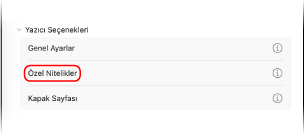
3
Kullanıcı yönetim bilgilerini yapılandırın.
Kullanıcı Kimlik Doğrulamasını Kullanırken
[Kullanıcı Yönetimi] içindeki [Kullanıcı Kimlik Doğrulaması] öğesini seçin, [Ayarlar] öğesine tıklayın ve kullanıcı adınızı ve parolanızı girin.
Departman Kimliği Yönetimi'ni Kullanırken
[Kullanıcı Yönetimi] içindeki [Departman Kimliği Yönetimi] öğesini seçin, [Ayarlar] öğesine tıklayın ve Bölüm Kimliğini ve PIN kodunu girin.
4
[Tamam] [Tamam] öğelerine tıklayın.
[Tamam] öğelerine tıklayın.Tarayıcı Sürücüsünün Yapılandırılması (Windows)
Cihazla birlikte kullanılacak bilgisayarın tarayıcı sürücüsünde kullanıcı yönetimi bilgilerini yapılandırın.
1
[] (Başlat) [Tüm uygulamalar] [Color Network ScanGear 2] [Color Network ScanGear 2 Tool] öğesine tıklayın.
] (Başlat) [Tüm uygulamalar] [Color Network ScanGear 2] [Color Network ScanGear 2 Tool] öğesine tıklayın.[Color Network ScanGear 2 Tool] ekranı görüntülenir.
2
[Scanner Information] alanında cihazın görüntülendiğinden emin olun.
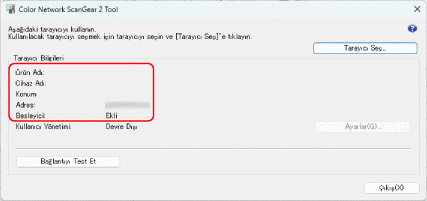
Cihaz [Scanner Information] alanında görüntülenmiyorsa [Select Scanner] öğesine tıklayın ve cihazı seçin.
3
Kullanıcı yönetim bilgilerini yapılandırın.
Kullanıcı Kimlik Doğrulamasını Kullanırken
1
[User Management] kısmında, [User Authentication] öğesini seçin ve [Settings] öğesine tıklayın.
[User Authentication Settings] ekranı görüntülenir.
2
[Save Password] onay kutusunu seçin, ardından kullanıcı adını ve parolayı girin.
Departman Kimliği Yönetimi'ni Kullanırken
1
[User Management] kısmında, [Departman Kimliği Yönetimi] öğesini seçin ve [Settings] öğesine tıklayın.
[Department ID/PIN Settings] ekranı görüntülenir.
2
[Save PIN] onay kutusunu seçin, ardından Departman Kimliğini ve PIN'i girin.
4
Kimlik doğrulama işlemini gerektiği gibi ayarlayın.
Tarama sırasında kullanıcı yönetimi bilgilerini onaylamak için [Confirm Authentication Information When Scanning] onay kutusunu işaretleyin.
5
[OK] [Exit] öğelerine tıklayın.
[Exit] öğelerine tıklayın.