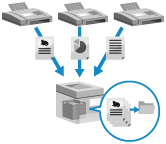
Функція блокування пам’яті забезпечує тимчасове зберігання отриманих факсів у пам’яті апарата (скринька отримання в пам’ять) без їхнього негайного друку. Факси, збережені в скриньці отримання в пам’ять, можна пересилати до вказаного адресата.
Параметри також можна налаштувати так, щоб блокування пам’яті було активним лише в певні дні тижня або в певні періоди часу, наприклад у вихідні або вночі.
Запобігання негайному друку отриманих факсів
Замість негайного друку отриманих факсів їх можна тимчасово зберегти в пам’яті апарата (скринька отримання в пам’ять) або в заздалегідь указаному місці зберігання (скринька конфіденційних факсів).
Можна скористатися панеллю керування або Remote UI (Інтерфейс віддаленого користувача), щоб перевірити вміст факсів, що зберігаються в кожній скриньці, перед їхнім друком. Окрім запобігання залишенню роздрукованих факсів без нагляду або їхній крадіжці, можна заощадити папір, видаляючи непотрібні факси без друку.
Також можна встановити PIN-код для кожної скриньки, щоб обмежити користувачів, які можуть перевіряти або друкувати отримані факси.
Можна скористатися панеллю керування або Remote UI (Інтерфейс віддаленого користувача), щоб перевірити вміст факсів, що зберігаються в кожній скриньці, перед їхнім друком. Окрім запобігання залишенню роздрукованих факсів без нагляду або їхній крадіжці, можна заощадити папір, видаляючи непотрібні факси без друку.
Також можна встановити PIN-код для кожної скриньки, щоб обмежити користувачів, які можуть перевіряти або друкувати отримані факси.
Блокування пам’яті
Отримання конфіденційних факсів
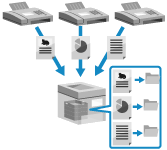
Отримані документи, що відповідають заздалегідь установленим умовам, таким як номер факсу одержувача, зберігаються в місці зберігання (скринька конфіденційних факсів), указаному заздалегідь. Апарат має кілька скриньок конфіденційних факсів.
Наприклад, можна вказати умову зберігання всіх факсів від певної компанії у певній скриньці, щоб легко перевіряти необхідні документи.
Наприклад, можна вказати умову зберігання всіх факсів від певної компанії у певній скриньці, щоб легко перевіряти необхідні документи.
Налаштування функції блокування пам’яті
Щоб використовувати блокування пам’яті, налаштуйте параметри, які дозволяють використання блокування пам’яті, а потім налаштуйте параметри для зберігання отриманих факсів у пам’яті апарата (скринька отримання в пам’ять).
У цьому розділі описано, як налаштувати параметри за допомогою Remote UI (Інтерфейс віддаленого користувача) на комп’ютері.
На панелі керування виберіть екран [Головний], а потім налаштуйте параметри у такому порядку:
На панелі керування виберіть екран [Головний], а потім налаштуйте параметри у такому порядку:
Налаштування, яке дозволяє використання блокування пам’яті: Натисніть [ Парам./Реєстр.]
  [Параметри функції] [Задати скриньку факсу/інтернет-факсу]
Парам./Реєстр.] [Параметри функції] [Задати скриньку факсу/інтернет-факсу]Параметри скриньки отримання в пам’ять: Натисніть [Скр. вх. факсів/і-нет-факсів] [Скринька отр. в пам’ять] [Скринька отр. в пам’ять].
[Скринька отр. в пам’ять] [Скринька отр. в пам’ять].Для цього потрібні права адміністратора або адміністратора пристрою.
1
Увійдіть в Remote UI (Інтерфейс віддаленого користувача) як адміністратор. Початок роботи з Remote UI (Інтерфейс віддаленого користувача)
2
На сторінці Порталу Remote UI (Інтерфейс віддаленого користувача) натисніть [Settings/Registration]. Сторінка Remote UI (Інтерфейс віддаленого користувача) (Остання сторінка)
Налаштуйте параметри, щоб дозволити використання блокування пам’яті.
1
Натисніть [Receive/Forward] [Memory Lock Settings].
[Memory Lock Settings].Відобразиться екран [Memory Lock Settings].
Якщо з’являється екран [Enter PIN], введіть PIN-код скриньки отримання з пам’яті та натисніть [OK].
2
Установіть прапорець [Use Fax Memory Lock] або [Use I-Fax Memory Lock].
3
За потреби вкажіть дні тижня та періоди часу для використання блокування пам’яті.
Указання однакового періоду часу для кожного дня
Виберіть [Everyday] у [Specify Memory Lock Start Time] та [Specify Memory Lock End Time], а потім введіть час початку та завершення у відповідні поля введення для [Everyday].
Указання різного періоду часу для кожного дня
Виберіть [Specify Days] у [Specify Memory Lock Start Time] та [Specify Memory Lock End Time], а потім введіть час початку та закінчення у відповідні поля введення для кожного дня у [Specify Days].
4
Натисніть [OK].
Налаштування будуть застосовані.
4
Натисніть [To Portal].
Відобразиться сторінка порталу.
Налаштуйте параметри скриньки отримання даних із пам’яті.
1
Натисніть [Access Received/Stored Files] [Memory RX Inbox] [Memory RX Inbox].
[Memory RX Inbox] [Memory RX Inbox].Відобразиться екран скриньки отримання даних із пам’яті.
Якщо з’являється екран [Enter PIN], введіть PIN-код скриньки отримання з пам’яті та натисніть [OK].
2
Натисніть [Memory Lock Settings].
Відобразиться екран [Memory Lock Settings].
3
Установіть для параметрів [Fax Memory Lock] та/або [I-Fax Memory Lock] значення [On].
4
Натисніть [OK].
Налаштування будуть застосовані.
5
За потреби встановіть PIN-код.
Натисніть [Settings], щоб встановити PIN-код скриньки отримання вхідних даних із пам’яті. Установіть прапорець [Set PIN], введіть той самий PIN-код в [PIN] та [Confirm] і натисніть [OK].
6
Вийдіть з Remote UI (Інтерфейс віддаленого користувача).
ВАЖЛИВО
У наведених нижче випадках після вимкнення режиму блокування пам’яті всі факси та інтернет-факси, збережені в пам’яті, будуть надруковані автоматично:
Коли настане час завершення режиму блокування пам’яті, указаний на кроці 3-3.
Коли [Fax Memory Lock] або [I-Fax Memory Lock] змінюється на [Off] на кроці 5-3
ПРИМІТКА
Щоб дізнатися, як використовувати отримані факси, збережені в режимі блокування пам’яті, див. наступне:
Налаштування параметрів для отримання конфіденційних факсів
Щоб отримувати конфіденційні факси, налаштуйте параметри автоматичного пересилання отриманих факсів у скриньку конфіденційних факсів. За потреби також можна налаштувати параметри скриньки конфіденційних факсів.
Налаштування параметрів для автоматичного пересилання до скриньки конфіденційних факсів
Зареєструйте умови пересилання (умови для автоматичного пересилання до скриньки конфіденційних факсів) і вкажіть скриньку конфіденційних факсів як адресата пересилання факсів, які відповідають цим умовам.
Налаштування скриньки конфіденційних факсів
За потреби можна установити назву та PIN-код для кожної скриньки конфіденційних факсів. Можна також налаштувати параметри для надсилання сповіщення електронною поштою у разі збереження факсу.
ПРИМІТКА
Інформацію про те, як використовувати отримані конфіденційні факси, див. у такому розділі: