
Автоматичне пересилання та резервне копіювання отриманих факсів
Можна налаштувати параметри таким чином, щоб під час отримання факсу, який відповідає заздалегідь встановленим умовам пересилання, факс автоматично пересилався або зберігався у вказаному місці призначення. Наприклад, можна налаштувати параметри таким чином, щоб усі факси від певної компанії зберігалися на файловому сервері.
Також можна налаштувати параметри для пересилання або зберігання всіх отриманих факсів або вказати дні чи періоди часу для пересилання чи зберігання факсів, щоб, наприклад, факси, отримані у свята, пересилалися електронною поштою.
Можна вказати до 1 000 умов для пересилання. Якщо отриманий факс відповідає кільком умовам пересилання, факс пересилається або зберігається в місці призначення, зазначеному для кожної відповідної умови пересилання.
Також можна налаштувати параметри для пересилання або зберігання всіх отриманих факсів або вказати дні чи періоди часу для пересилання чи зберігання факсів, щоб, наприклад, факси, отримані у свята, пересилалися електронною поштою.
Можна вказати до 1 000 умов для пересилання. Якщо отриманий факс відповідає кільком умовам пересилання, факс пересилається або зберігається в місці призначення, зазначеному для кожної відповідної умови пересилання.
Можливі адресати
Можна вказати таких адресатів, зареєстрованих в адресній книзі, як адресатів пересилання та місця зберігання (за винятком адресатів в особистому списку адрес та списку адрес групи користувачів). Також можна вказувати адресатів у віддаленій адресній книзі. Доступні адресні книги
Номер факсу
Адреса електронної пошти (електронна пошта та інтернет-факс)
Місце зберігання файлів (спільна папка, файловий сервер і Розширений простір іншого комп’ютера)
Групування
* Також можна пересилати або зберігати факси у поштовій скриньці конфіденційних факсів, щоб отримані факси залишалися конфіденційними. Налаштування параметрів для отримання конфіденційних факсів
* Неможливо вказати сервер WebDAV як місце призначення для пересилання або місце зберігання отриманих інтернет-факсів.
Можна вказати лише одне місце призначення для кожної умови пересилання. Однак, якщо вказати групу, факси пересилатимуться всім адресатам, зареєстрованим у групі, і зберігатимуться у них.
Якщо вказано групового адресата з поштовою скринькою, яка не підтримується апаратом, документ не буде пересланий або збережений у цій поштовій скриньці.
Якщо вказано групового адресата з поштовою скринькою, яка не підтримується апаратом, документ не буде пересланий або збережений у цій поштовій скриньці.
Якщо вказати адресу електронної пошти або місце зберігання файлів як місце призначення, факси пересилаються або зберігаються як файли TIFF, PDF або XPS.
Крім того, якщо вказати адресу електронної пошти, факси пересилатимуться як файли, вкладені до електронного листа без повідомлення.
Крім того, якщо вказати адресу електронної пошти, факси пересилатимуться як файли, вкладені до електронного листа без повідомлення.
У цьому розділі описано, як налаштувати параметри з використанням панелі керування. Ви також можете налаштувати параметри на екрані [Головний] через панель керування, вибравши [Параметри адр./переадр.] [Параметри переадресації].
Можна також налаштувати параметри за допомогою Remote UI (Інтерфейс віддаленого користувача) з комп’ютера. Керування апаратом із комп’ютера Remote UI (Інтерфейс віддаленого користувача)
Для цього потрібні права адміністратора або адміністратора пристрою.
[Параметри переадресації]. Можна також налаштувати параметри за допомогою Remote UI (Інтерфейс віддаленого користувача) з комп’ютера. Керування апаратом із комп’ютера Remote UI (Інтерфейс віддаленого користувача)
Для цього потрібні права адміністратора або адміністратора пристрою.
Необхідні підготовчі операції
Якщо як адресата пересилання або місця зберігання вказано не номер факсу, підготуйте факс до пересилання цьому адресату або зберігання у нього.
Якщо вказано електронну пошту Налаштування даних сервера електронної пошти
Якщо вказано місце зберігання файлів
Спільна папка
Створіть спільну папку як адресата для пересилання або, за потреби, зберігання. Створення спільної папки
FTP-сервер
Якщо між FTP-сервером і апаратом є брандмауер, налаштуйте режим PASV. Налаштування режиму FTP PASV
Розширений простір на іншому апараті або сервер Windows
Для пересилання або зберігання даних підготовка не потрібна.
Під час визначення скриньки конфіденційних факсів Налаштування скриньки конфіденційних факсів
Щоб указати адресатів, спочатку зареєструйте їх в адресній книзі апарата. Реєстрація адресатів (адресна книга)
1
Увійдіть до системи апарата із правами адміністратора. Вхід у систему апарата
2
На панелі керування натисніть [ Парам./Реєстр.] на екрані [Головний] або на іншому екрані. Екран [Головний]
Парам./Реєстр.] на екрані [Головний] або на іншому екрані. Екран [Головний]Відобразиться екран [Параметри/реєстрація].
3
Натисніть [Параметри функції] [Отримання/Переадресація] [Загальні параметри] [Параметри переадресації].
[Отримання/Переадресація] [Загальні параметри] [Параметри переадресації].Відобразиться екран [Параметри переадресації].
4
Натисніть [Реєструвати].
Відобразиться екран реєстрації умов переадресації.
Щоб переслати або зберегти всі отримані факси (включно з тими, що не відповідають умовам переадресації), натисніть [Безумовна переадресація], виберіть відповідний спосіб отримання факсу й перейдіть до кроку 7.
5
Введіть назву умови.
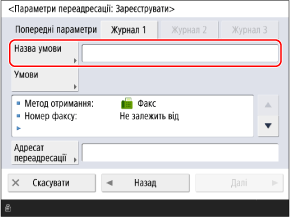
Натисніть [Назва умови], введіть назву умови переадресації, а потім натисніть [OK].
Ви можете натиснути кнопки [Попередні параметри], щоб викликати три останні зареєстровані умови переадресації.
6
Задайте умови переадресації та збереження.
1
Натисніть [Умови].
2
Задайте умови переадресації або збереження та натисніть [OK].
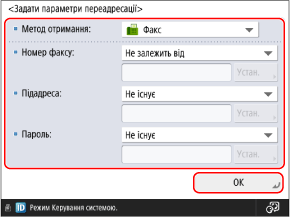
Виберіть відповідний спосіб отримання факсу з випадаючого меню [Метод отримання].
Задайте умови факсу, які застосовуватимуться до вибраного методу отримання.
Задайте умови факсу, які застосовуватимуться до вибраного методу отримання.
Якщо факс вибрано як метод отримання
Ви можете задати номер факсу (номер факсу відправника), підадресу й пароль як умови.
Виберіть умову з розкривного меню для кожного елемента, натисніть [Установити] й введіть значення за допомогою цифрових клавіш.
Якщо ви не хочете задавати елемент як умову, виберіть [Не залежить від] або [Не існує].
Виберіть умову з розкривного меню для кожного елемента, натисніть [Установити] й введіть значення за допомогою цифрових клавіш.
Якщо ви не хочете задавати елемент як умову, виберіть [Не залежить від] або [Не існує].
Якщо номер факсу відправника невідомий або вибрано [TSI], апарат перевіряє номер факсу за номером, заданому на факсі відправника.
Якщо як метод отримання вибрано інтернет-факс
Ви можете встановити адресата, відправника й тему як умови.
Виберіть умову з розкривного меню для кожного елемента, натисніть [Установити] та введіть значення.
Якщо ви не хочете встановлювати елемент як умову, виберіть [Не залежить від].
Виберіть умову з розкривного меню для кожного елемента, натисніть [Установити] та введіть значення.
Якщо ви не хочете встановлювати елемент як умову, виберіть [Не залежить від].
Вкажіть адресата для пересилання або зберігання.
Якщо адресат зареєстрований в адресній книзі
1
Натисніть [Переадресовано] [Адресна книга].
[Адресна книга].Відобразиться екран адресної книги.
2
Вкажіть адресата для пересилання або зберігання та натисніть [OK]. Зазначення адресатів (адресна книга)
Якщо вказати адресата факсу як адресата для пересилання або зберігання, підадреса та пароль, встановлені для адресата, будуть вимкнені.
У разі вказання конфіденційної скриньки факсів (для збереження приватності отриманих факсів)
1
Виберіть елементи [Переадресовано] [Скринька конфід. факсів].
[Скринька конфід. факсів].2
Виберіть конфіденційну скриньку факсів, яку потрібно використовувати як адресата для пересилання або зберігання, і натисніть [OK].
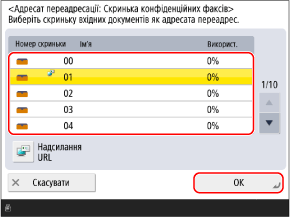
Якщо ви вибрали конфіденційну скриньку факсів із встановленою адресою електронної пошти, ви можете вибрати [Надсилання URL], щоб надсилати сповіщення електронною поштою про URL-адресу конфіденційної скриньки факсів під час пересилання або зберігання факсів.
8
Натисніть [Далі].
9
За потреби налаштуйте параметри пересилання та зберігання.
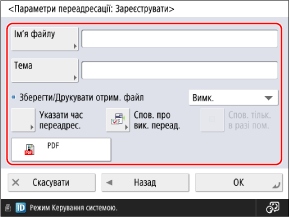
* Якщо ви вказуєте конфіденційну скриньку факсів для пересилання або зберігання, ви можете налаштувати лише параметр [Указати час переадрес.].
[Ім’я файлу]
Встановіть ім’я файлу для пересилання або зберігання факсів.
[Тема]
Встановіть тему для пересилання або збереження факсів.
[Зберегти/Друкувати отрим. файл]
Встановіть, чи друкувати отримані факси, чи зберігати їх у скриньці отримання в пам’ять під час їх пересилання або зберігання.
* Якщо вибрати [Увімк.], факси друкуються або зберігаються відповідно до налаштувань блокування пам’яті. Налаштування функції блокування пам’яті
Якщо блокування пам’яті не встановлено, отримані факси друкуються.
Якщо встановлено блокування пам’яті, отримані факси зберігаються у скриньці отримання в пам’ять.
Кнопка налаштування формату файлу
Виберіть формат файлу для пересилання або зберігання факсів.
Якщо оберати PDF або XPS, також можна налаштувати додаткові функції та параметри розділення. Налаштування формату файлу та параметрів розділення
Якщо оберати PDF або XPS, також можна налаштувати додаткові функції та параметри розділення. Налаштування формату файлу та параметрів розділення
[Указати час переадрес.]
Вкажіть день і час для пересилання або збереження отриманих факсів.
[Спов. про вик. переад.]
Налаштуйте параметри для надсилання результатів пересилання або збереження електронною поштою після завершення пересилання або збереження.
Ви можете встановити адресата, зареєстрованого в адресній книзі, як адресата сповіщення.
Ви можете встановити адресата, зареєстрованого в адресній книзі, як адресата сповіщення.
[Спов. тільк. в разі пом.]
Якщо встановлено [Спов. про вик. переад.], можна встановити прапорець, щоб надсилати сповіщення лише у разі виникнення помилки.
10
Натисніть [OK].
Умови переадресації зареєстровано, і знову відобразиться екран [Параметри переадресації].
11
Виберіть зареєстровану умову переадресації та натисніть [Дійсно/Недійсно].
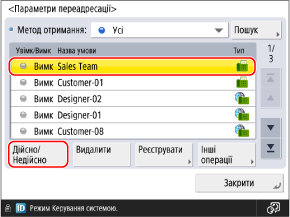
Вибрану умову переадресації увімкнено.
Ви можете натиснути [Інші операції] [Список завд. друку], щоб роздрукувати список умов переадресації.
[Список завд. друку], щоб роздрукувати список умов переадресації.Ви можете натиснути [Інші операції] [Пріоритет ел. пошти], щоб вибрати рівень пріоритету електронного листа для пересилання електронною поштою або інтернет-факсом.
[Пріоритет ел. пошти], щоб вибрати рівень пріоритету електронного листа для пересилання електронною поштою або інтернет-факсом.12
Натисніть [Закрити].
ПРИМІТКА
Зміна методу отримання для умови переадресації
Не можна змінити метод отримання після реєстрації умови переадресації. Щоб змінити метод отримання для умови переадресації, видаліть умову переадресації, а потім зареєструйте її знову.
Коли умова переадресації автоматично вимикається
Якщо видалити вказаного адресата з адресної книги, умова переадресації автоматично вимикається. Знову вкажіть пункт призначення переадресації або місцезнаходження магазину, а потім знову увімкніть умову переадресації.
У разі збою переадресації
Збої обробляються відповідно до встановленого способу. [Робота з файлами, що містять помилки переадр.]
Автоматичне пересилання та резервне копіювання надісланих факсів
Описані вище налаштування призначені для пересилання та зберігання отриманих факсів. Щоб автоматично пересилати або зберігати надіслані факси, потрібно налаштувати окремі параметри. Автоматичне пересилання та резервне копіювання надісланих факсів