Реєстрація інформації про сервер автентифікації
Під час використання сервера Active Directory, LDAP або Microsoft Entra ID як зовнішнього сервера автентифікації зареєструйте інформацію про сервер, який використовуватиметься.
Зареєструйте інформацію про сервер за допомогою Remote UI (Інтерфейс віддаленого користувача) з комп’ютера. Панель керування не можна використовувати для реєстрації інформації.
Необхідні права адміністратора. Щоб застосувати зареєстровану інформацію, необхідно перезапустити апарат.
Необхідні права адміністратора. Щоб застосувати зареєстровану інформацію, необхідно перезапустити апарат.
Необхідні підготовчі операції
Необхідно налаштувати параметри, необхідні для використання Active Directory, сервера LDAP або Microsoft Entra ID, такі як параметри DNS та параметри дати й часу.
Підготуйте облікові дані для доступу до Active Directory, сервера LDAP або Microsoft Entra ID, який ви хочете використовувати.
1
Увійдіть в Remote UI (Інтерфейс віддаленого користувача) як адміністратор. Початок роботи з Remote UI (Інтерфейс віддаленого користувача)
2
На сторінці Порталу Remote UI (Інтерфейс віддаленого користувача) натисніть [Settings/Registration]. Сторінка Remote UI (Інтерфейс віддаленого користувача) (Остання сторінка)
3
Натисніть [User Management]  [Authentication Management] [Server Settings] [Edit...].
[Authentication Management] [Server Settings] [Edit...].Відобразиться екран [Edit Server Settings].
4
Налаштуйте інформацію про Active Directory, LDAP-сервер або Microsoft Entra ID у [Authentication Server].
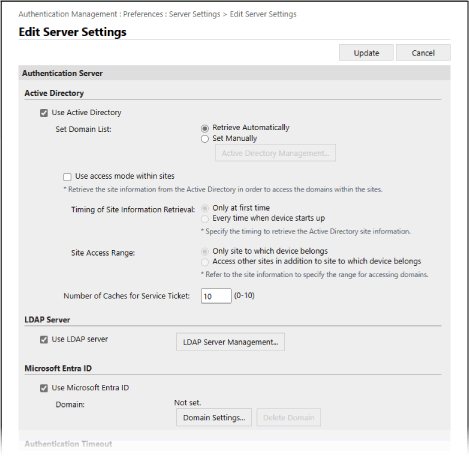
Під час автоматичного отримання інформації Active Directory
1
Встановіть прапорець [Use Active Directory].
2
У розділі [Set Domain List] виберіть [Retrieve Automatically].
3
Вкажіть метод доступу до Active Directory та кількість кешів.
[Use access mode within sites]
Якщо використовується кілька серверів Active Directory, установіть цей прапорець, щоб призначити пріоритет доступу Active Directory у межах сайту, до якого належить апарат.
У разі потреби змініть налаштування параметрів [Timing of Site Information Retrieval] і [Site Access Range].
У разі потреби змініть налаштування параметрів [Timing of Site Information Retrieval] і [Site Access Range].
* Навіть якщо встановлено параметр [Only site to which device belongs] у розділі [Site Access Range], апарат може отримувати доступ до сайтів за межами того місцезнаходження, до якого він належить, під час виконання доступу до контролера домену під час запуску. У цьому випадку доступ до контролерів домену в межах одного сайту зазвичай має пріоритет.
Однак якщо доступ до контролерів домену в тому самому сайті неможливий, але доступні контролери домену за межами цього сайту, пріоритет надається саме їм.
[Number of Caches for Service Ticket]
Укажіть кількість квитків служби, які апарат може зберігати.
Квиток служби — це функція Active Directory, яка діє як запис попереднього входу в систему, завдяки чому наступні входи користувача в систему займають значно менше часу.
Квиток служби — це функція Active Directory, яка діє як запис попереднього входу в систему, завдяки чому наступні входи користувача в систему займають значно менше часу.
Введення інформації Active Directory вручну
1
Встановіть прапорець [Use Active Directory].
2
У розділі [Set Domain List] виберіть [Set Manually].
3
Натисніть [Active Directory Management...] [OK].
[OK].Відобразиться екран [Active Directory Management].
4
Натисніть [Add Domain...].
Відобразиться екран [Add Domain].
5
Вкажіть інформацію про Active Directory.
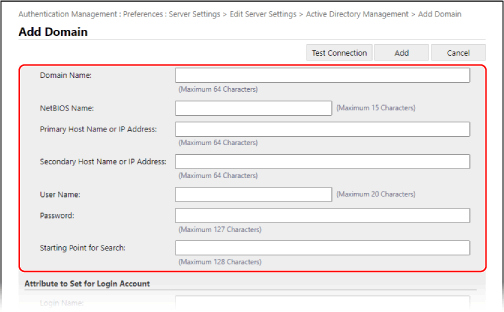
[Domain Name]
Введіть доменне ім’я Active Directory, яке є адресою для входу.
Приклад введення:
company.domain.com
company.domain.com
[NetBIOS Name]
Введіть доменне ім’я NetBIOS.
[Primary Host Name or IP Address] / [Secondary Host Name or IP Address]
Введіть ім’я хоста або IP-адресу сервера Active Directory.
* Для використання додаткового сервера вкажіть сервер в [Secondary Host Name or IP Address].
[User Name] та [Password]
Введіть ім’я користувача та пароль, які використовуватимуться для доступу до сервера Active Directory та пошуку інформації про користувачів.
[Starting Point for Search]
Укажіть місце розташування (рівень) для пошуку інформації користувача під час автентифікації за допомогою сервера Active Directory. Якщо не вказати початкову позицію пошуку, буде здійснено пошук в усій інформації про користувачів, зареєстрованій на сервері.
6
Вкажіть атрибути.
[Attribute to Set for Login Account]
Введіть атрибути імені користувача для входу, імені та електронної адреси для кожного облікового запису користувача на сервері.
7
Натисніть [Test Connection] і перевірте з’єднання.
8
Натисніть [Add].
Інформація про сервер додається, і екран [Active Directory Management] відображається знову.
9
Натисніть [Back].
Знову відобразиться екран [Edit Server Settings].
10
Укажіть кількість кешів у полі [Number of Caches for Service Ticket].
Укажіть кількість квитків служби, які апарат може зберігати.
Квиток служби — це функція Active Directory, яка діє як запис попереднього входу в систему, завдяки чому наступні входи користувача в систему займають значно менше часу.
Квиток служби — це функція Active Directory, яка діє як запис попереднього входу в систему, завдяки чому наступні входи користувача в систему займають значно менше часу.
Указування відомостей про сервер LDAP
1
Встановіть прапорець [Use LDAP server].
2
Натисніть [LDAP Server Management...] [OK].
[OK].Відобразиться екран [LDAP Server Management].
3
Натисніть [Add Server...].
Відобразиться екран [Add LDAP Server].
4
Укажіть відомості про сервер LDAP.
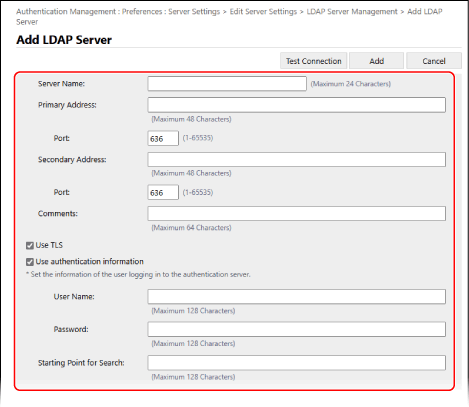
[Server Name]
Введіть ім’я, що використовується для ідентифікації сервера LDAP.
* Не використовуйте ім'я «localhost». Не додавайте пробіли в ім’я сервера.
[Primary Address] та [Secondary Address]
Введіть IP-адресу або ім’я хоста LDAP-сервера.
Зразок введення: ім’я хоста
ldap.example.com
ldap.example.com
* Не використовуйте адресу зворотного зв’язку (127.0.0.1).
* У разі використання додаткового сервера введіть IP-адресу або ім’я хоста в поле [Secondary Address].
[Port]
Введіть номер порту, що використовується для встановлення зв’язку з LDAP-сервером.
* Якщо залишити поле порожнім, відповідно до параметра [Use TLS] використовуватиметься таке налаштування:
Якщо прапорець установлено, відображається «636»
Якщо прапорець знято, відображається «389»
[Comments]
За потреби додайте опис або примітки.
[Use TLS]
Установіть прапорець, якщо для з’єднання із сервером LDAP використовується шифрування TLS.
[Use authentication information]
Якщо для автентифікації LDAP-сервера використовуються дані автентифікації, установіть прапорець і введіть ім’я користувача й пароль для автентифікації.
Зніміть прапорець, щоб дозволити анонімний доступ до LDAP-сервера без використання даних автентифікації.
* Лише якщо LDAP-сервер налаштовано на анонімний доступ.
[Starting Point for Search]
Укажіть місце розташування (рівень) для пошуку інформації користувача під час автентифікації за допомогою сервера LDAP.
5
Вкажіть атрибути.
[Attribute to Verify at Authentication]
Введіть атрибути, для яких зареєстровано ім'я користувача в полі [User Name (Keyboard Authentication)].
[Attribute to Set for Login Account]
Введіть атрибути імені користувача для входу, імені та електронної адреси для кожного облікового запису користувача на сервері.
6
Укажіть доменне ім’я адреси для входу до системи в розділі [Domain Name Setting Method].
Щоб указати атрибут, за яким зареєстровано доменне ім'я, виберіть [Specify the attribute name for domain name acquisition] та введіть атрибут.
7
Натисніть [Test Connection] і перевірте з’єднання.
8
Натисніть [Add].
Інформація про сервер додається, і екран [LDAP Server Management] відображається знову.
9
Натисніть [Back].
Знову відобразиться екран [Edit Server Settings].
Вказівка інформації Microsoft Entra ID
1
Встановіть прапорець [Use Microsoft Entra ID].
2
Натисніть [Domain Settings...].
Відобразиться екран [Microsoft Entra ID Domain Settings].
3
Надайте інформацію Microsoft Entra ID.
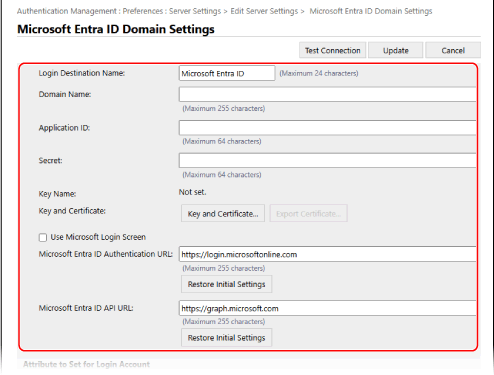
[Login Destination Name]
Введіть ім'я, яке буде відображатися під час входу до системи.
[Domain Name]
Введіть ім'я домену Microsoft Entra ID, яке є адресою входу до системи.
[Application ID]
Введіть ідентифікатор програми (клієнта).
[Secret]
Введіть секретний ключ, згенерований Microsoft Entra ID. Його не треба вводити, якщо використовується [Key and Certificate].
[Key and Certificate]
Натисніть [Key and Certificate], щоб налаштувати реєстрацію сертифіката в Microsoft Entra ID під час використання ключа та сертифіката. Виберіть сертифікат, для якого ключовий алгоритм — RSA 2048 біт або більше, а алгоритм підпису — SHA256, SHA384 або SHA512.
Ви можете натиснути [Export Certificate...], щоб експортувати сертифікат для реєстрації в Microsoft Entra ID.
Ви можете натиснути [Export Certificate...], щоб експортувати сертифікат для реєстрації в Microsoft Entra ID.
[Microsoft Entra ID Authentication URL] та [Microsoft Entra ID API URL]
Введіть URL-адреси. Залежно від хмарного середовища може виникнути необхідність знадобитися змінити налаштування. Його не треба вводити, якщо використовується [Secret].
4
Вкажіть атрибути.
[Attribute to Set for Login Account]
[Login Name]
У розкривному меню виберіть атрибут імені користувача для входу для кожного облікового запису користувача на сервері.
* Щоб вказати атрибут, який не відображається у розкривному меню, його можна ввести безпосередньо.
[WindowsLogonName]:
Ім’я displayName отримується з Microsoft Entra ID. Ім’я displayName змінюється таким чином для створення імені користувача для входу:
Ім’я displayName отримується з Microsoft Entra ID. Ім’я displayName змінюється таким чином для створення імені користувача для входу:
З імені displayName видаляються пробіли та такі символи: * + , . / : ; < > = ? \ [ ] |.
«@» і всі наступні символи видаляються.
Рядки символів, довжина яких перевищує 20 символів, скорочуються до 20 символів або менше.
Приклад: Коли displayName має значення user.001@example.com
user001
user001
[displayName]:
Ім’я displayName, отримане з Microsoft Entra ID, стає ім’ям користувача для входу.
Ім’я displayName, отримане з Microsoft Entra ID, стає ім’ям користувача для входу.
[userPrincipalName]:
Ім’я userPrincipalName, отримане з Microsoft Entra ID, стає ім’ям користувача для входу.
Ім’я userPrincipalName, отримане з Microsoft Entra ID, стає ім’ям користувача для входу.
[userPrincipalName-Prefix]:
Частина перед символом «@» в імені userPrincipalName, отриманому з Microsoft Entra ID, стає ім’ям користувача для входу.
Приклад: Коли userPrincipalName має значення «user.002@mail.test»
user.002
Частина перед символом «@» в імені userPrincipalName, отриманому з Microsoft Entra ID, стає ім’ям користувача для входу.
Приклад: Коли userPrincipalName має значення «user.002@mail.test»
user.002
[Display Name] та [E-Mail Address]
Введіть атрибути імені, яке відображається, та електронної адреси для кожного облікового запису користувача на сервері.
5
Укажіть доменне ім’я адреси для входу до системи в [Domain Name] у розділі [Domain Name to Set for Login Account].
6
Укажіть параметри в [Autocomplete for Entering User Name When Using Keyboard Authentication] в розділі [Domain Name to Autocomplete].
Введіть доменне ім’я, для якого потрібно виконати автозаповнення. Зазвичай указуйте таке саме доменне ім’я, як і введене в [Domain Name].
7
Натисніть [Test Connection] і перевірте з’єднання.
8
Натисніть [Update].
Знову відобразиться екран [Edit Server Settings].
Введіть час від початку автентифікації до тайм-ауту у [Authentication Timeout].
6
Укажіть пріоритетний домен, до якого потрібно під’єднатися, у [Default Domain].
Укажіть, чи слід зберігати інформацію автентифікації користувачів у [Cache for User Information].
Щоб зберегти інформацію автентифікації користувачів, які ввійшли за допомогою панелі керування, установіть прапорець [Save authentication information for login users]. Якщо апарат не може під’єднатися до сервера автентифікації протягом часу, установленого у кроці 5, ви можете ввійти, використовуючи інформацію автентифікації, яка зберігається в кеші.
Щоб зберегти інформацію автентифікації користувачів, які ввійшли в систему з автентифікацією з клавіатури, також установіть прапорець [Save user information when using keyboard authentication].
Якщо цей прапорець установлено, навіть якщо апарат не може під’єднатися до сервера, ви можете ввійти, використовуючи збережену інформацію автентифікації.
Якщо цей прапорець установлено, навіть якщо апарат не може під’єднатися до сервера, ви можете ввійти, використовуючи збережену інформацію автентифікації.
8
Укажіть інформацію про користувача та його права в [Role Association].
[User Attribute to Browse]
Введіть атрибут на зазначеному сервері, який використовується для визначення прав користувачів (ролей).
Для сервера Active Directory або LDAP
Зазвичай можна використовувати попередньо задане значення «memberOf,», яке вказує на групу, до якої належить користувач.
Для служби Microsoft Entra ID
Можна встановити «Any user attribute of Microsoft Entra ID», «memberOf» та «transitiveMemberOf».
Якщо встановлено «memberOf», то буде отримано лише групи, до яких безпосередньо належить користувач.
Якщо установлено «transitiveMemberOf», інформація отримується не лише про групи, до яких безпосередньо належить користувач, а й про групи, до яких належать ці групи.
[Retrieve role name to apply from [User Attribute to Browse]]
Установіть цей прапорець, щоб використовувати рядок символів, зареєстрований для атрибута, зазначеного у [User Attribute to Browse], як назву ролі. Перш ніж установлювати прапорець, перевірте назви ролей, які доступні для вибору на апараті, і зареєструйте їх на сервері.
[Conditions]
Можна задати умови, що визначають права користувача. Зазначені нижче умови застосовуються в порядку, в якому їх перераховано.
У [Search Criteria] виберіть критерії пошуку для [Character String].
У [Character String] введіть рядок символів, зареєстрований для атрибута, зазначеного у [User Attribute to Browse]. Щоб задати права на основі групи, до якої належить користувач, введіть ім’я групи.
У [Role] виберіть права для призначення користувачам, що відповідають критеріям.
* Під час використання сервера Active Directory користувачам, які належать до групи «Canon Peripheral Admins», заздалегідь призначається роль [Administrator].
9
Натисніть [Update].
10
Перезапустіть апарат. Перезапуск апарата
Інформація зареєстрована.
ПРИМІТКА
Заборона зберігання кешу інформації для автентифікації
Дозволяє заборонити кешування паролів, які користувачі вводять під час входу до зовнішнього сервера автентифікації. [Заборонити кешування пароля автентифікації]
Якщо кешування заборонено, параметр [Save authentication information for login users] у кроці 7 автоматично вимикається. Щоб увімкнути налаштування у кроці 7, установіть прапорець [Save authentication information for login users] та оновіть інформацію про сервер автентифікації.
Якщо номер порту для Kerberos в Active Directory змінено
Зареєструйте таку інформацію на DNS-сервері як запис SRV:
Служба: «_kerberos»
Протокол: «_udp»
Номер порту: Номер порту, який використовується службою Kerberos домену (зони) Active Directory
Хост, що пропонує цю службу: Ім’я хоста контролера домену, який фактично надає службу Kerberos домену (зони) Active Directory
Реєстрація програми в Microsoft Entra ID
Для реєстрації програми в Microsoft Entra ID, виконуйте наступну процедуру.
Процес реєстрації може змінюватись із оновленнями служби. Для отримання додаткової інформації див. вебсайт Microsoft.
Процес реєстрації може змінюватись із оновленнями служби. Для отримання додаткової інформації див. вебсайт Microsoft.
1
Увійдіть до Microsoft Entra ID.
2
У меню навігації натисніть [Microsoft Entra ID].
3
Зареєструйте програму.
1
У меню навігації натисніть [App registrations] [New registration].
[New registration].2
Введіть ім’я програми.
Можна ввести будь-яке ім'я.
Приклад введення:
Canon <ім’я принтера> Login
Приклад введення:
Canon <ім’я принтера> Login
3
Виберіть тип облікового запису та натисніть [Register].
Ідентифікатор програми (клієнта) створено.
Запишіть згенерований ідентифікатор.
Запишіть згенерований ідентифікатор.
4
Створіть секретний ключ або зареєструйте сертифікат.
Створення секретного ключа
1
У меню навігації натисніть [Certificates & secrets].
2
Натисніть [New Scanclient secret].
3
У діалоговому вікні [Add a client secret] введіть опис і дату закінчення терміну дії, а потім натисніть [Add].
Створено секретний ідентифікатор і значення.
Запишіть секретне значення. Вам не потрібен секретний ідентифікатор.
* Секретне значення відображається лише один раз. Якщо ви не можете записати значення, створіть новий секретний ключ клієнта.
Запишіть секретне значення. Вам не потрібен секретний ідентифікатор.
* Секретне значення відображається лише один раз. Якщо ви не можете записати значення, створіть новий секретний ключ клієнта.
Під час реєстрації сертифіката
Сертифікат апарата потрібно експортувати заздалегідь. Ви можете експортувати сертифікат під час налаштування інформації Microsoft Entra ID. Реєстрація інформації про сервер автентифікації
1
У меню навігації натисніть [Certificates & secrets].
2
Натисніть [Upload certificate].
3
Виберіть файл і натисніть [Add].
Після завантаження сертифіката запишіть значення [Thumbprint].
5
У меню навігації натисніть [API permissions].
6
Натисніть [Add a permissions].
7
У розділі [Request API permissions] натисніть [Microsoft Graph].
8
У розділі типу дозволів виберіть [Delegated permissions] і надайте дозволи.
Надайте такі дозволи:
User.Read.All
Group.Read.All
GroupMember.Read.All
9
У розділі типу дозволів виберіть [Application permissions] і надайте дозволи.
Надайте такі дозволи:
User.Read.All
Group.Read.All
GroupMember.Read.All
* Використовуйте дозволи, якщо ви не можете увійти до системи через помилку багатофакторної автентифікації. Це не завжди потрібно робити і залежить від функції та середовища.
10
Натисніть [Grant admin consent confirmation], а потім натисніть [Yes].
Адміністратору надано згоду на вибрані дозволи.