نمایش یک اطلاعیه روی صفحههای نمایش دستگاه
میتوانید یک اطلاعیه را روی صفحههای نمایش دستگاه به دو روش زیر نمایش دهید. شما میتوانید بسته به محتوا یا هدف اطلاعیه، از هر دو روش استفاده کنید.
نمایش متن
متنی که هنگام پیکربندی تنظیمات وارد میکنید میتواند در مکانهای زیر نمایش داده شود:
در پایین صفحه پنل کنترل (نمایش وضعیت)
روی کل صفحه پنل کنترل
در [Message Board] در صفحه درگاه Remote UI (واسطه کاربر از راه دور)
متن میتواند در هر زمان نمایش داده شود که برای نکات عملیاتی و اطلاعیههای مربوط به تعلیق استفاده یا نگهداری مفید است.
نمایش محتوای فایل یا وبسایت
فایلهای تصویری و سایر فایلهای ذخیرهشده در فضای پیشرفته یا روی یک سرور فایل در همان شبکه را میتوان بهعنوان محتوا روی کل پنل کنترل نمایش داد.
همچنین میتوانید محتوای یک وبسایت اینترنتی را نمایش دهید اگر دستگاه از طریق یک سرور پروکسی به شبکه متصل باشد.
محتوا میتواند بهصورت گرافیکی نمایش داده شود که برای اطلاعیههای شرکت و اعلان رویدادها مفید است.
همچنین میتوانید محتوای یک وبسایت اینترنتی را نمایش دهید اگر دستگاه از طریق یک سرور پروکسی به شبکه متصل باشد.
محتوا میتواند بهصورت گرافیکی نمایش داده شود که برای اطلاعیههای شرکت و اعلان رویدادها مفید است.
نمایش متن در پنل کنترل و Remote UI (واسطه کاربر از راه دور)
این تنظیم را با استفاده از Remote UI (واسطه کاربر از راه دور) از رایانه پیکربندی کنید. نمیتوانید از پنل کنترل برای پیکربندی تنظیمات استفاده کنید.
اختیارات دسترسی سرپرست لازم است.
اختیارات دسترسی سرپرست لازم است.
1
بهعنوان سرپرست وارد سیستم Remote UI (واسطه کاربر از راه دور) شوید. راهاندازی Remote UI (واسطه کاربر از راه دور)
2
در صفحه درگاه Remote UI (واسطه کاربر از راه دور)، روی [Settings/Registration] کلیک کنید. صفحه درگاه Remote UI (واسطه کاربر از راه دور)
3
روی [License/Other]  [Message Board/Support Link] کلیک کنید.
[Message Board/Support Link] کلیک کنید.صفحه [Message Board/Support Link] نمایش داده میشود.
4
در [Message Board]، محتوای اعلان و روشهای نمایش را تنظیم کنید.
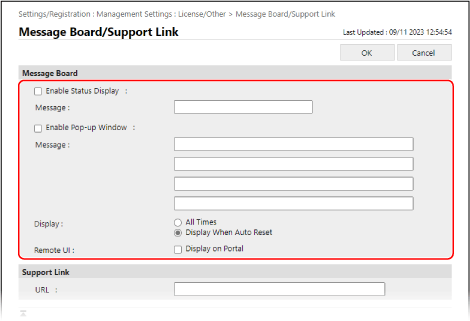
هنگام نمایش در پایین صفحه پنل کنترل
کادر علامتگذاری [Enable Status Display] را انتخاب کرده و محتوای اعلان را در قسمت [Message] زیر آن وارد کنید.
* محتوای واردشده همیشه در نمایش وضعیت نمایش داده خواهد شد. این برای نمایش متنهای کوتاه مانند نکات عملیاتی مناسب است.
هنگام نمایش روی کل صفحه پنل کنترل یا در Remote UI (واسطه کاربر از راه دور)
1
کادر علامتگذاری [Enable Pop-up Window] را انتخاب کرده و محتوای اعلان را در قسمت [Message] زیر آن وارد کنید.
شما میتوانید تا حداکثر چهار خط برای محتوای اطلاعیه وارد کنید.
2
روش نمایش اطلاعیه را تنظیم کنید.
برای [Display] زمان نمایش اعلان روی کل پنل کنترل را انتخاب کنید.
وقتی [All Times] را انتخاب میکنید، کاربران نمیتوانند صفحه اطلاعرسانی را ببندند و دستگاه را کار کنند. این برای اطلاعیههایی در شرایطی مانند تعلیق استفاده از دستگاه مناسب است.
وقتی [Display When Auto Reset] را انتخاب میکنید، کاربران میتوانند صفحه اطلاعرسانی را ببندند و دستگاه را کار کنند. این برای پیامهایی مانند اعلانهای زودهنگام نگهداری زمانبندیشده مناسب است.
وقتی میخواهید اعلان را در [Message Board] در صفحه درگاه Remote UI (واسطه کاربر از راه دور) نیز نمایش دهید، تیک [Display on Portal] مربوط به [Remote UI] را انتخاب کنید.
5
روی [OK] کلیک کنید.
تنظیمات اعمال میشوند.
6
از Remote UI (واسطه کاربر از راه دور) خارج شوید.
نکته
حذف یک اطلاعیه
علامت کادرهای انتخاب [Enable Status Display]، [Enable Pop-up Window] و [Remote UI] را پاک کنید.
شما همچنین میتوانید اعلان را از پنل کنترل حذف کنید. [Delete Message Board Contents]
نمایش محتوای فایل یا وبسایت در پنل کنترل (پیام بصری)
برای اطلاع از فرمت و اندازه فایل یا محتوای وبسایت قابل نمایش، به مشخصات پیامهای بصری مراجعه کنید. پیام تصویری
این تنظیم را با استفاده از Remote UI (واسطه کاربر از راه دور) از رایانه پیکربندی کنید. نمیتوانید از پنل کنترل برای پیکربندی تنظیمات استفاده کنید.
اختیارات دسترسی سرپرست لازم است.
اختیارات دسترسی سرپرست لازم است.
آمادهسازیهای لازم
هنگام نمایش محتوای یک وبسایت در اینترنت، تنظیمات پروکسی را در صورت نیاز پیکربندی کنید. استفاده از پروکسی
1
بهعنوان سرپرست وارد سیستم Remote UI (واسطه کاربر از راه دور) شوید. راهاندازی Remote UI (واسطه کاربر از راه دور)
2
در صفحه درگاه Remote UI (واسطه کاربر از راه دور)، روی [Settings/Registration] کلیک کنید. صفحه درگاه Remote UI (واسطه کاربر از راه دور)
3
روی [License/Other] [Visual Message Settings] کلیک کنید.
[Visual Message Settings] کلیک کنید.صفحه [Display Settings] نمایش داده میشود.
4
حالت [Display Timing and Content] را مشخص کنید.
1
زمان نمایش محتوا را تنظیم کنید.
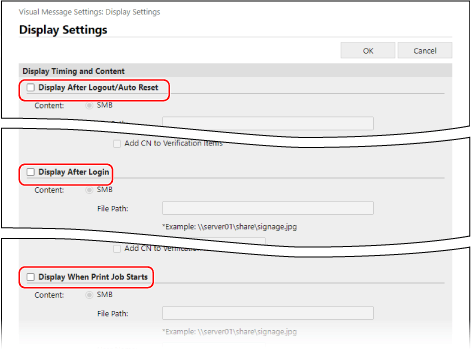
[Display After Logout/Auto Reset]
برای نمایش محتوا پس از خروج کاربر یا انجام بازنشانی خودکار، این کادر علامتگذاری را انتخاب کنید.
* برای نمایش محتوا پس از خروج کاربر، باید صفحه ورود را بهگونهی پیکربندی کنید که هنگام شروع یک عملیات نمایش داده شود. [Login Screen Display Settings]
* برای نمایش محتوا پس از بازنشانی خودکار، باید زمان تا اجرای بازنشانی خودکار را روی یک دقیقه یا بیشتر تنظیم کنید. [Auto Reset Time]
[Display After Login]
برای نمایش محتوا پس از ورود کاربر، این کادر علامتگذاری را انتخاب کنید.
* شما باید صفحه ورود را پیکربندی کنید تا هنگام شروع یک عملیات توسط کاربر، نمایش داده شود. [Login Screen Display Settings]
[Display When Print Job Starts]
این گزینه را علامت بزنید تا هنگام شروع چاپ توسط کاربران، مانند وقتی که چاپ یک سند نگهداشتن اجباری را آغاز میکنند، محتوا نمایش داده شود.
2
اطلاعات محتوا را برای هر تنظیم زمان نمایش پیکربندی کنید.
برای [Content] در هر تنظیم زمانبندی نمایش، پروتکل ([SMB] یا [HTTP/WebDAV]) مورد استفاده برای دسترسی به محتوای نمایشی را انتخاب کرده و مسیر آن را وارد کنید.
اگر هنگام دسترسی به محتوا احراز هویت لازم باشد، نام کاربری و رمز عبور را وارد کنید تا به محتوا دسترسی پیدا کنید.
وقتی [HTTP/WebDAV] انتخاب میشود، [Confirm Certificate for TLS Communication] را علامت بزنید تا هنگام استفاده از ارتباط رمزنگاریشده با TLS، گواهی سرور را تأیید کند.
برای افزودن نام مشترک (CN) به آیتمهای تأیید، کادر [Add CN to Verification Items] را علامت بزنید.
برای افزودن نام مشترک (CN) به آیتمهای تأیید، کادر [Add CN to Verification Items] را علامت بزنید.
5
گزینه [Content to Display When an Error Occurs] را تنظیم کنید.
میتوانید انتخاب کنید که در صورت عدم نمایش محتوا به هر دلیلی، پیام خطا نمایش داده شود یا خیر.
6
روی [OK] کلیک کنید.
تنظیمات اعمال میشوند و صفحه [License/Other] مجدداً نمایش داده میشود.
7
در صورت نیاز، عملکردهای مفید را پیکربندی کنید.
شما میتوانید سرور وب مشخصشده را از اطلاعات ورود (نام کاربری و نام دامنه) کاربرانی که محتوا را نمایش میدهند مطلع کرده و آن اطلاعات را جمعآوری کنید. شما همچنین میتوانید از دستگاه برای چاپ فایلهای PDF پیونددادهشده در محتوا استفاده کنید.
1
روی [Visual Message Settings] [Security Settings] کلیک کنید.
[Security Settings] کلیک کنید.صفحه [Security Settings] نمایش داده میشود.
2
عملکردهای مورد استفاده را پیکربندی کنید.
هنگام اطلاعرسانی اطلاعات ورود کاربر به سرور وب
کادر [Notify Server of Login Information When Content Is Displayed] را علامت بزنید و آدرس وبسرور را وارد کنید.
* میتوانید با استفاده از کاما (،) چندین آدرس (تا 255 نویسه) را مشخص کنید.
وقتی چاپ فایلهای PDF پیوندی از محتوا فعال میشود
کادر انتخاب [Allow Printing from Content] را علامت بزنید.
3
روی [OK] کلیک کنید.
تنظیمات اعمال میشوند.
8
از Remote UI (واسطه کاربر از راه دور) خارج شوید.
نکته
کار با دستگاه هنگام نمایش پیام بصری
پیش از کار با دستگاه، صفحه پیام بصری را ببندید.
نمایش پیام بصری در هر زمان
میتوانید روی صفحه [Home] پنل کنترل، دکمه [Visual Message] را فشار دهید تا یک پیام بصری نمایش داده شود، صرفنظر از زمانبندی نمایش تنظیمشده.
* اگر چندین تنظیم زمانبندی و محتوا در تنظیمات پیام بصری پیکربندی شده باشد، جدیدترین محتوا نمایش داده خواهد شد.
اگر محتوا هنگام استفاده از پروکسی نمایش داده نمیشود
محتوایی که در فضای پیشرفته یا روی یک سرور فایل ذخیره شده است، ممکن است هنگام اتصال دستگاه به شبکه از طریق یک سرور پروکسی نمایش داده نشود. اگر این اتفاق بیفتد، برای تنظیم آدرس محتوایی که به عنوان آدرس استثنا (آدرسی که از پروکسی استفاده نمیکند) نمایش داده نمیشود، مراحل زیر را دنبال کنید.
برای پیکربندی این تنظیم، نیاز به اختیارات دسترسی سرپرست دارید.
برای پیکربندی این تنظیم، نیاز به اختیارات دسترسی سرپرست دارید.
بهعنوان سرپرست به Remote UI (واسطه کاربر از راه دور) وارد شوید روی گزینههای [Settings/Registration] [License/Other] [Visual Message Settings] [Proxy Settings] کلیک کنید و پس از وارد کردن یک آدرس مستثنیشده [OK] کلیک کنید
روی گزینههای [Settings/Registration] [License/Other] [Visual Message Settings] [Proxy Settings] کلیک کنید و پس از وارد کردن یک آدرس مستثنیشده [OK] کلیک کنید* میتوانید با استفاده از کاما (،) چندین آدرس (تا 255 نویسه) را مشخص کنید.