بررسی وضعیت ارسال و ذخیره و گزارش دادههای اسکنشده
میتوانید وضعیت ارسال یا ذخیره و گزارش دادههای اسکنشده با دستگاه را بررسی کنید.
پردازشهای انجام شده توسط دستگاه، از جمله دادههای اسکنشده ارسالی و ذخیره شده، به عنوان کارها مدیریت میشوند. با بررسی وضعیت و گزارش کارها، میتوانید متوجه شوید که آیا کار بهدرستی ارسال یا ذخیره شده است یا خیر و علت خطاهای روی داده را متوجه شوید.
بسته به تنظیمات دستگاه، میتوانید کاری را که با خطای ارسال مواجه شده است، دوباره ارسال کنید.
پردازشهای انجام شده توسط دستگاه، از جمله دادههای اسکنشده ارسالی و ذخیره شده، به عنوان کارها مدیریت میشوند. با بررسی وضعیت و گزارش کارها، میتوانید متوجه شوید که آیا کار بهدرستی ارسال یا ذخیره شده است یا خیر و علت خطاهای روی داده را متوجه شوید.
بسته به تنظیمات دستگاه، میتوانید کاری را که با خطای ارسال مواجه شده است، دوباره ارسال کنید.
* اگر گزارش به نحوی تنظیم شده باشد که نمایش داده نشود، فقط میتوانید وضعیت ارسال و دریافت را بررسی کنید. [Display Job Log]
نکته
میتوانید سایر کاربران را از انجام عملیات روی کارهای کاربر واردشده (login user) منع کنید. [Restrict Access to Other User Jobs]
بررسی وضعیت ارسال و ذخیره
این بخش توضیح میدهد که چگونه میتوان با استفاده از پنل کنترل، وضعیت را بررسی کرد.
همچنین میتوانید برای بررسی وضعیت، از Remote UI (واسطه کاربر از راه دور) از یک رایانه استفاده کنید. بررسی میزان استفاده و گزارشها با استفاده از Remote UI (واسطه کاربر از راه دور)
همچنین میتوانید برای بررسی وضعیت، از Remote UI (واسطه کاربر از راه دور) از یک رایانه استفاده کنید. بررسی میزان استفاده و گزارشها با استفاده از Remote UI (واسطه کاربر از راه دور)
1
در پنل کنترل، گزینه [ Status Monitor] را در صفحه [Home] فشار دهید. [Home]
Status Monitor] را در صفحه [Home] فشار دهید. [Home]صفحه [Status Monitor] نمایش داده میشود.
2
گزینه [Send] یا [Store] و سپس [Job Status] را فشار دهید.
3
کارهای در حال پردازش یا در انتظار پردازش را بررسی کنید.
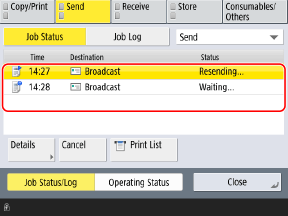
هنگامی که وضعیتهای ارسال نمایش داده میشوند، میتوانید برای چاپ لیست وضعیت ارسال، [Print List] را فشار دهید.
4
عملکردی را که می خواهید بررسی شود انتخاب کنید و گزینه [Details] را فشار دهید.
جزئیات کار نمایش داده میشوند.
تعداد صفحات و نام فایل را بررسی کنید.
هنگام ارسال مجدد کاری که با خطای ارسال مواجه شده است
* به طور پیشفرض، کاری که خطای ارسال داشته باشد، برای حذف خودکار تنظیم میشود و نمیتوان آن را مجدداً ارسال کرد. [Delete Failed TX Jobs]
گزینه [Resend] را فشار دهید.
اگر چندین مقصد از یک نوع تنظیم شده است، گزینه [Broadcast List] را فشار دهید، یک مقصد را انتخاب کنید و [Resend] را فشار دهید.
برای ارسال مجدد به مقصدی متفاوت، گزینه [Change Destination] را فشار دهید، مقصد را تغییر داده و گزینه [Resend] را فشار دهید.
نکته
تغییر مقصد کاری که برای آن ارسال با تأخیر تنظیم شده است
در حالی که دستگاه در انتظار ارسال (تا زمان مشخصشده) است، میتوانید در مرحله 5 با فشردن [Change Destination] مقصد را تغییر دهید.
با این حال، مقصد را نمیتوان در شرایط زیر تغییر داد.
با این حال، مقصد را نمیتوان در شرایط زیر تغییر داد.
وقتی چندین مقصد مشخص شده باشد
وقتی مقصدهایی که میتوان حین ارسال مشخص کرد، تنها به مقصدهای ثبتشده محدود شدهاند ارسال فقط به مقصدهای ثبتشده
بررسی گزارش نتیجه
این بخش توضیح میدهد که چگونه میتوان با استفاده از پنل کنترل، گزارش نتیجه را بررسی کرد.
همچنین میتوانید برای بررسی گزارش، از Remote UI (واسطه کاربر از راه دور) از یک رایانه استفاده کنید. بررسی میزان استفاده و گزارشها با استفاده از Remote UI (واسطه کاربر از راه دور)
همچنین میتوانید برای بررسی گزارش، از Remote UI (واسطه کاربر از راه دور) از یک رایانه استفاده کنید. بررسی میزان استفاده و گزارشها با استفاده از Remote UI (واسطه کاربر از راه دور)
1
در پنل کنترل، گزینه [ Status Monitor] را در صفحه [Home] فشار دهید. [Home]
Status Monitor] را در صفحه [Home] فشار دهید. [Home]صفحه [Status Monitor] نمایش داده میشود.
2
گزینه [Send] یا [Store] و سپس [Job Log] را فشار دهید.
مشاهده کنید که کدام کارها ارسال یا ذخیره شدهاند.
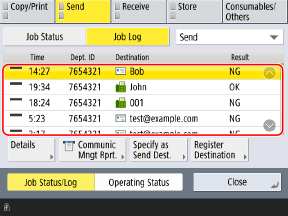
وقتی گزارش ارسال نمایش داده میشود، برای چاپ فهرست گزارش ارسال، [Communic Mngt Rprt.] را فشار دهید.
وقتی گزارش ذخیرهسازی نمایش داده میشود، برای چاپ فهرست گزارش ذخیرهسازی، [Print List] را فشار دهید.
4
برای مشاهده جزئیات یک کار آن را انتخاب کنید, فشار دهید[Details].
جزئیات کار نمایش داده میشوند.
5
تعداد صفحات و نام فایل را بررسی کنید.
اگر گزینه [NG] برای [Result] نمایش داده میشود
ارسال یا ذخیره لغو شد یا خطایی رخ داد.
در صورتی که یک عدد سه رقمی که در ابتدای آن "#" وجود دارد در [Error Code] نمایش داده شد، میتوانید دلیل و راهحل رفع این خطا را با استفاده از کد خطا بررسی کنید. یک کد خطا نمایش داده میشود (#xxx)
در صورتی که یک عدد سه رقمی که در ابتدای آن "#" وجود دارد در [Error Code] نمایش داده شد، میتوانید دلیل و راهحل رفع این خطا را با استفاده از کد خطا بررسی کنید. یک کد خطا نمایش داده میشود (#xxx)
نکته
تعداد صفحات در مجموعه کارها که قرار است اسناد اصلی خالی را نادیده بگیرند
[No. of Orig. Pages] نمایشیافته در جزئیات کار، تعداد صفحات را از جمله صفحات خالی نشان میدهد.
میتوانید تعداد صفحات را پس از عبور از صفحات خالی در [Send Pages] یا [Stored Pages] که در جزئیات کار نمایش داده میشود، بررسی کنید.
مشخص کردن و ثبت مقصدها از گزارش نتیجه TX
میتوانید در مرحله 3 یک کار را انتخاب کرده و برای مشخص کردن مقصد یکسان با گزارش ارسال یا ثبت مقصد در دفترچه آدرس، دکمه [Specify as Send Dest.] یا [Register Destinations] را فشار دهید.