محدودسازی مقصدهای قابل تعیین
با محدود کردن مقصدهایی که میتوانید دادههای اسکنشده و فکسها را به آنها ارسال کنید، میتوانید از ارسال تصادفی دادهها و نشت اطلاعات جلوگیری کنید.
مهم
شما نمیتوانید مقصدهای مربوط به فکسهای ارسالی توسط رایانه را محدود کنید.
حتی وقتی که استفاده از مقصدهای جدید یا مقصدهای موجود در گزارش عملکرد ارسال ممنوع شده باشد، کاربران میتوانند از طریق رایانه (فکس از طریق رایانه) فکسها را به مقصد مورد نظر خود بفرستند. برای اعمال محدودیت بیشتر روی مقصدهای موجود، شما باید قابلیت ارسال فکس از طریق رایانه را نیز منع کنید. منع کردن ارسال فکس از رایانه
وقتی از ACCESS MANAGEMENT SYSTEM استفاده میکنید، نمیتوانید برخی از عملکردها را برای محدود کردن مقصدهای ارسال پیکربندی کنید.
برای جزئیات، به دفترچه راهنمای ACCESS MANAGEMENT SYSTEM در سایت دفترچه راهنمای آنلاین مراجعه کنید.
منع استفاده از مقصدهای موجود در گزارش ارسال
میتوانید از کاربران جلوگیری کنید که در گزارش ارسال برای اسکن و فکس مقصدها را مشخص کنند.
این بخش نحوه پیکربندی تنظیمات با استفاده از Remote UI (واسطه کاربر از راه دور) از طریق رایانه را شرح میدهد.
در پنل کنترل، گزینه [ Settings/Register] را در صفحه [Home] انتخاب، و سپس برای پیکربندی تنظیمات، گزینه [Function Settings] را انتخاب کنید. [Restrict Resending from Log]
اختیارات دسترسی سرپرست لازم است.
در پنل کنترل، گزینه [
Settings/Register] را در صفحه [Home] انتخاب، و سپس برای پیکربندی تنظیمات، گزینه [Function Settings] را انتخاب کنید. [Restrict Resending from Log]اختیارات دسترسی سرپرست لازم است.
1
بهعنوان سرپرست وارد سیستم Remote UI (واسطه کاربر از راه دور) شوید. راهاندازی Remote UI (واسطه کاربر از راه دور)
2
در صفحه درگاه Remote UI (واسطه کاربر از راه دور)، روی [Settings/Registration] کلیک کنید. صفحه درگاه Remote UI (واسطه کاربر از راه دور)
3
روی [Send]  [Common Settings] کلیک کنید.
[Common Settings] کلیک کنید.صفحه [Common Settings] نمایش داده میشود.
4
کادر انتخاب [Restrict Resending from Log] را علامت بزنید.
5
روی [OK] کلیک کنید.
تنظیمات اعمال میشوند.
6
از Remote UI (واسطه کاربر از راه دور) خارج شوید.
ارسال فقط به مقصدهای ثبتشده
شما میتوانید تنظیمات را بهصورتی پیکربندی کنید که مقصدهایی که میتوان آنها را بهعنوان مقصد ارسال مشخص کرد، به موارد زیر محدود شوند:
مقصدهای ثبتشده در دفترچه آدرس یا دکمههای تکلمسی ثبت مقصدها (دفترچه آدرس)
مقصدهای ثبتشده برای [Favorite Settings] ثبت تنظیمات مورد علاقه
آدرسهای ایمیل کاربران واردشده ثبتشده در اطلاعات کاربر ثبت اطلاعات کاربر
مقصدهایی که میتوانند از طریق یک سرور LDAP جستجو شوند ثبت سرورهای LDAP
وقتی این عملکرد فعال باشد، کاربران نمیتوانند با استفاده از کلیدهای عددی مقصدی را وارد کنند. علاوه بر آن، گزارش ارسال ثبت شده مربوط به قبل از فعالسازی این عملکرد نیز حذف میشود و فقط مقصدهای موجود ذکر شده را در گزارش ارسال باقی میگذارد.
این بخش نحوه پیکربندی تنظیمات با استفاده از Remote UI (واسطه کاربر از راه دور) از طریق رایانه را شرح میدهد.
در پنل کنترل، گزینه [ Settings/Register] را در صفحه [Home] انتخاب، و سپس برای پیکربندی تنظیمات، گزینه [Function Settings] را انتخاب کنید. [Restrict New Destinations]
اختیارات دسترسی "سرپرست" یا "سرپرست دستگاه" مورد نیاز است.
در پنل کنترل، گزینه [
Settings/Register] را در صفحه [Home] انتخاب، و سپس برای پیکربندی تنظیمات، گزینه [Function Settings] را انتخاب کنید. [Restrict New Destinations]اختیارات دسترسی "سرپرست" یا "سرپرست دستگاه" مورد نیاز است.
1
بهعنوان سرپرست وارد سیستم Remote UI (واسطه کاربر از راه دور) شوید. راهاندازی Remote UI (واسطه کاربر از راه دور)
2
در صفحه درگاه Remote UI (واسطه کاربر از راه دور)، روی [Settings/Registration] کلیک کنید. صفحه درگاه Remote UI (واسطه کاربر از راه دور)
3
روی [Send] [Limit New Destination] کلیک کنید.
[Limit New Destination] کلیک کنید.صفحه [Limit New Destination] نمایش داده میشود.
4
در [Limit New Destination]، کادرهای تیک مربوط به عملکردهایی را که میخواهید مقصدهای را برای آنها محدود کنید، انتخاب کنید.
5
روی [OK] کلیک کنید.
تنظیمات اعمال میشوند.
6
از Remote UI (واسطه کاربر از راه دور) خارج شوید.
محدود کردن مقصدهای ارسال به یک دامنه خاص
شما میتوانید مقصدهای ایمیل و فکس اینترنتی را به آدرسهایی که در یک دامنه خاص هستند محدود کنید. علاوه بر این، میتوانید ارسال به یک دامنه مشخص را مجاز کرده و ارسال به زیردامنهها را محدود کنید.
این بخش نحوه پیکربندی تنظیمات با استفاده از Remote UI (واسطه کاربر از راه دور) از طریق رایانه را شرح میدهد.
در پنل کنترل، گزینه [ Settings/Register] را در صفحه [Home] انتخاب، و سپس برای پیکربندی تنظیمات، گزینه [Function Settings] را انتخاب کنید. [Restrict Destination Domain]
اختیارات دسترسی "سرپرست" یا "سرپرست دستگاه" مورد نیاز است.
در پنل کنترل، گزینه [
Settings/Register] را در صفحه [Home] انتخاب، و سپس برای پیکربندی تنظیمات، گزینه [Function Settings] را انتخاب کنید. [Restrict Destination Domain]اختیارات دسترسی "سرپرست" یا "سرپرست دستگاه" مورد نیاز است.
1
بهعنوان سرپرست وارد سیستم Remote UI (واسطه کاربر از راه دور) شوید. راهاندازی Remote UI (واسطه کاربر از راه دور)
2
در صفحه درگاه Remote UI (واسطه کاربر از راه دور)، روی [Settings/Registration] کلیک کنید. صفحه درگاه Remote UI (واسطه کاربر از راه دور)
3
روی [Send] [Limit New Destination] کلیک کنید.
[Limit New Destination] کلیک کنید.صفحه [Limit New Destination] نمایش داده میشود.
4
کادر انتخاب [Restrict Sending to Domains] را علامت بزنید.
5
در لیست [Permitted Domains]، دامنههایی را که باید بهعنوان مقصدهای ارسال مجاز باشند، اضافه کنید.
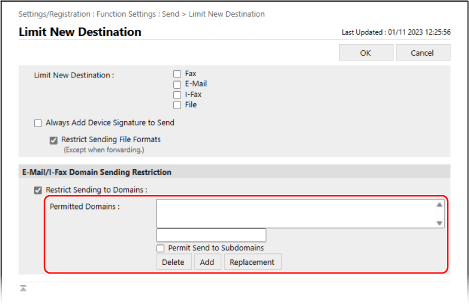
برای افزودن یک دامنه به فهرست، دامنه را در کادر ورودی بالای [Add] وارد کنید و سپس روی [Add] کلیک کنید.
برای امکان ارسال به یک زیردامنه از دامنهای که وارد کردهاید، تیک [Permit Send to Subdomains] را انتخاب کرده و سپس روی [Add] کلیک کنید.
شما میتوانید تا سه دامنه اضافه کنید.
6
روی [OK] کلیک کنید.
تنظیمات اعمال میشوند.
7
از Remote UI (واسطه کاربر از راه دور) خارج شوید.
نکته
ویرایش یک دامنه افزودهشده
دامنهای را که میخواهید ویرایش کنید در فهرست [Permitted Domains] انتخاب کنید، دامنهای را که در کادر ورودی بالا [Replacement] نمایش داده میشود ویرایش کنید و سپس روی [Replacement] کلیک کنید.
محدود کردن مقصد ارسال به آدرس ایمیل یا پوشه شخصی کاربر واردشده
شما میتوانید مقصد ارسال ایمیل و محل ذخیرهسازی فایلها را به مقصدهای و محلهای ذخیرهسازی زیر محدود کنید:
آدرس ایمیل کاربر ورود که در اطلاعات کاربر ثبت شده است ثبت اطلاعات کاربر
پوشه اختصاصی کاربر واردشده (پوشه شخصی) پیکربندی یک پوشه شخصی
این بخش نحوه پیکربندی تنظیمات با استفاده از Remote UI (واسطه کاربر از راه دور) از طریق رایانه را شرح میدهد.
در پنل کنترل، گزینه [ Settings/Register] را در صفحه [Home] انتخاب، و سپس برای پیکربندی تنظیمات، گزینه [Function Settings] را انتخاب کنید. [Common Settings]
اختیارات دسترسی "سرپرست" یا "سرپرست دستگاه" مورد نیاز است.
در پنل کنترل، گزینه [
Settings/Register] را در صفحه [Home] انتخاب، و سپس برای پیکربندی تنظیمات، گزینه [Function Settings] را انتخاب کنید. [Common Settings]اختیارات دسترسی "سرپرست" یا "سرپرست دستگاه" مورد نیاز است.
1
بهعنوان سرپرست وارد سیستم Remote UI (واسطه کاربر از راه دور) شوید. راهاندازی Remote UI (واسطه کاربر از راه دور)
2
در صفحه درگاه Remote UI (واسطه کاربر از راه دور)، روی [Settings/Registration] کلیک کنید. صفحه درگاه Remote UI (واسطه کاربر از راه دور)
3
روی [Send] [Limit Send Destination] کلیک کنید.
[Limit Send Destination] کلیک کنید.صفحه [Limit Send Destination] نمایش داده میشود.
4
در [TX Destination]، کادرهای علامتگذاری مواردی را که مقصد ارسال را برای آنها محدود میکنید، انتخاب کنید.
برای محدود کردن مقصد ارسال ایمیل به گونهای که کاربران واردشده تنها بتوانند به آدرس ایمیل خود ارسال کنند، تیک [Only Send E-Mail to Myself] را انتخاب کنید.
برای محدود کردن محل ذخیرهسازی هنگام ارسال فایلها، بهطوریکه کاربران واردشده تنها بتوانند فایلها را به پوشه شخصی خود ارسال کنند، تیک [Only Send File to Personal Folder] را انتخاب کنید.
5
روی [OK] کلیک کنید.
تنظیمات اعمال میشوند.
6
از Remote UI (واسطه کاربر از راه دور) خارج شوید.