پیکربندی تنظیمات پیشفرض (راهنمای راهاندازی)
وقتی که دستگاه را برای اولین بار روشن میکنید، صفحه (راهنمای راهاندازی) برای تنظیم موارد الزامی جهت استفاده از دستگاه در پنل کنترل نمایش داده میشود. با پیروی از دستورالعملهای روی صفحه، تنظیمات را مطابق با روش زیر پیکربندی کنید.
نکته
پایان دادن و راهاندازی مجدد راهنمای راهاندازی
برای خروج از راهنمای راهاندازی، [End Setup Guide] را در پایین سمت چپ صفحه فشار دهید.
میتوانید از رویه زیر برای راهاندازی مجدد راهنمای راهاندازی استفاده کنید.
اختیارات دسترسی سرپرست لازم است.
بهعنوان سرپرست به دستگاه وارد شوید

گزینههای [

Settings/Register]
[Management Settings]
[License/Other]
[Start Setup Guide]
[Start] را فشار دهید.
* مرحله 3 هنگام راهاندازی مجدد راهنمای راهاندازی، حذف میشود.
* در موارد زیر، نمیتوان "راهنمای راهاندازی" را آغاز کرد:
وقتی مدیریت شناسه دپارتمان روی دستگاه فعال باشد
وقتی که "احراز هویت شناسه دپارتمان" شروع میشود
وقتی تنظیمات پیکربندیشده را بهصورت جداگانه تغییر میدهید
میتوانید تنظیمات پیکربندیشده با راهنمای راهاندازی را بهصورت جداگانه با فشردن [
Settings/Register] در صفحه [Home] یا هر صفحه دیگر تغییر دهید.
فهرست منوهای [Settings/Registration]
مرحله 1: تغییر زبان نمایش و چیدمان صفحهکلید
وقتی که میخواهید روی صفحهها نمایش داده شود را انتخاب کنید. بسته به زبان مورد استفاده، ممکن است بتوانید طرحبندی صفحهکلید نمایش یافته هنگام وارد کردن نویسهها را تغییر دهید.
1
در صفحه [Switch Language/Keyboard]، زبان را از فهرست انتخاب کنید.
اگر برای زبان انتخابشده چندین طرحبندی صفحهکلید موجود باشد، میتوانید برای تغییر نوع طرحبندی روی [Set] ضربه بزنید.
2
گزینه [OK] را فشار دهید.
صفحه [Paper Settings] نمایش داده میشود.
نکته
نمایش دکمه تغییر زبان
اگر اغلب زبان نمایش را تغییر میدهید، نمایش دکمه تعویض زبان روی صفحه نمایش مناسب است. پس از اتمام پیکربندی تنظیمات پیشفرض، این تنظیم را پیکربندی کنید.
افزودن دکمه تغییر زبان نمایش
مرحله 2: تنظیمات کاغذ را بررسی کنید
کاغذ را در کشوهای کاغذ قرار دهید و بررسی کنید که تنظیمات برای کاغذ بارگذاریشده بهدرستی پیکربندی شده باشد.
1
بارگذاری کاغذ در کشوی کاغذ.
بارگذاری کاغذ در کشوی کاغذ2
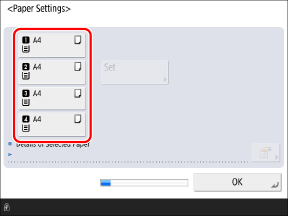
اطمینان حاصل کنید که اندازههای کاغذ بارگذاریشده روی صفحه نمایش [Paper Settings] نمایش داده میشوند.
کشوهای کاغذی با آیکنهای نشاندادهشده در زیر مشخص شدهاند. منابع مقالات نمایشیافته بسته به گزینههای نصبشده متفاوت هستند.

: کشوی کاغذ 1

: کشوی کاغذ 2

: کشوی کاغذ 3

: کشوی کاغذ 4
دستگاه هنگام بارگذاری کاغذ با اندازه استاندارد، اندازه کاغذ را بهطور خودکار تشخیص میدهد. اگر اندازه کاغذ متفاوتی از کاغذ بارگذاریشده نمایش داده میشود، یا اگر کاغذی با اندازه غیراستاندارد بارگذاری کردهاید، موارد زیر را ببینید:
3
گزینه [OK] را فشار دهید.
صفحه [Authentication Login] نمایش داده میشود.
مرحله 3: ورود به سیستم بهعنوان سرپرست
برای پیکربندی تنظیماتی که در مرحله 4 و مراحل بعدی به اختیارات دسترسی سرپرست نیاز دارند، با اختیارات دسترسی سرپرست وارد شوید.
1
در صفحه [Authentication Login]، گزینه [Log In] را فشار دهید.
وقتی صفحه ورود شناسه دپارتمان و رمز عبور نمایش داده میشود.
اگر نمیخواهید تنظیماتی را که نیاز به اختیارات دسترسی سرپرست دارند پیکربندی کنید، [Skip] را فشار دهید و به مرحله 10 بروید.
مرحله 11: تنظیم درجهبندی را انجام دهید2
نام سرپرستان و رمز عبور را وارد کنید.
1
گزینه [User Name] را فشار دهید.
2
نام کاربری را وارد کنید و [Next] را فشار دهید.
3
کلمه عبور را وارد کنید و سپس [OK] را فشار دهید.
* سرپرست زیرمجموعه با اختیارات دسترسی سرپرست در دستگاه بهعنوان تنظیم پیشفرض کارخانه ثبت شده است.
|
نام کاربری
|
سرپرست
|
|
رمز عبور
|
7654321
|
وقتی این نام کاربری و رمز عبور را وارد کرده و وارد میشوید، صفحه تغییر رمز عبور نمایش داده میشود. همچنین میتوانید رمز عبور را بعداً تغییر دهید.
و [Add User] و [Edit User Information] صفحه3
[Log In] را دوباره فشار داده و [OK] را فشار دهید.
صفحه [Use User Authentication] نمایش داده میشود.
مرحله 4: پیکربندی تنظیمات مدیریت احراز هویت شخصی
برای افزایش امنیت سیستم، تنظیمات را بهگونهی پیکربندی کنید که از برنامه User Authentication استفاده کنید.
اگر هیچ سرپرست دیگری به جز "Administrator" ثبت نشده باشد، یک سرپرست جدید با اختیارات دسترسی Administrator ثبت کنید.
* این دستگاه به گونهای تنظیم شده است که از برنامه User Authentication بهعنوان سرویس ورود به سیستم استفاده کند. برای اطلاع از جزئیات در مورد احراز هویت کاربر، بخش زیر را ملاحظه کنید:
1
در صفحه [Use User Authentication]، گزینه [On] را فشار دهید.
اگر نمیخواهید احراز هویت کاربر را انجام دهید، [Off]
[OK] را فشار دهید، سپس به مرحله 5 یا 6 بروید.
روش ورود مورد استفاده را روی [On] تنظیم کنید و [Next] را فشار دهید.
پیامی نمایش داده میشود که میپرسد آیا باید یک سرپرست جدید با اختیارات دسترسی سرپرست ثبت شود.
اگر پیام نمایش داده نشود، به مرحله
5بروید.
* این پیام در صورتی نمایش داده نمیشود که سرپرست دیگری به جز "مدیر" قبلاً ثبت شده باشد.
برای اطلاع از جزئیات در مورد هر روش ورود، بخش زیر را ملاحظه کنید:
3
پیام را بررسی کنید و [Yes] را فشار دهید.
صفحه [Register Administrator] نمایش داده میشود.
اگر در اینجا یک سرپرست جدید با اختیارات دسترسی Administrator ثبت کنید، سرپرست با نام کاربری "Administrator" از ورود بعدی غیرفعال خواهد شد.
اگر میخواهید به استفاده از سرپرست با نام کاربری "Administrator" ادامه دهید، [No] را فشار دهید و به مرحله
5بروید.
4
در صفحه [Register Administrator]، اطلاعات سرپرست جدید را وارد کنید و [OK] را فشار دهید.
صفحه [Login Screen Display Settings] نمایش داده میشود.
برای وارد کردن نام کاربری سرپرست جدید، [User Name] را فشار دهید و برای وارد کردن رمز عبور، [Password] را فشار دهید.
تنظیمات [E-Mail Address]، [Department ID] و [Display Name] را حسب نیاز پیکربندی کنید.
برای جزئیات هر مورد، به موارد زیر مراجعه کنید:
تنظیمات را[Login Screen Display Settings] به صورتی پیکربندی کنید که صفحه ورود نشان داده شود.
برای نمایش صفحه ورود هنگام شروع کار کاربر با دستگاه
[Display When Device Operation Starts] را انتخاب کنید.
کاربران هنگام استفاده از دستگاه ملزم به ورود خواهند بود.
نمایش صفحه ورود پس از انتخاب یک عملکرد توسط کاربر
کلید [Display When Function Is Selected] را فشار دهید و در [Require Authentication For] و [Require Authentication in Settings/Registration For] عملکردها و آیتمهایی را که میخواهید صفحه ورود برای آنها نمایش داده شود، مشخص کنید.
کاربران تنها هنگام استفاده از عملکردهایی که در اینجا مشخص میکنید، ملزم به ورود خواهند بود.
عملکردها و آیتمهایی که در اینجا مشخص نمیکنید برای همه بدون نیاز به ورود در دسترس خواهند بود.
6
[Next] یا [OK] را فشار دهید.
صفحه نمایش یافته و گام بعدی در روند، بسته به روش ورود مشخصشده در مرحله
2 متفاوت است.
اگر صفحه [Use Numeric Keys for Authentication] نمایش داده شد، به مرحله
7 بروید.
در صفحه [Use Numeric Keys for Authentication]، مشخص کنید که آیا کاربران میتوانند تنها با استفاده از کلیدهای عددی وارد شوند.
برای اینکه کاربران بتوانند وقتی که نام کاربری و رمز عبور تنها از اعداد تشکیل شدهاند، فقط با استفاده از کلیدهای عددی صفحهکلید وارد شوند، [On] را انتخاب کنید.
8
[Next] یا [OK] را فشار دهید.
صفحه [Date/Time Settings] نمایش داده میشود.
مرحله 5: انتخاب مقصد خروجی برای تجهیزات اختیاری
سینی تجهیزات اختیاری را برای استفاده بهعنوان سینی خروجی مشخص کنید.
1
روی صفحه [Use Optional Output Tray]، سینی مورد نظر را بهعنوان سینی خروجی مشخص کنید، سپس [OK] را فشار دهید.
صفحه [Date/Time Settings] نمایش داده میشود.
مرحله 6: تنظیم تاریخ و زمان
تاریخ و زمان را برای دستگاه تنظیم کنید.
تاریخ و زمان بهعنوان مرجع عملکردهایی استفاده میشود که از اطلاعات زمان و تاریخ استفاده میکنند، بنابراین باید بهطور دقیق تنظیم شوند.
1
در صفحه [Date/Time Settings]، تاریخ و زمان صحیح را وارد کنید و [OK] را فشار دهید.
صفحه [Use IP Address] نمایش داده میشود.
تنظیمات منطقه زمانی و ساعت تابستانی را در صورت نیاز پیکربندی کنید. برای اطلاع از جزئیات، بخش زیر را ملاحظه کنید:
مرحله 7: تنظیم آدرس IP
آدرس IP برای اتصال به شبکه را تنظیم کنید.
آمادهسازیهای لازم
اطلاعات محیط شبکه مورد استفاده دستگاه و تنظیمات شبکه مورد نیاز را بررسی کنید. برای اطلاع از جزئیات، با سرپرست شبکه تماس بگیرید.
راهاندازی شبکه
1
در صفحه [Use IP Address]، [On] را برای پروتکل مورد استفاده انتخاب کرده و [Next] یا [OK] را فشار دهید.
برای استفاده همزمان از IPv4 و IPv6، هر دو [Use IPv4] و [Use IPv6] را روی [On] تنظیم کنید.
صفحه نمایش یافته و گام بعدی در روند کار بسته به پروتکل مورد استفاده متفاوت است.
اگر صفحه [IP Address Settings] نمایش داده شد، به مرحله
2 بروید.
اگر صفحه [Stateless Address Settings] نمایش داده شد، به مرحله
3 بروید.
اگر نمیخواهید تنظیمات شبکه را پیکربندی کنید، هر دو [Use IPv4] و [Use IPv6] را روی [Off] تنظیم کرده و به مرحله 10 بروید.
مرحله 10: پیکربندی تنظیمات فکسدر صفحه [IP Address Settings]، آدرس IPv4 را تنظیم کرده و دکمه [Next] یا [OK] را فشار دهید.
برای اختصاص خودکار آدرس IPv4، دکمه [DHCP] یا [Auto IP] را فشار دهید تا آن را انتخاب کنید.
برای تنظیم دستی آدرس IPv4، بررسی کنید که تیک هر دو [DHCP] و [Auto IP] برداشته شده باشد، سپس آدرس IP، ماسک شبکه فرعی و آدرس دروازه را وارد کنید.
برای اطلاع از جزئیات IPv4 در مورد تنظیمات آدرس، بخش زیر را ملاحظه کنید:
صفحه نمایش یافته و گام بعدی در روند، بسته به اینکه آیا IPv4 قرار است همراه با IPv6 استفاده شود یا خیر، متفاوت است.
اگر صفحه [Stateless Address Settings] نمایش داده شد، به مرحله
3 بروید.
در صفحه [Stateless Address Settings]، انتخاب کنید که آیا از آدرس بدون حالت استفاده شود و سپس [Next] را فشار دهید.
صفحه [Manual Address Settings] نمایش داده میشود.
برای اطلاع از جزئیات IPv6 در مورد تنظیمات آدرس، بخش زیر را ملاحظه کنید:
4
تنظیم کنید که آیا از آدرس دستی استفاده شود و [Next] را فشار دهید.
صفحه [Use DHCPv6] نمایش داده میشود.
گزینه [Use Manual Address] را روی [On] تنظیم کنید و آدرس دستی، طول پیشوند و آدرس پیشفرض روتر را وارد کنید.
5
استفاده از DHCPv6 را تنظیم کنید و [OK] را فشار دهید.
صفحه [DNS Server Address Settings] نمایش داده میشود.
مرحله 8: پیکربندی تنظیمات DNS
اطلاعات سرور DNS را وقتی که از دستگاه در محیطی با سامانه نام دامنه (DNS) استفاده میکنید، پیکربندی کنید.
برای جزئیات درباره تنظیمات DNS، به موارد زیر مراجعه کنید:
1
در صفحه [DNS Server Address Settings]، آدرس IP سرور DNS را وارد کنید و روی [Next] کلیک کنید.
صفحه [DNS Host Name/Domain Name Settings] نمایش داده میشود.
اگر نمیخواهید تنظیمات DNS را پیکربندی کنید، بدون پیکربندی تنظیمات، گزینه [Next] را فشار دهید.
2
نام میزبان یا نام گروه کاری دستگاه را وارد کنید و روی [Next] کلیک کنید.
صفحه [DNS Dynamic Update Settings] نمایش داده میشود.
اگر از IPv4 و IPv6 بهطور همزمان استفاده میکنید و میخواهید از همان نام میزبان و نام دامنه برای IPv6 که برای IPv4 پیکربندی کردهاید استفاده کنید، [Use Same Host Name/Domain Name as IPv4] را روی [On] تنظیم کنید.
اگر نمیخواهید تنظیمات DNS را پیکربندی کنید، بدون پیکربندی تنظیمات، گزینه [Next] را فشار دهید.
3
انتخاب کنید که آیا از بهروزرسانی پویا DNS استفاده شود یا خیر و [OK] را فشار دهید.
صفحه [Proxy Settings] نمایش داده میشود.
برای بهروزرسانی خودکار رکوردهای DNS هنگام تغییر نگاشت نام میزبان و آدرس IP، مانند در یک محیط DHCP، [DNS Dynamic Update] را به [On] تنظیم کنید.
برای IPv6، را به [Register Stateless Address]، [Register Manual Address] یا [Register Stateful Address] و سپس آن را به [On] تنظیم کنید، بسته به نوع آدرسی که میخواهید در سرور DNS ثبت کنید.
اگر نمیخواهید تنظیمات DNS را پیکربندی کنید، بدون پیکربندی تنظیمات، گزینه [OK] را فشار دهید.
مرحله 9: پیکربندی تنظیمات اولیه
هنگام استفاده از سرور پروکسی برای اتصال دستگاه به شبکه، تنظیمات لازم را پیکربندی کنید.
برای جزئیات درباره تنظیمات پروکسی، به موارد زیر مراجعه کنید:
آمادهسازیهای لازم
آدرس، شماره درگاه و اطلاعات احراز هویت سرور پروکسی را آماده کنید.
1
در زبانه [Proxy Settings]، [Use Proxy] را روی [On] تنظیم کنید.
اگر از احراز هویت کاربر استفاده نمیکنید، [Off] را برای
فشار دهید و [OK] را فشار دهید و تا مرحله 9 پیش بروید.
مرحله 10: پیکربندی تنظیمات فکس2
آدرس و شماره درگاه سرور پروکسی را وارد کنید.
آدرس IP و نام میزبان را در [Server Address] وارد کنید.
شماره درگاه را در [Port Number] وارد کنید.
3
مطابق با محیط استفاده خود، محدوده کاربردی و اطلاعات احراز هویت را تنظیم کنید.
هنگام استفاده از سرور پروکسی که برای ارتباط با دستگاههای دارای دامنه یکسان مشخص شده است
[Use Proxy within Same Domain] را روی [On] تنظیم کنید.
وقتی برای اتصال به سرور پراکسی، احراز هویت لازم است
1
گزینه [Authentication Settings] را فشار دهید.
صفحه [Authentication Settings] نمایش داده میشود.
2
[Use Proxy Authentication] را روی [On] تنظیم کنید و نام کاربری و رمز عبور را برای احراز هویت وارد کنید.
3
گزینه [OK] را فشار دهید.
صفحه [Proxy Settings] دوباره نمایش داده میشود.
4
گزینه [OK] را فشار دهید.
صفحه نمایش یافته و گام بعدی در روند کار بسته به مدل و گزینهها متفاوت است.
مرحله 10: پیکربندی تنظیمات فکس
نیاز دارد تنظیمات لازم را برای استفاده از عملیاتهای فکس پیکربندی کنید.
برای اطلاع از جزئیات ارسال فکس مورد تنظیمات آدرس، بخش زیر را ملاحظه کنید:
1
در صفحه [Country/Region]، کشور یا منطقه را انتخاب کنید, گزینههای را فشار دهید[Next].
صفحه [Register Unit Telephone Number] نمایش داده میشود.
اگر صفحه [Register Unit Telephone Number] نمایش داده شد، به مرحله
2 بروید.
در صفحه [Register Unit Telephone Number]، شماره فکس دستگاه را وارد کنید و [Next] را فشار دهید.
صفحه [Register Unit Name] نمایش داده میشود.
3
[Set], نام یا نام شرکت را وارد کنید و گزینه [Next] را فشار دهید.
صفحه [Select Line Type] نمایش داده میشود.
4
نوع خط تلفن مورد استفاده را انتخاب کرده و [OK] را فشار دهید.
صفحه [Auto Adjust Gradation] نمایش داده میشود.
مرحله 11: تنظیم درجهبندی را انجام دهید
گریدیشن تغییر تدریجی در عمق و روشنایی رنگ است. میتوانید تنظیم خودکار درجهبندی را برای بهبود قابلیت بازتولید درجهبندی هنگام چاپ انجام دهید.
توصیه میشود تنظیم خودکار درجهبندی را برای دستیابی به نتایج چاپ بهتر انجام دهید.
این صفحه نمایشها بسته به مدل دستگاه متفاوت هستند. برای اطلاع از جزئیات در مورد تنظیم درجهبندی خودکار، بخش زیر را ملاحظه کنید:
اگر از احراز هویت کاربر استفاده نمیکنید، را برای فشار دهید و [Skip] را فشار دهید و تا مرحله 12 پیش بروید.
مرحله 12: چاپ فهرستهامرحله 12: چاپ فهرستها
میتوانید فهرستهای زیر را چاپ کنید تا تنظیماتی را که با استفاده از راهنمای راهاندازی پیکربندی شدهاند، بررسی کنید:
Network User Data List
تنظیمات شبکه سیستم عامل را بررسی کنید.
Fax User Data List
تنظیمات فکس را بررسی کنید.
Setting Value List
مقادیر مختلف تنظیمات را بررسی کنید.
1
در صفحه [Output Report]، گزینه [Start Printing] را برای گزارشی که میخواهید چاپ کنید، فشار دهید.
اگر نمیخواهید فهرست را چاپ کنید، بدون چاپ روی [OK] فشار دهید و به مرحله
3بروید.
2
وقتی چاپ فهرستها تمام شد، [OK] را فشار دهید.
در صفحه [End Setup Guide]، گزینه [OK] را فشار دهید.
دستگاه مجدداً راهاندازی میشود و تنظیمات پیکربندیشده با استفاده از راهنمای راهاندازی اعمال میشوند.