Taldeak Helbide-liburuan erregistratzea (Remote UI (Urruneko EI))
Ordenagailu batetik Remote UI (Urruneko EI) erabil dezakezu hainbat helmuga helbide-zerrenda berean taldekatzeko eta helbide-liburuan edo ukipen bakarreko botoietan erregistratzeko.
Gehienez, 256 helmuga erregistra ditzakezu talde bakoitzeko.
Helmuga mota desberdinak gorde ditzakezu talde bakar batean. Helbide elektronikoen moduko helmugez gain, fitxategi-zerbitzarien IP helbideak ere erregistra ditzakezu.
Adibidez, helbide elektroniko eta fitxategi-zerbitzari bat erregistra ditzakezu talde bakar batean, gero talde hori eskaneatutako datuak bidaltzean helmuga gisa zehazteko, mezu elektronikoz bidalitako datuak fitxategi-zerbitzari batean automatikoki gorde daitezen.
Gehienez, 256 helmuga erregistra ditzakezu talde bakoitzeko.
Helmuga mota desberdinak gorde ditzakezu talde bakar batean. Helbide elektronikoen moduko helmugez gain, fitxategi-zerbitzarien IP helbideak ere erregistra ditzakezu.
Adibidez, helbide elektroniko eta fitxategi-zerbitzari bat erregistra ditzakezu talde bakar batean, gero talde hori eskaneatutako datuak bidaltzean helmuga gisa zehazteko, mezu elektronikoz bidalitako datuak fitxategi-zerbitzari batean automatikoki gorde daitezen.
Taldeak Helbide-liburuan erregistratzea
Beharrezko prestaketak
Talde batean helmugak erregistratu aurretik, helmuga guztiak erregistratu behar dira makinaren Helbide-liburuan. Helmugak Helbide-liburuan erregistratzea
Fitxategien biltegiratzeko kokapenak (karpeta partekatua, fitxategi-zerbitzaria edo Eremu aurreratua) talde batean erregistratzean, desgaitu baieztapen-pantaila bistaratzeko ezarpena. Karpeta partekatua, fitxategi-zerbitzaria eta Eremu aurreratua helmuga-ezarpenak
* Taldean baieztapen-pantaila bistaratzeko konfiguratuta duen helmuga bat erregistratzen baduzu, ezingo duzu taldea helmuga gisa zehaztu eta datuak bertara bidali.
1
Hasi saioa Remote UI (Urruneko EIan). Remote UI (Urruneko EI) abiaraztea
Taldeak erregistratu daitezkeen helbide-zerrendak desberdinak dira saioa hasi duen erabiltzailearen arabera. Helbide-zerrenda motak
2
Remote UI (Urruneko EIaren) Atariko orrian, sakatu [Address Book]. Remote UI (Urruneko EI) atariaren orria
[Address Lists] pantaila agertuko da.
3
Sakatu taldekatuko diren helmugak erregistratzen diren helbide-zerrenda.
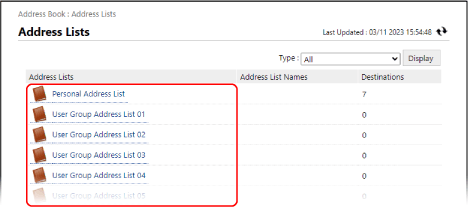
Helbide-zerrendaren pantaila agertuko da.
Sakatu duzun helbide-zerrendan erregistratuta dauden helmugak bakarrik taldeka ditzakezu.
Sortutako taldea hemen sakatu duzun helbide-zerrendan erregistratuko da.
PIN kodea sartzeko pantaila agertzen bada, idatzi Helbide-libururako ezarritako PIN kodea eta sakatu [OK].
4
Sakatu [Register New Group].
[Register New Destination: Group] pantaila agertuko da.
5
[Group Name] aukeran, idatzi taldearen izena.
Taldea izenik sartu gabe erregistra daiteke. Hala ere, izen bat idazten baduzu, taldea hasierako letraren edo izenaren arabera bilatu ahal izango duzu helmugak zehaztean.
Sarbide-zenbakiekin helmugak kudeatzean
[Access Number] atalean, idatzi sarbide-zenbakia erregistratu beharreko taldea bistaratzeko.
* Taldea erregistratzeko sarbide-zenbakirik ezarrita ez badago, utzi [Access Number] hutsik.
6
Zehaztu taldean erregistratu nahi dituzun helmugak.
1
[Member List] atalean, [Member Settings] aukeran, sakatu [Select Destination].
2
Hautatu taldean erregistratu nahi dituzun helmugen kontrol-laukiak eta sakatu [OK].
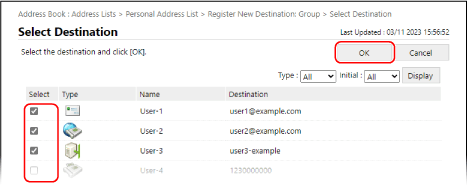
Helmugak [Member List] atalean gehituko dira, [Register New Destination: Group] pantailan.
Zerrendan bistaratutako helmugak iragaz ditzakezu helmuga mota hautatuz [Type] atalean edo izenaren hasierako letra hautatuz pantailaren goiko eskuinaldean dagoen [Initial] atalean eta ondoren [Display] aukera sakatuz.
Sarbide-zenbaki batekin konfiguratutako helmugak bistaratzeko, idatzi zenbakia pantailaren goiko eskuinaldean dagoen [Access Number] aukeran eta sakatu [Display].
Hainbat helmuga motaren kontrol-laukiak hauta ditzakezu aldi berean.
7
Sakatu [OK].
Taldea Helbide-liburuan erregistratuko da.
8
Amaitu saioa Remote UI (Urruneko EIan).
Taldeak ukipen bakarreko botoietan erregistratzea
Beharrezko prestaketak
Talde batean helmugak erregistratu aurretik, helmuga guztiak erregistratu behar dira makinaren ukipen bakarreko botoietan. Helmugak ukipen bakarreko botoietan erregistratzea
Fitxategien biltegiratzeko kokapenak (karpeta partekatua, fitxategi-zerbitzaria edo Eremu aurreratua) talde batean erregistratzean, desgaitu baieztapen-pantaila bistaratzeko ezarpena. Karpeta partekatua, fitxategi-zerbitzaria eta Eremu aurreratua helmuga-ezarpenak
* Taldean baieztapen-pantaila bistaratzeko konfiguratuta duen helmuga bat erregistratzen baduzu, ezingo duzu taldea helmuga gisa zehaztu eta datuak bertara bidali.
1
Hasi saioa Remote UI (Urruneko EIan). Remote UI (Urruneko EI) abiaraztea
2
Remote UI (Urruneko EIaren) Atariko orrian, sakatu [Address Book]. Remote UI (Urruneko EI) atariaren orria
[Address Lists] pantaila agertuko da.
3
Sakatu [Address List One-Touch].
Helbide-zerrendaren pantaila agertuko da.
PIN kodea sartzeko pantaila agertzen bada, idatzi Helbide-libururako ezarritako PIN kodea eta sakatu [OK].
4
Sakatu [Not Registered] gisa bistaratzen den izena (edo zenbakia).
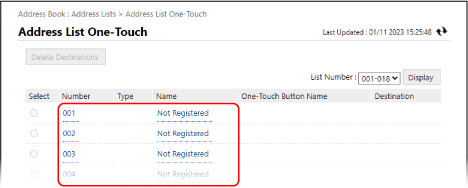
[Register New Destination: E-Mail] pantaila agertuko da.
Hiru digituko zenbakiak (001etik 200era) esleituko zaizkie ukipen bakarreko botoiei. Pantailaren goiko eskuinaldean, hautatu [List Number] ataleko zenbaki-tartea eta sakatu [Display] aukera, zerrendan agertzen diren zenbakiak aldatzeko.
5
[Type] aukeran, hautatu [Group] eta sakatu [Set].
[Register New Destination: Group] pantaila agertuko da.
6
[Group Name] aukeran, idatzi taldearen izena.
Taldea izenik sartu gabe erregistra daiteke. Hala ere, izen bat sartzen baduzu, taldea hasierako letraren edo izenaren arabera bilatu ahal izango duzu Helbide-liburutik helmugak zehaztean.
* Ukipen bakarreko botoietan erregistratutako taldeak Helbide-liburuan ere erregistratu eta bistaratuko dira (Ukipen bakarreko helbide-zerrenda). Beraz, Helbide-liburutik helmugak zehaztean hautatu ahal izango dituzu.
7
[One-Touch Button Name] aukeran, idatzi botoiaren izena.
Botoia izenik sartu gabe erregistra daiteke. Hala ere, izen bat sartzen baduzu, ukipen bakarreko botoian bistaratuko da.
8
Zehaztu taldean erregistratu nahi dituzun helmugak.
1
[Member List] atalean, [Member Settings] aukeran, sakatu [Select Destination].
2
Hautatu taldean erregistratu nahi dituzun helmugen kontrol-laukiak eta sakatu [OK].
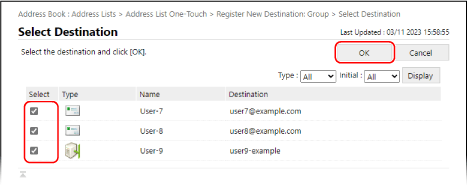
Helmugak [Member List] atalean gehituko dira, [Register New Destination: Group] pantailan.
Zerrendan bistaratutako helmugak iragaz ditzakezu helmuga mota hautatuz [Type] atalean edo izenaren hasierako letra hautatuz pantailaren goiko eskuinaldean dagoen [Initial] atalean eta ondoren [Display] aukera sakatuz.
Hainbat helmuga motaren kontrol-laukiak hauta ditzakezu aldi berean.
9
Sakatu [OK].
Taldea ukipen bakarreko botoian erregistratuko da.
10
Amaitu saioa Remote UI (Urruneko EIan).