Ordenagailu batetik Remote UI (Urruneko EI) erabiliz, helbide-liburuan edo ukipen bakarreko botoiak erregistra ditzakezu helmugak.
Honako metodo hauek erabili ditzakezu helbide elektronikoak, fitxategien biltegiratze-kokapenak eta fax-zenbakiak erregistratzeko:
Helmugak Helbide-liburuan erregistratzea (Remote UI (Urruneko EI))
Helmuga erregistratzea helmugaren informazioa zuzenean idatziz
LDAP zerbitzari batekin kudeatutako erabiltzaile-informazioa bilatuz helmugak erregistratzea
OHARRA
Helmuga gisa erregistratutako biltegiratze-kokapen bat aldatzen edo ezabatzen bada
Aldatu erregistratutako helmugaren xehetasunak edo ezabatu helmuga eta erregistratu berriro helmuga berri gisa. Helbide-liburuko helmugak editatu eta ezabatzea (Remote UI (Urruneko EI))
Helmugak Helbide-liburuan erregistratzea
Beharrezko prestaketak
LDAP zerbitzari bat erabiltzen ari bazara, erregistratu LDAP zerbitzariaren informazioa makinan. LDAP zerbitzariak erregistratzea.
1
Hasi saioa Remote UI (Urruneko EIan). Remote UI (Urruneko EI) abiaraztea
Helmugak erregistratu daitezkeen helbide-zerrendak aldatu egiten dira saioa hasi duen erabiltzailearen arabera. Helbide-zerrenda motak
2
Remote UI (Urruneko EIaren) Atariko orrian, sakatu [Address Book]. Remote UI (Urruneko EI) atariaren orria
[Address Lists] pantaila agertuko da.
3
Sakatu helmuga erregistratu nahi duzun helbide-zerrenda. Helbide-zerrenda motak
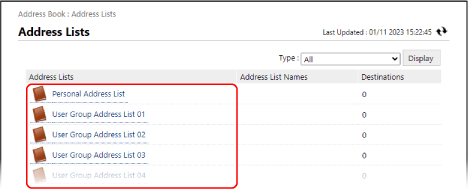
Helbide-zerrendaren pantaila agertuko da.
PIN kodea sartzeko pantaila agertzen bada, idatzi Helbide-libururako ezarritako PIN kodea eta sakatu [OK].
4
Sakatu [Register New Destination].
[Register New Destination: E-Mail] pantaila agertuko da.
5
Hautatu helmuga mota eta sakatu [Set].
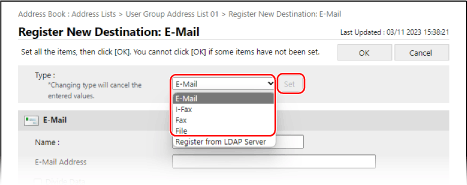
Hautatutako helmuga mota berria erregistratzeko pantaila agertuko da.
Helbide elektroniko bat erregistratzen baduzu, urrats hau ez da beharrezkoa. Joan 6. urratsera.
Fitxategien biltegiratzeko kokapenak (karpeta partekatua, fitxategi-zerbitzaria edo Eremu aurreratua) erregistratzean, hautatu [File].
LDAP zerbitzari bateko erabiltzaile-informazioa erabiliz helmugak erregistratzea 
1
[Type] aukeran, hautatu [Register from LDAP Server] eta sakatu [Set].
[Register New Destination: Register from LDAP Server] pantaila agertuko da.
2
Hautatu helmuga bilatzeko LDAP zerbitzaria eta sartu autentifikazio-informazioa.
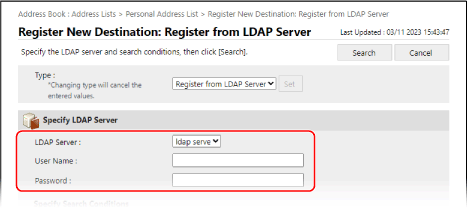
Autentifikazioa saio-hasierako informazioa erabiliz egin nahi baduzu, idatzi LDAP zerbitzarian erregistratutako makinaren erabiltzaile-izena eta pasahitza.
Saio-hasierako informazioa erabili gabe autentifikazioa modu anonimoan egiteko, utzi erabiltzaile-izena eta pasahitza hutsik.
3
[Specify Search Conditions] aukeran, hautatu bilaketa-helburuaren ezaugarriak eta idatzi bilaketa-katea.
4
Sakatu [Search].
Bilaketa-baldintzak betetzen dituzten erabiltzaileak bistaratuko dira.
Bilaketak erabiltzailerik aurkitzen ez badu
Bilaketak erabiltzailerik aurkitzen ez badu, LDAP zerbitzaria autentifikatzeko informazioa (erabiltzaile-izena eta pasahitza) zuzena izan arren, egiaztatu LDAP zerbitzarian eta makinan ezarritako ordua. Bilaketa ezin izango da burutu LDAP zerbitzarian ezarritako ordua makinan ezarritako ordutik bost minutu edo gehiago desberdina bada.
Ezin duzu bilatu kontrol-paneletik eta Remote UI (Urruneko EItik) aldi berean.
5
Hautatu helbide-liburuan erregistratuko den erabiltzailea eta sakatu [OK].
Helmuga Helbide-liburuan erregistratuko da.
LDAP zerbitzari bateko erabiltzaile-informazioa erabiliz helmuga erregistratzen baduzu, gainerako urratsak ez dira beharrezkoak izango.
Izena, helbide elektronikoa eta fax-zenbakia bakarrik berreskura daitezke LDAP zerbitzaritik. Konfiguratu gainerako informazioa helbide-liburuan erregistratutako helmuga editatuz. Helbide-liburuko helmugak editatu eta ezabatzea (Remote UI (Urruneko EI))
[Name] aukeran, idatzi helmugaren izena.
Helmuga izenik sartu gabe erregistra daiteke. Hala ere, izen bat idazten baduzu, helmuga bere hasierako letraren edo izenaren arabera bilatu ahal izango duzu helmugak zehaztean.
7
Ezarri helmugaren informazioa helmuga motaren arabera.
Sarbide-zenbakiekin helmugak kudeatzean
[Access Number] aukeran, idatzi erregistratu beharreko helmuga bistaratzeko sarbide-zenbakia.
* Erregistratu beharreko helmugari ez bazaio sarbide-zenbakirik ezartzen, utzi [Access Number] hutsik.
8
Sakatu [OK].
Helmuga Helbide-liburuan erregistratuko da.
9
Amaitu saioa Remote UI (Urruneko EIan).
Helmugak ukipen bakarreko botoietan erregistratzea
Beharrezko prestaketak
LDAP zerbitzari bat erabiltzen ari bazara, erregistratu LDAP zerbitzariaren informazioa makinan. LDAP zerbitzariak erregistratzea.
1
Hasi saioa Remote UI (Urruneko EIan). Remote UI (Urruneko EI) abiaraztea
2
Remote UI (Urruneko EIaren) Atariko orrian, sakatu [Address Book]. Remote UI (Urruneko EI) atariaren orria
[Address Lists] pantaila agertuko da.
3
Sakatu [Address List One-Touch].
Helbide-zerrendaren pantaila agertuko da.
PIN kodea sartzeko pantaila agertzen bada, idatzi Helbide-libururako ezarritako PIN kodea eta sakatu [OK].
4
Sakatu [Not Registered] gisa bistaratzen den izena (edo zenbakia).
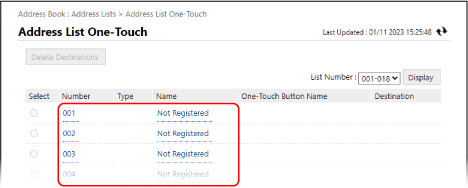
[Register New Destination: E-Mail] pantaila agertuko da.
Hiru digituko zenbakiak (001etik 200era) esleituko zaizkie ukipen bakarreko botoiei. Pantailaren goiko eskuinaldean, hautatu [List Number] ataleko zenbaki-tartea eta sakatu [Display] aukera, zerrendan agertzen diren zenbakiak aldatzeko.
5
Hautatu helmuga mota eta sakatu [Set].
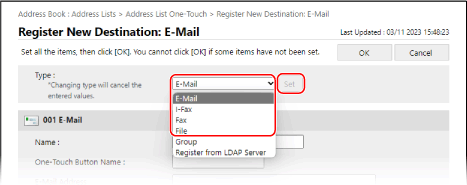
Hautatutako helmuga mota berria erregistratzeko pantaila agertuko da.
Helbide elektroniko bat erregistratzen baduzu, urrats hau ez da beharrezkoa. Joan 6. urratsera.
Fitxategien biltegiratzeko kokapenak (karpeta partekatua, fitxategi-zerbitzaria edo Eremu aurreratua) erregistratzean, hautatu [File].
Taldeko helmugak erregistratzean, ikusi honako hau:
LDAP zerbitzari bateko erabiltzaile-informazioa erabiliz helmugak erregistratzea
1
[Type] aukeran, hautatu [Register from LDAP Server] eta sakatu [Set].
[Register New Destination: Register from LDAP Server] pantaila agertuko da.
2
Hautatu helmuga bilatzeko LDAP zerbitzaria eta sartu autentifikazio-informazioa.
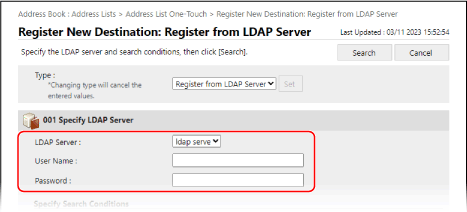
Autentifikazioa saio-hasierako informazioa erabiliz egin nahi baduzu, idatzi LDAP zerbitzarian erregistratutako makinaren erabiltzaile-izena eta pasahitza.
Saio-hasierako informazioa erabili gabe autentifikazioa modu anonimoan egiteko, utzi erabiltzaile-izena eta pasahitza hutsik.
3
[Specify Search Conditions] aukeran, hautatu bilaketa-helburuaren ezaugarriak eta idatzi bilaketa-katea.
4
Sakatu [Search].
Bilaketa-baldintzak betetzen dituzten erabiltzaileak bistaratuko dira.
Bilaketak erabiltzailerik aurkitzen ez badu
Bilaketak erabiltzailerik aurkitzen ez badu, LDAP zerbitzaria autentifikatzeko informazioa (erabiltzaile-izena eta pasahitza) zuzena izan arren, egiaztatu LDAP zerbitzarian eta makinan ezarritako ordua. Bilaketa ezin izango da burutu LDAP zerbitzarian ezarritako ordua makinan ezarritako ordutik bost minutu edo gehiago desberdina bada.
Ezin duzu bilatu kontrol-paneletik eta Remote UI (Urruneko EItik) aldi berean.
5
Hautatu ukipen bakarreko botoian erregistratuko den erabiltzailea eta sakatu [OK].
Helmuga ukipen bakarreko botoian erregistratuko da.
LDAP zerbitzari bateko erabiltzaile-informazioa erabiliz helmuga erregistratzen baduzu, gainerako urratsak ez dira beharrezkoak izango.
Izena, helbide elektronikoa eta fax-zenbakia bakarrik berreskura daitezke LDAP zerbitzaritik. Konfiguratu beste informazioa ukipen bakarreko botoian erregistratutako helmuga editatuz. Helbide-liburuko helmugak editatu eta ezabatzea (Remote UI (Urruneko EI))
[Name] aukeran, idatzi helmugaren izena.
Helmuga izenik sartu gabe erregistra daiteke. Hala ere, izen bat sartzen baduzu, helmuga bere hasierako letraren edo izenaren arabera bilatu ahal izango duzu Helbide-liburutik helmugak zehaztean.
* Ukipen bakarreko botoietan erregistratutako helmugak Helbide-liburuan ere erregistratu eta bistaratuko dira (Ukipen bakarreko helbide-zerrenda). Beraz, Helbide-liburutik helmugak zehaztean hautatu ahal izango dituzu.
7
[One-Touch Button Name] aukeran, idatzi botoiaren izena.
Botoia izenik sartu gabe erregistra daiteke. Hala ere, izen bat sartzen baduzu, ukipen bakarreko botoian bistaratuko da.
8
Ezarri helmugaren informazioa helmuga motaren arabera.
9
Sakatu [OK].
Helmuga ukipen bakarreko botoian erregistratuko da.
10
Amaitu saioa Remote UI (Urruneko EIan).