Makinaren pantailetan ohar bat bistaratzea
Jarraian, bi modu hauetan bistara dezakezu ohar bat makinaren pantailetan. Jakinarazpenaren edukiaren edo helburuaren arabera, bi moduetako edozein erabil dezakezu.
Testua bistaratzea
Ezarpenak konfiguratzean sartzen duzun testua honako kokapen hauetan bistara daiteke:
Kontrol-paneleko pantailaren behealdean (egoera-pantaila)
Kontrol-panelaren pantaila osoan
Remote UI (Urruneko EIren) Atariaren orriko [Message Board] atalean
Testua uneoro bistara daiteke, eta hori erabilgarria da funtzionamendu-aholkuak eta erabilera eteteari edo mantentze-lanei buruzko oharrak ikusteko.
Fitxategi edo webgunearen edukia erakustea
Eremu aurreratua eremuan edo sare bereko fitxategi-zerbitzari batean gordetako irudi-fitxategiak eta beste fitxategi batzuk eduki gisa bistara daitezke kontrol-paneleko pantaila osoan.
Interneteko webgune baten edukia ere bistara dezakezu makina proxy zerbitzari baten bidez sarera konektatuta badago.
Edukia grafikoki bistara daiteke, eta hori erabilgarria da enpresako oharretarako eta ekitaldien iragarpenetarako.
Interneteko webgune baten edukia ere bistara dezakezu makina proxy zerbitzari baten bidez sarera konektatuta badago.
Edukia grafikoki bistara daiteke, eta hori erabilgarria da enpresako oharretarako eta ekitaldien iragarpenetarako.
Testua kontrol-panelean eta Remote UI (Urruneko EIan) bistaratzea
Aukera hau konfiguratzea ordenagailu baten Remote UI (Urruneko EIa) erabiliz. Ezin duzu erabili kontrol-panela ezarpena konfiguratzeko.
Administratzaile-baimenak beharrezkoak dira.
Administratzaile-baimenak beharrezkoak dira.
1
Remote UI (Urruneko EIan) saioa hasi administratzaile gisa. Remote UI (Urruneko EI) abiaraztea
2
Remote UI (Urruneko EIaren) Atariko orrian, sakatu [Settings/Registration]. Remote UI (Urruneko EI) atariaren orria
3
Sakatu [License/Other]  [Message Board/Support Link].
[Message Board/Support Link].[Message Board/Support Link] pantaila bistaratu da.
4
[Message Board] atalean, ezarri jakinarazpenaren edukia eta bistaratzeko metodoak.
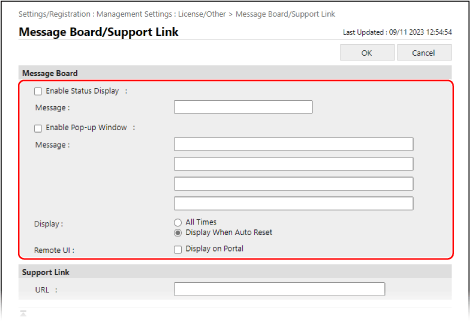
Kontrol panelaren pantailaren behealdean bistaratzen denean
Hautatu [Enable Status Display] kontrol-laukia eta idatzi oharraren edukia azpiko [Message] laukian.
* Sartutako edukia uneoro bistaratuko da egoera-pantailan. Hau egokia da testu laburrak bistaratzeko, hala nola erabiltzeko aholkuak.
Kontrol-paneleko pantaila osoan edo Remote UI (Urruneko EIan) bistaratzen denean
1
Hautatu [Enable Pop-up Window] kontrol-laukia eta idatzi oharraren edukia azpiko [Message] laukian.
Lau lerro idatz ditzakezu gehienez oharraren edukian.
2
Ezarri ohara bistaratzeko metodoa.
[Display] aukeran, hautatu noiz bistaratuko den oharra kontrol-panelaren pantaila osoan.
[All Times] hautatzen duzunean, erabiltzaileek ezin dute itxi ohar-pantaila eta makina erabili. Hau egokia da makinaren erabilera eteten denean edo antzeko egoeretan jakinarazpen bat bidaltzeko.
[Display When Auto Reset] hautatzen duzunean, erabiltzaileek ohar-pantaila itxi eta makina erabil dezakete. Hau egokia da antolatutako mantentze-lanak daudenean eta antzeko jakinarazpenak aldez aurretik bidaltzeko.
Oharra Remote UI (Urruneko EIren) atari-orriko [Message Board] atalean ere bistaratu nahi baduzu, hautatu [Display on Portal] aukerako [Remote UI] kontrol-laukia.
5
Sakatu [OK].
Ezarpenak aplikatu dira.
6
Amaitu saioa Remote UI (Urruneko EIan).
OHARRA
Ohar bat ezabatzea
Garbitu [Enable Status Display], [Enable Pop-up Window] eta [Remote UI] kontrol-laukiak.
Oharra kontrol paneletik ere ezaba dezakezu. [Ezabatu mezuen arbeleko edukiak]
Fitxategi edo webgunearen edukia kontrol-panelean bistaratzea (ikusizko mezua)
Bistara daitekeen fitxategi edo webgunearen edukiaren formatua eta tamaina jakiteko, ikusi ikusizko mezuen zehaztapenak. Ikusizko mezua
Aukera hau konfiguratzea ordenagailu baten Remote UI (Urruneko EIa) erabiliz. Ezin duzu erabili kontrol-panela ezarpena konfiguratzeko.
Administratzaile-baimenak beharrezkoak dira.
Administratzaile-baimenak beharrezkoak dira.
Beharrezko prestaketak
Interneteko webgune bateko edukia bistaratzeko, konfiguratu proxy ezarpenak, beharrezkoa bada. Proxy bat erabiltzea
1
Remote UI (Urruneko EIan) saioa hasi administratzaile gisa. Remote UI (Urruneko EI) abiaraztea
2
Remote UI (Urruneko EIaren) Atariko orrian, sakatu [Settings/Registration]. Remote UI (Urruneko EI) atariaren orria
3
Sakatu [License/Other] [Visual Message Settings].
[Visual Message Settings].[Display Settings] pantaila bistaratu da.
4
Zehaztu [Display Timing and Content].
1
Ezarri edukia bistaratzeko denbora.
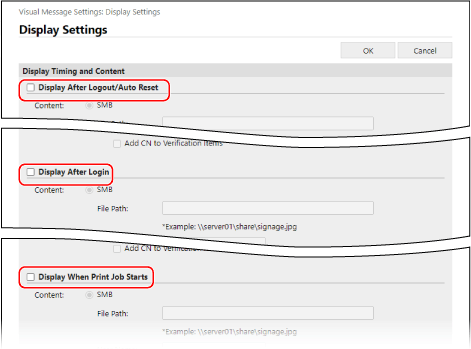
[Display After Logout/Auto Reset]
Erabiltzaileak saioa amaitu ondoren edo berrezarpen automatikoa egin ondoren edukia bistaratzeko, hautatu kontrol-lauki hau.
* Erabiltzaileak saioa amaitu ondoren edukia bistaratzeko, erabiltzaileak eragiketa bat hasten duenean saioa hasteko pantaila bistara dadin konfiguratu behar duzu. [Saioa hasteko pantailaren pantaila-ezarpenak]
* Berrezarpen automatikoaren ondoren edukia bistaratzeko, hura gauzatu arteko denbora gutxienez minutu batekoa izan dadin ezarri behar duzu. [Auto. berrabiarazteko denbora]
[Display After Login]
Erabiltzaileak saioa hasi ondoren edukia bistaratzeko, hautatu kontrol-lauki hau.
* Erabiltzaileak eragiketa bat hasten duenean saioa hasteko pantaila bistara dadin konfiguratu behar duzu. [Saioa hasteko pantailaren pantaila-ezarpenak]
[Display When Print Job Starts]
Hautatu kontrol-lauki hau edukia bistaratzeko erabiltzaileek inprimatze-pantailatik inprimatzen hasten direnean, adibidez, adibidez, euste behartuko dokumentu bat inprimatzen hasten direnean.
2
Konfiguratu edukien informazioa bistaratze-denbora ezarpen bakoitzerako.
Bistaratze-denboraren ezarpen bakoitzean [Edukia] aukeran, hautatu bistaratuko den edukia atzitzeko erabiliko den protokoloa ([SMB] edo [HTTP/WebDAV]), eta sartu edukirako bidea.
Edukira sartzeko autentifikazioa beharrezkoa bada, sartu erabiltzaile-izena eta pasahitza.
[HTTP/WebDAV] hautatuta dagoenean, hautatu [Confirm Certificate for TLS Communication] kontrol-laukia zerbitzariaren ziurtagiria egiaztatzeko TLS bidez enkriptatutako komunikazioa erabiltzean.
Egiaztatu beharreko elementuei izen komuna (CN) ere gehitzeko, hautatu [Add CN to Verification Items] kontrol-laukia.
Egiaztatu beharreko elementuei izen komuna (CN) ere gehitzeko, hautatu [Add CN to Verification Items] kontrol-laukia.
5
Ezarri [Content to Display When an Error Occurs].
Edukia arrazoiren batengatik bistaratzen ez bada, errore-mezu bat bistaratu ala ez aukera dezakezu.
6
Sakatu [OK].
Ezarpenak aplikatuko dira eta [License/Other] pantaila berriro bistaratuko da.
7
Konfiguratu funtzio erabilgarriak, behar izanez gero.
Edukia bistaratzen duten erabiltzaileen saioa hasteko informazioa (erabiltzaile-izena eta domeinu-izena) zehaztutako web zerbitzariari jakinaraz diezaiokezu, eta informazio hori bildu. Edukian estekatutako PDF fitxategiak inprimatzeko ere erabil dezakezu makina.
1
Sakatu [Visual Message Settings] [Security Settings].
[Security Settings].[Security Settings] pantaila bistaratu da.
2
Konfiguratu erabiliko diren funtzioak.
Erabiltzailearen saioa hasteko informazioa web zerbitzariari jakinaraztean
Hautatu [Notify Server of Login Information When Content Is Displayed] kontrol-laukia eta sartu web zerbitzariaren helbidea.
* Hainbat helbide zehaztu ditzakezu (gehienez 255 karaktere) komaz (,) bereiziz.
Edukitik estekatutako PDF fitxategien inprimaketa aktibatzean
Hautatu [Allow Printing from Content] kontrol-laukia.
3
Sakatu [OK].
Ezarpenak aplikatu dira.
8
Amaitu saioa Remote UI (Urruneko EIan).
OHARRA
Ikusizko mezu bat bistaratzen denean makina erabiltzea
Itxi Ikusizko mezuaren pantaila makina erabili aurretik.
Ikusizko mezu bat edozein unetan bistaratzea
[Ikusizko mezua] sakatu dezakezu [Etxea] pantailan, ikusizko mezua ezarritako bistaratze-unea edozein dela ere bistaratzeko.
* Ikusizko mezuaren ezarpenetan hainbat bistaratze-unetarako eta edukitarako ezarpenak konfiguratu badira, azkenekoz bistaratutako edukia bistaratuko da.
Proxy bat erabiltzean edukia bistaratzen ez bada
Baliteke Eremu aurreratua atalean edo fitxategi-zerbitzari batean gordetako edukia ez bistaratzea makina proxy zerbitzari baten bidez sarera konektatuta dagoenean. Hori gertatzen bada, jarraitu beheko prozedura bistaratzen ez den edukiaren helbidea salbuespen-helbide gisa ezartzeko (proxyrik erabiltzen ez duen helbidea).
Administratzaile-pribilegioak behar dira ezarpen hau konfiguratzeko.
Administratzaile-pribilegioak behar dira ezarpen hau konfiguratzeko.
Hasi saioa Remote UI (Urruneko EIaan) administratzaile gisa sakatu [Settings/Registration] [License/Other] [Visual Message Settings] [Proxy Settings] sartu salbuespen-helbide bat [OK]
sakatu [Settings/Registration] [License/Other] [Visual Message Settings] [Proxy Settings] sartu salbuespen-helbide bat [OK]* Hainbat helbide zehaztu ditzakezu (gehienez 255 karaktere) komaz (,) bereiziz.