Dokumentu bat PIN batekin inprimatzea (Inprimatze segurua)
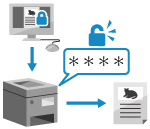
Inprimatze seguruarekin, ordenagailuan dagoen dokumentu bati PIN bat ezar diezaiokezu eta dokumentu hori makinara bidali inprimatzeko. PINa makinan sartu ondoren inprimatzen da.
Inprimatze seguruak inprimatutako dokumentuak zaindu gabe uztea edo lapurtzea eragotz dezake.
Inprimatze seguruak inprimatutako dokumentuak zaindu gabe uztea edo lapurtzea eragotz dezake.
PIN batekin bidalitako inprimatze-datuak (datu seguruak) aldi baterako gordetzen dira makinaren memorian. Denbora-tarte jakin baten ondoren inprimatzen ez bada, datu seguruak automatikoki ezabatzen dira makinaren memoriatik, eta ezin izango dituzu datuak gehiago inprimatu.
OHARRA
Datu seguruen biltegiratze-epea alda dezakezu. Atxikitako dokumentuen Gordetze-epea aldatzea
1. urratsa: Datu seguruak ordenagailu batetik bidaltzea
Inprimatze segurua funtzioa konfigura dezakezu gidariaren inprimatze-ezarpenetan, eta datu seguruak makinara bidal ditzakezu.
Windows erabiltzean
Atal honek datu seguru arruntak nola bidali azaltzen du.
* Windows erabiltzean, datu seguruak ere enkriptatuta bidal ditzakezu (Encrypted Secure Print erabiliz). Datu seguruak enkriptatuz, komunikazioan zehar datuak atzemateko eta manipulatzeko arriskuak murriztu ditzakezu.
Encrypted Secure Print-eko datuak PIN baten ordez pasahitz alfanumeriko batekin enkriptatzen dira.
Encrypted Secure Print funtzioa erabiliz datu seguruak bidaltzeari buruzko xehetasun gehiago lortzeko, ikusi lineako eskuliburuen guneko gidariaren eskuliburua.
1
Bistaratu inprimagailuaren kontrolatzailearen [Inprimatzeko hobespenak] pantaila. Inprimatzea
2
[Irteera metodoa] aukeraren kasuan, hautatu [Inprimatze babestua].
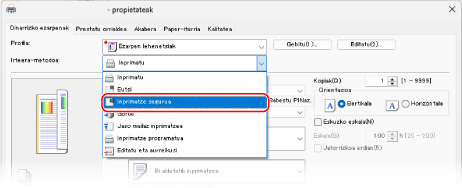
[Informazioa] pantaila bistaratu da.
3
Sakatu [Bai].
[Inprimatze babestuaren xehetasunak] pantaila bistaratu da.
4
Sartu erabiltzaile-izena eta PINa, eta sakatu [Ados].
[Inprimatzeko hobespenak] pantaila bistaratu da berriro.
5
Konfiguratu beste inprimatze-ezarpenak, behar ahala.
Irudiaren kalitatea doi dezakezu, baita bi aldeetatik inprimatzeko aukera eta bestelako ezarpenak konfiguratu ere, dokumentura eta helburura egokitzeko. Xehetasun gehiago lortzeko, sakatu [Laguntza] [Inprimatzeko hobespenak] pantailan laguntza bistaratzeko.
6
Sakatu [Ados] eta sakatu [Inprimatu] edo [Ados].
Datu seguruak makinara bidaliko dira.
Bidalketa amaitutakoan, joan 2. urratsera. 2. urratsa: PIN edo pasahitza sartuz datu seguruak inprimatzea
Bidalketa amaitutakoan, joan 2. urratsera. 2. urratsa: PIN edo pasahitza sartuz datu seguruak inprimatzea
macOS erabiltzean
Beharrezko prestaketak
Gaitu Inprimatze segurua funtzioa inprimagailuaren gidarian. 4. urratsa: Inprimaketa seguruaren funtzioa Inprimagailuaren kontrolatzailean aktibatzea
1
Bistaratu inprimatzeko elkarrizketa-koadroa eta hautatu makinaren inprimagailuaren kontrolatzailea. Inprimatzea
2
Sakatu [Printer Options]  [Special Features].
[Special Features].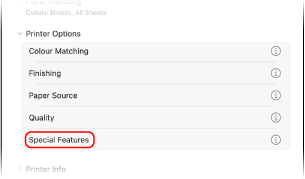
3
[Job Processing] aukeran, hautatu [Secured Print] eta sakatu [OK].
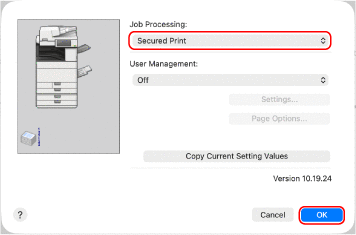
Inprimatzeko elkarrizketa-koadroa bistaratuko da berriz.
4
Konfiguratu beste inprimatze-ezarpenak, behar ahala.
Irudiaren kalitatea doi dezakezu, baita bi aldeetatik inprimatzeko aukera eta bestelako ezarpenak konfiguratu ere, dokumentura eta helburura egokitzeko. Informazio gehiago lortzeko, sakatu [ ] inprimatzeko elkarrizketa-koadroan laguntza bistaratzeko.
] inprimatzeko elkarrizketa-koadroan laguntza bistaratzeko.5
Sakatu [Print].
[Secured Print] pantaila bistaratu da.
6
Sartu dokumentuaren izena, erabiltzaile-izena eta PINa, eta sakatu [OK] aukeran.
Datu seguruak makinara bidaliko dira.
Bidalketa amaitutakoan, joan 2. urratsera. 2. urratsa: PIN edo pasahitza sartuz datu seguruak inprimatzea
Bidalketa amaitutakoan, joan 2. urratsera. 2. urratsa: PIN edo pasahitza sartuz datu seguruak inprimatzea
2. urratsa: PIN edo pasahitza sartuz datu seguruak inprimatzea
Inprimatu makinara bidalitako datu seguruak. Inprimatzean datu seguruen edukia egiaztatu edo inprimatze-ezarpenak alda ditzakezu.
1
Kontrol-panelean, sakatu [Inprimatu] [Etxea] pantailan. [Etxea] pantaila
Inprimatze-pantaila bistaratuko da.
Hautatu inprimatzeko datu seguruak.
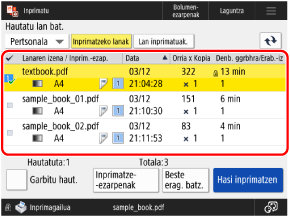
Gehienez 100 datu seguru fitxategi hautatu eta inprimatu ditzakezu aldi berean, PIN edo pasahitz bera erabiliz.
* Datu seguru fitxategi bat baino gehiago hautatzen direnean, hautatu ziren ordenan inprimatzen dira (lauki-kontrolen zenbakien ordena).
Inprimatzeko pantailan, datu seguruen edukia egiaztatu edo inprimatze-ezarpenak alda ditzakezu inprimatzea egiten duzunean. Inprimatze-pantaila
3
Sakatu [Hasi inprimatzen].
4
Idatzi PINa edo pasahitza eta sakatu [Ados].
Inprimatzen hasiko da.
Goiko 2. urratsean datu-fitxategi seguru bat baino gehiago hautatzen dituzunean, sartutako PIN edo pasahitzarekin bat datozenak bakarrik inprimatuko dira.
Inprimatzea bertan behera uzteko, erabili kontrol-panela. Kontrol-panela erabiliz inprimatzea bertan behera uztean.
Erabili [ Egoera-monit.] inprimatze-lanaren egoera eta egunkaria ikusteko. Inprimatze-lanaren egoera eta erregistroa ikustea
Egoera-monit.] inprimatze-lanaren egoera eta egunkaria ikusteko. Inprimatze-lanaren egoera eta erregistroa ikustea