Eskaneatutako datuak bidaltzea
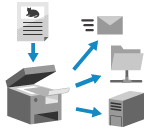
Eskaneatu originala eta bidali eskaneatutako datuak honako helmuga hauetara:
Posta elektronikoa
Ordenagailu bateko karpeta partekatua
Fitxategi-zerbitzaria (FTP zerbitzaria, Windows zerbitzaria, etab.)
Hainbat helmuga mota zehatz ditzakezu aldi berean.
Adibidez, eskaneatutako datuak aldi berean helbide elektroniko batera eta karpeta partekatu batera bidalita, posta elektronikoz bidalitako datuen babeskopia egin dezakezu aldi berean karpeta partekatu batera bidalita.
Adibidez, eskaneatutako datuak aldi berean helbide elektroniko batera eta karpeta partekatu batera bidalita, posta elektronikoz bidalitako datuen babeskopia egin dezakezu aldi berean karpeta partekatu batera bidalita.
Originalak eskaneatu eta bidaltzeko, Eskaneatze eta bidaltze erraza/Eskaneatze erraza funtzioarekin bidal ditzakezu edo bidalketan ezarpen xehatuak konfiguratu.
Eskaneatze eta bidaltze erraza/Eskaneatze erraza erabilita, oinarrizko funtzioak, hala nola zehaztutako helmugak eta kolore-ezarpenak konfigura ditzakezu botoi-eragiketa arruntak eginda.
OHARRA
Bidaltzean ezarpen xehatuak konfiguratzen badituzu, honako helmuga hauetara ere egin dezakezu bidalketa:
Eremu aurreratua beste makina batean
Fax helmuga [Bistaratu fax-funtzioa]
Eskaneatze eta bidaltze erraza/Eskaneatze erraza bidez bidaltzea
Beharrezko prestaketak
Egin prestaketak eskaneatutako datuak bidali beharreko helmugaren arabera. Eskaneatutako datuak bidaltzeko eta gordetzeko prestaketa
1
Kokatu originala. Originalak kokatzea
Originalaren lodiera hautatzeko pantaila agertzen bada, hautatu jarritako originalaren lodiera.
2
Kontrol-panelean, sakatu [Eskaneatze eta bidaltze erraza]/[Eskaneatze erraza] aukera [Etxea] pantailan. [Etxea] pantaila
Eskaneatze eta bidaltze erraza (Europa eta Amerika)/Eskaneatze erraza (Asia/Ozeania) pantaila bistaratuko da.
3
Zehaztu helmuga.
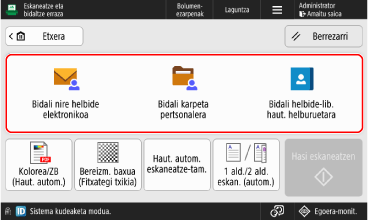
Saio-hasierako erabiltzailearen helbide elektronikoa helmuga gisa zehazteko, sakatu [Bidali nire helbide elektronikoa].
Saioa hasi duen erabiltzaile baten karpeta (Karpeta pertsonala) helmuga gisa zehazteko, sakatu [Bidali karpeta pertsonalera].
* [Bidali karpeta pertsonalera] soilik bistaratuko da [Karpeta pertsonalaren zehaztatze-metodoa] aukera [Hasierako karpeta] edo [Erabili saioa hasteko zbtz.] gisa ezartzean. [Karpeta pertsonalaren zehaztatze-metodoa]
* [Bidali karpeta pertsonalera] ez bada bistaratzen, erabili [Eskaneatu eta bidali] Karpeta pertsonala helmuga gisa zehazteko bidaltzean. Ezarpen xehatuak konfiguratzea bidaltzerakoan
Helbide-liburuko helmuga bat zehazteko, sakatu [Bidali helbide-lib. haut. helburuetara].
Hainbat helmuga zehaztean
Sakatu [Gehitu] helmugako bistaratze-arean eta hautatu gehitu beharreko helbidea.
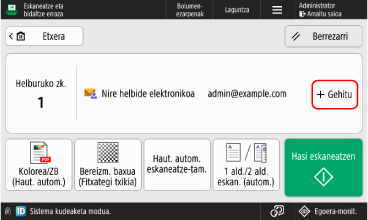
Gehienez, 10 helmuga zehaztu daitezke aldi berean.
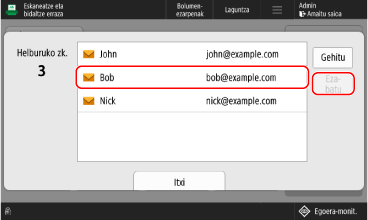
Ezarritako helmuga ezabatzean
1
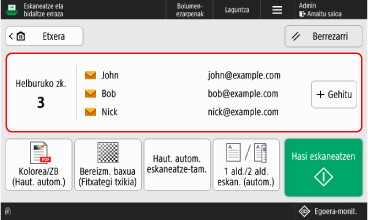
Sakatu helmugako bistaratze-area.
2
Hautatu ezabatu nahi dituzun helbidea eta sakatu [Ezabatu].
3
Sakatu [Itxi].
4
Konfiguratu eskaneatze ezarpenak.
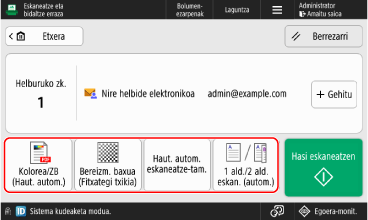
Ezarpenen aldaketak bertan behera uzteko eta lehenetsitako ezarpenetara itzultzeko, sakatu [Berrezarri].
* Ezin dituzu aldatu bereizmenaren ezarpenak.
Hautatu kolorea eskaneatzean
Egin klik kolore-ezarpenaren botoian eta hautatu kolore bat.
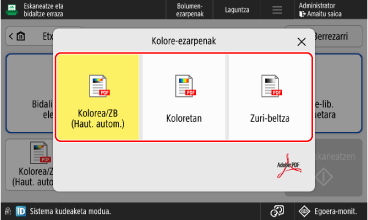
[Kolorea/ZB (Haut. autom.)]
Originalaren kolorea detektatzen du automatikoki. Koloredun originalak koloretan eskaneatzen dira eta zuri-beltzean dauden originalak gris-eskalan.
* Koloredun originalak zuri-beltz gisa detekta daitezke originalaren arabera, hala nola originalaren ertzak soilik koloretan daudenean. Kasu horretan, hautatu [Koloretan].
[Koloretan]
Koloretan eskaneatzen du, originalaren kolorea edozein delarik ere.
* [Koloretan] aukeran ezartzean, zuri-beltzeko originalak ere koloretako eskaneatze bihurtuko dira.
[Zuri-beltza]
Zuritik beltzera bitarteko gris tonuetan eskaneatzen du, originalaren kolorea edozein delarik ere.
Eskaneatze-tamaina ezartzea
Sakatu eskaneatze-tamainaren ezarpen-botoia eta hautatu eskaneatze-tamaina.
* Ezin duzu zehaztu originalaren tamaina.
* Ezin duzu zehaztu originalaren tamaina.
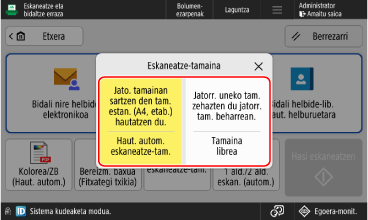
[Haut. autom. eskaneatze-tam.]
Hautatu hau makinak originalaren tamaina automatikoki hauteman dezan nahi duzunean.
[Tamaina librea]
Hautatu hau tamaina pertsonalizatuko original bat eskaneatzen duzunean.
* [Tamaina librea] hautatuta dagoenean, originala soilik koka daiteke elikatzailean.
* [Tamaina librea] hautatuta dagoenean, originala soilik koka daiteke elikatzailean.
Originalen bi aldeak eskaneatzea
Sakatu bi aldeko eskaneatze-ezarpenaren botoia eta hautatu alde bateko edo bi aldekoa.
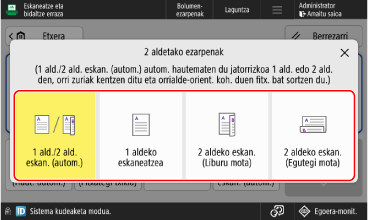
[1 ald./2 ald. eskan. (autom.)]
Eskaneatu originalak honela:
Makinak automatikoki detektatzen du originala 2 aldekoa edo 1 aldekoa den.
Makinak automatikoki ezabatzen (saltatzen) du huts gisa adierazitako orriak.
Makinak OCR prozesatu egiten du originala eskaneatzean, eta testu bilagarria duen PDF fitxategi bat sortzen da.
Makinak originaleko testuaren orientazioa detektatzen du eta orientazio bera duen fitxategi bat sortzen du.
[1 aldeko eskaneatzea]
Bi aldeko originalak eskaneatzen ditu alde bat bakoitzeko.
[2 aldeko eskan. (Liburu mota)]
Hautatu hau originalaren aurreko eta atzeko aldeen goiko eta beheko orientazioak berdinak badira.
[2 aldeko eskan. (Egutegi mota)]
Hautatu hau originalaren aurreko eta atzeko aldeen goiko eta beheko orientazioak aurkakoak badira.
Originalaren hasierako karaktereak aterata fitxategi-izena sortzean
[Eskaneatze eta bidaltze erraza] pantailan, ezarri [ ]
]  [Zehaztu fitxategi-izena OCR (testu arakagarria) emaitzatik] aukera [Bai] gisa.
] [Zehaztu fitxategi-izena OCR (testu arakagarria) emaitzatik] aukera [Bai] gisa.Ezarpen hau soilik erabilgarri dago [1 ald./2 ald. eskan. (autom.)] bi aldeko eskaneatze-ezarpenetan konfiguratuta dagoenean.
Ateratako karaktereak fitxategi-izen gisa alda ditzakezu. [OCR (testu arakagarria) ezarpenak]
[Zehaztu fitxategi-izena OCR (testu arakagarria) emaitzatik] gaituta dagoenean, fitxategi-izena ez da honako hauetarako aplikatzen:
Bidali [Etxea] pantaila pantailaren behealdean bistaratzen den egoera
TX txostena TX txostena inprimatzea
TX egunkariaren bidalketa-errorea gertatzen denean Bidali edo gordetzeko egoera eta eskaneatutako datuen egunkaria egiaztatzea
5
Sakatu [ Hasi eskaneatzen].
Hasi eskaneatzen].Originala eskaneatzen hasiko da.
Eskaneatzea bertan behera uzteko, sakatu [Utzi] [Bai]. Eskaneatzea bertan behera uztea
[Bai]. Eskaneatzea bertan behera uzteaOriginalaren eskaneatzea amaitutakoan, eskaneatutako datuak bidaliko dira. Erabili [ Egoera-monit.] bidalketaren egoera eta egunkaria ikusteko. Bidali edo gordetzeko egoera eta eskaneatutako datuen egunkaria egiaztatzea
Egoera-monit.] bidalketaren egoera eta egunkaria ikusteko. Bidali edo gordetzeko egoera eta eskaneatutako datuen egunkaria egiaztatzea[Eskan. hurr. jatorr.] bistaratzen denean
Original bat beira gainean kokatu eta eskaneatzen denean, original gehiago eskaneatzeko pantaila bistaratuko da.
1
Originalak eskaneatzen jarraitzeko, kokatu hurrengo originala eta sakatu [Eskan. hurr. jatorr.].
Hurrengo originala eskaneatu eta pantaila bera bistaratuko da.
Errepikatu prozesua original guztiak eskaneatzen amaitu arte.
Errepikatu prozesua original guztiak eskaneatzen amaitu arte.
2
Sakatu [Hasi bidaltzen].
Eskaneatutako datuak bidaliko dira.
Erabiltzaile-izena eta pasahitza idatzi eta berresteko pantailak bistaratzen direnean
Idatzi erabiltzaile-izena eta pasahitza eta berretsi itzazu, pantailako argibideei jarraitzen diezun bitartean.
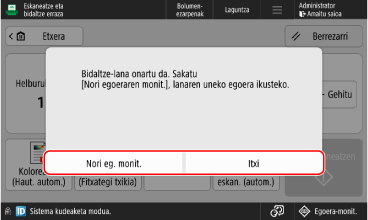
[Nori eg. monit.] bistaratzen denean
Bidalketaren egoera eta egunkaria egiaztatzeko, sakatu [Nori eg. monit.]. Bidali edo gordetzeko egoera eta eskaneatutako datuen egunkaria egiaztatzea
Sakatu [Itxi] aukera Eskaneatze eta bidaltze erraza/Eskaneatze erraza pantailara itzultzeko.
OHARRA
Eskaneatu bitartean hainbat original elikatzean eta eragiketak bertan behera uzten direnean (Detektatu orri asko batera sartu direla)
Mezua bistaratuko da pantailan. Kendu trabatuta dagoen originala mezuko argibideei jarraikiz. Paper eta grapen trabatzeak
Trabatuta dagoen originala kentzean, eragiketei berrekiteko pantaila bistaratuko da.
Orri asko sartu direla detektatu bada, sakatu [Ez detektatu hainbat orrialdetako elikatzea] eskaneatzeari berrekiteko.
Trabatuta dagoen originala kentzean, eragiketei berrekiteko pantaila bistaratuko da.
Orri asko sartu direla detektatu bada, sakatu [Ez detektatu hainbat orrialdetako elikatzea] eskaneatzeari berrekiteko.
Aldatu ezarpen lehenetsiak hainbat orri elikatu direla detektatzea saihesteko. [Ezarri Detektatu hainbat orr. elikatzea lehen. gisa]
* Modeloaren arabera, aukerako Document Feeder Double Feeding Detection Kit-A beharrezkoa izan daiteke orri asko sartu direla detektatzeko funtzioa erabiltzeko.
Ezarpen xehatuak konfiguratzea bidaltzerakoan
Beharrezko prestaketak
Egin prestaketak eskaneatutako datuak bidali beharreko helmugaren arabera. Eskaneatutako datuak bidaltzeko eta gordetzeko prestaketa
1
Kokatu originala. Originalak kokatzea
Originalaren lodiera hautatzeko pantaila agertzen bada, hautatu jarritako originalaren lodiera.
2
Kontrol-panelean, sakatu [Eskaneatu eta bidali] [Etxea] pantailan. [Etxea] pantaila
Eskaneatze-pantaila bistaratzen da.
3
Zehaztu helmuga. Helmugak zehaztea
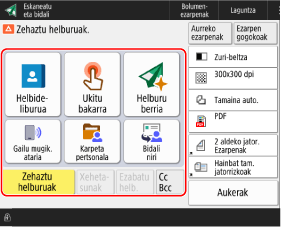
Saioa hasi duen erabiltzaile baten karpeta (Karpeta pertsonala) helmuga gisa zehazteko, sakatu [Karpeta pertsonala].
Saio-hasierako erabiltzaile baten helbide elektronikoa helmuga gisa zehazteko, sakatu [Bidali niri].
Helbide elektroniko bat CC edo BCC helmuga gisa zehaztean
1
Sakatu [Cc Bcc].
2
Sakatu [Cc] edo [Bcc].
3
Sakatu [Zehaztu helburuak] eta zehaztu helmuga. Helmugak zehaztea
Aipatutako helmugaren mota (To, Cc edo Bcc) aldatzeko, sakatu [Nori/Bcc > Cc] edo [Nori/Cc > Bcc], zehaztu CC edo BCC eremuan aldatu beharreko helmuga eta sakatu [Ados].
4
Sakatu [Ados].
4
Konfiguratu eskaneatze ezarpenak. Eskaneatze-ezarpenak
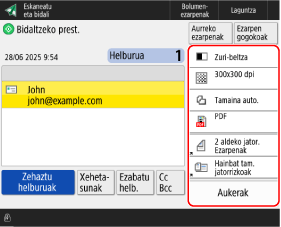
"Gogokoen ezarpenak" erregistratuta daudenean, sakatu [Ezarpen gogokoak] horiek berreskuratzeko. Gogoko ezarpenak erregistratzea edo berreskuratzea
Aurreko ezarpenak berreskuratzean (Ezarpenen historia)
[Aurreko ezarpenak] saka dezakezu eskaneatutako datuak bidaltzeko erabilitako ezarpenak berreskuratzeko. Baita ere, datuak bidaltzeko erabilitako helmuga aplika dezakezu ezarpenarekin batera.
Ezarpen-historia berreskuratzen duzunean, zehaztutako helmugak eta eskaneatze-ezarpenak gainidatziko dira.
Ezarpen-historia berreskuratzen duzunean, zehaztutako helmugak eta eskaneatze-ezarpenak gainidatziko dira.
* Sarbide-zenbaki batekin helmuga kudeatzean ezin duzu erabili ezarpen-historia. Helmugak ezkutatzea (Sarbide-zenbakiaren kudeaketa)
[Aurreko ezarpenak] pantailan, hautatu berreskuratu nahi duzun historia eta sakatu [Ados].
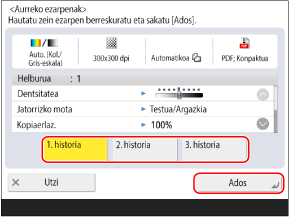
Berreskuratutako helmuga eta eskaneatze-ezarpenak alda ditzakezu eta eskaneatutako datuak bidali.
Saioa hasi duen erabiltzaile bakoitzak bere ezarpen-historiatik hauta dezake.
Saioa hasi ez duten erabiltzaileentzat edo gonbidatu-erabiltzaile direnentzat, baimenik gabeko erabiltzaileentzako ohiko ezarpen-historia hauta dezakezu.
Saioa hasi ez duten erabiltzaileentzat edo gonbidatu-erabiltzaile direnentzat, baimenik gabeko erabiltzaileentzako ohiko ezarpen-historia hauta dezakezu.
Helmuga berrien sarrera mugatuta dagoenean, ezarpenen historia garbitu egiten da, mugatutako helmugen mota edozein dela ere. Bakarrik erregistratutako helmugetara bidaltzea
5
Sakatu [ Hasi].
Hasi].Originala eskaneatzen hasiko da.
Eskaneatzea bertan behera uzteko, sakatu [Utzi] [Bai]. Eskaneatzea bertan behera uztea
[Bai]. Eskaneatzea bertan behera uzteaOriginalaren eskaneatzea amaitutakoan, eskaneatutako datuak bidaliko dira. Erabili [ Egoera-monit.] bidalketaren egoera eta egunkaria ikusteko. Bidali edo gordetzeko egoera eta eskaneatutako datuen egunkaria egiaztatzea
Egoera-monit.] bidalketaren egoera eta egunkaria ikusteko. Bidali edo gordetzeko egoera eta eskaneatutako datuen egunkaria egiaztatzea[Sakatu [Hasi] hurrengo jatorrizkoa eskaneatzeko.] bistaratzen denean
Original bat beira gainean jarri eta eskaneatzen denean edo Lan-konpilazioa erabiliz eskaneatzean, original gehigarriak eskaneatzeko pantaila bistaratuko da.
1
Originalak eskaneatzen jarraitzeko, jarri hurrengo originala eta sakatu [ Hasi].
Hasi].Hurrengo originala eskaneatu eta pantaila bera bistaratuko da.
Errepikatu prozesua original guztiak eskaneatzen amaitu arte.
Errepikatu prozesua original guztiak eskaneatzen amaitu arte.
Originalak elikagailuan eskaneatzeko jartzerakoan, kendu eskaneatutako originala (originalen irteera-erretiluan kanporatutakoa) hurrengoa jarri aurretik.
Original bakoitzaren eskaneatze-ezarpenak aldatzean
Mezua bistaratzen den pantailan, sakatu [Aldatu ezarpenak]. Honako ezarpen hauek alda ditzakezu:
[Hautatu kolorea]
[Eskaneatze-tamaina]
[2 aldeko jatorrizkoa]
[Dentsitatea]
[Jatorrizko mota]
Adibidez, alde bakarreko original bat eskaneatu ondoren bi aldeko original bat eskaneatzean, sakatu [Aldatu ezarpenak] eta ezarri [2 aldeko jatorrizkoa].
2
Sakatu [Hasi bidaltzen].
Eskaneatutako datuak bidaliko dira.
Erabiltzaile-izena eta pasahitza idatzi eta berresteko pantailak bistaratzen direnean
Idatzi erabiltzaile-izena eta pasahitza eta berretsi itzazu, pantailako argibideei jarraitzen diezun bitartean.
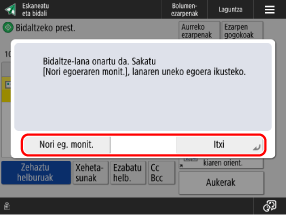
[Nori eg. monit.] bistaratzen denean
Bidalketaren egoera eta egunkaria egiaztatzeko, sakatu [Nori eg. monit.]. Bidali edo gordetzeko egoera eta eskaneatutako datuen egunkaria egiaztatzea
Sakatu [Itxi] eskaneatze-pantailara itzultzeko.
Sakatu [Itxi] eskaneatze-pantailara itzultzeko.
OHARRA
Eskaneatu bitartean hainbat original elikatzean eta eragiketak bertan behera uzten direnean (Detektatu orri asko batera sartu direla)
Mezua bistaratuko da pantailan. Kendu trabatuta dagoen originala mezuko argibideei jarraikiz. Paper eta grapen trabatzeak
Trabatuta dagoen originala kentzean, eragiketei berrekiteko pantaila bistaratuko da.
Orri asko sartu direla detektatu bada, sakatu [Ez detektatu hainbat orrialdetako elikatzea] eskaneatzeari berrekiteko.
Trabatuta dagoen originala kentzean, eragiketei berrekiteko pantaila bistaratuko da.
Orri asko sartu direla detektatu bada, sakatu [Ez detektatu hainbat orrialdetako elikatzea] eskaneatzeari berrekiteko.
Orri asko sartu direla detektatzea saihesteko, konfiguratu ezarpen hauetako bat:
Eskaneatze-pantailan, sakatu [Aukerak] [Detek. hainbat orr. elikatzea] eskaneatzen duzun bakoitzean, orri asko sartu direla detektatzen duen funtzioa bertan behera uzteko.
[Detek. hainbat orr. elikatzea] eskaneatzen duzun bakoitzean, orri asko sartu direla detektatzen duen funtzioa bertan behera uzteko.Aldatu ezarpen lehenetsiak hainbat orri elikatu direla detektatzea saihesteko. [Ezarri Detektatu hainbat orr. elikatzea lehen. gisa]
* Modeloaren arabera, aukerako Document Feeder Double Feeding Detection Kit-A beharrezkoa izan daiteke orri asko sartu direla detektatzeko funtzioa erabiltzeko.
Edukia bidali aurretik aurreikustea
Eskaneatutako datuak bidali aurretik edukia egiaztatzeko aurrebista-pantaila bat bistara dezakezu. Aurrebista-pantailan orrien ordena aldatu eta orriak ezaba ditzakezu. Eskaneatutako datuak egiaztatzea eta orriak antolatzea (Aurrebista)
Eskaneatutako datuen segurtasuna hobetzea
Eskaneatutako datuen segurtasuna hobe dezakezu PDF fitxategia zifratuz edo sinadura digitala gehituz PDF edo XPS fitxategian. Eskaneatutako datuen segurtasuna hobetzea