Helburuak talde batean partekatzea (erabiltzaile taldea)
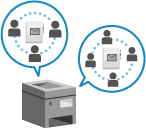
Helburuak partekatzeko talde bat (erabiltzaile taldea) erregistra dezakezu, eta erabiltzaile taldeen helbide-zerrenda erabiltzaile espezifikoen artean parteka dezakezu, adibidez, sail berekoen artean.
Erabiltzaile talde baten helbide-zerrenda erabiltzaile talde bakar batentzat bakarrik jarri daiteke publiko.
Erabiltzaile talde baten helbide-zerrenda erabiltzaile talde bakar batentzat bakarrik jarri daiteke publiko.
Helburuak partekatzeko prozedura
Helburuak partekatzeko, jarraitu beheko prozedura:
|
1. urratsa
|
Erregistratu helburuak tokiko gailuan (makina honetan) partekatu nahi dituzun erabiltzaileak.
* Kanpoko zerbitzariaren autentifikazioa erabiltzean urrats hau saltatu dezakezu: Joan 2. urratsera.
* Erabiltzaile taldeak erregistratuta badaude, erabiltzaile bakoitza zein erabiltzaile taldetakoa den zehaztu dezakezu [User Group Association] atalean erabiltzaile berri baten informazioa erregistratzean edo editatzean. [Add User] eta [Edit User Information] pantaila
|

|
2. urratsa
|
Hautatu taldeko erabiltzaileak eta erregistratu erabiltzaile talde bat.
|
|
3. urratsa
|
Egin erabiltzaile taldearen helbide-zerrenda publikoa erabiltzaile taldearentzat.
|
Erabiltzaile talde bat erregistratzea
Hautatu taldeko erabiltzaileak eta erregistratu erabiltzaile talde bat.
Erabili ordenagailu bateko Remote UI (Urruneko EI) erabiltzaile taldea erregistratzeko. Ezin duzu kontrol-panela erabili erabiltzaile talde bat erregistratzeko.
Administratzaile-baimenak beharrezkoak dira.
Administratzaile-baimenak beharrezkoak dira.
1
Remote UI (Urruneko EIan) saioa hasi administratzaile gisa. Remote UI (Urruneko EI) abiaraztea
2
Remote UI (Urruneko EIaren) Atariko orrian, sakatu [Settings/Registration]. Remote UI (Urruneko EI) atariaren orria
3
Sakatu [User Management]  [Authentication Management] [User Group Management].
[Authentication Management] [User Group Management].[User Group Management] pantaila bistaratu da.
4
Erregistratu erabiltzaile talde bat.
Tokiko gailuaren autentifikazioa erabiltzen denean
1
Sakatu [Add Group (Local Device Users)...].
[Add Group (Local Device Users)] pantaila bistaratu da.
2
Konfiguratu erabiltzaile taldea.
[Group ID]
Idatzi erabiltzaile taldeari esleitzeko ID bereizi bat.
[User Group Name]
Idatzi erabiltzaile taldeari dagokionez bistaratu nahi duzun izena.
[User to Register to User Group]
Zehaztu talde honetako erabiltzaileak. Hautatu taldera gehitu nahi dituzun erabiltzaileak [Local Device Users] ataleko zerrendan, eta sakatu [Add >>] erabiltzaileak [Local Device Users] ataleko zerrendan gehitzeko.
3
Sakatu [Add].
Erabiltzaile taldea erregistratuko da.
Kanpoko zerbitzariaren autentifikazioa erabiltzen denean
1
Sakatu [Add Group (Other Users)...].
[Add Group (Other Users)] pantaila bistaratu da.
2
Konfiguratu erabiltzaile taldea.
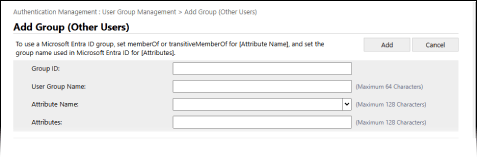
[Group ID]
Idatzi erabiltzaile taldeari esleitzeko ID bereizi bat.
[User Group Name]
Idatzi erabiltzaile taldeari dagokionez bistaratu nahi duzun izena.
[Attribute Name]
Sartu erabiltzaile taldearentzat ezarriko den atributuaren izena (enpresaren izena, saila, lanpostua, etab.) autentifikazio-zerbitzarian erregistratutako atributuen izenen artean.
[Attributes]
Sartu erabiltzaile taldearekin lotu beharreko atributuaren balioa. Atributu-balio berdinak dituzten erabiltzaile guztiak talde horretakoak dira.
3
Sakatu [Add].
Erabiltzaile taldea erregistratuko da.
5
Amaitu saioa Remote UI (Urruneko EIan).
OHARRA
Erabiltzaile taldearen helbide-zerrendaren izena automatikoki aldatzeko ezarpenak konfigura ditzakezu erabiltzailearen autentifikazioan erabiltzaile taldearen izena aldatzen denean.
Administratzaile edo DeviceAdmin pribilegioak behar dira ezarpenak konfiguratzeko.
Administratzaile edo DeviceAdmin pribilegioak behar dira ezarpenak konfiguratzeko.
Hasi saioa Remote UI (Urruneko EIan) administratzaile gisa sakatu [Settings/Registration] [Set Destination] [Personal Address List/User Group Address List Settings] hautatu [Apply User Group Name Change to User Group Address List Name] kontrol-laukia.
sakatu [Settings/Registration] [Set Destination] [Personal Address List/User Group Address List Settings] hautatu [Apply User Group Name Change to User Group Address List Name] kontrol-laukia.Sailaren IDa erabiltzaile talde gisa erabiltzeko ezarpenak konfigura ditzakezu Sailaren IDaren kudeaketa erabiltzean.
Administratzaile-pribilegioak behar dira ezarpenak konfiguratzeko.
Administratzaile-pribilegioak behar dira ezarpenak konfiguratzeko.
Hasi saioa Remote UI (Urruneko EIan) administratzaile gisa sakatu [Settings/Registration] [User Management] [Authentication Management] [Basic Settings] [Edit...] [User Group Management Settings] aukeran [Other Settings] atalean, hautatu [Use department ID as user group] kontrol-laukia.
sakatu [Settings/Registration] [User Management] [Authentication Management] [Basic Settings] [Edit...] [User Group Management Settings] aukeran [Other Settings] atalean, hautatu [Use department ID as user group] kontrol-laukia.Erabiltzaile talde baten helbide-zerrendaren helburu publikoa konfiguratzea
Erabiltzaile talde baten helbide-zerrenda publiko egin dezakezu erregistratutako erabiltzaile talde batentzat. Erabiltzaileek parte diren erabiltzaile taldearentzat publiko egin den helbide-zerrenda erabil dezakete.
Erabiltzaile taldearen helbide-zerrenda erabiltzaile talde bakar batentzat soilik egin daiteke publiko. Gainera, erabiltzaile talde baten helbide-zerrenda erabiltzaile talde batentzat publikoki jartzeko konfiguratuta badago, erabiltzaile talde hori ezin da ezarri beste erabiltzaile talde baten helbide-zerrenda baten ikuspegi publikoaren helburu gisa.
Erabiltzaile taldearen helbide-zerrenda erabiltzaile talde bakar batentzat soilik egin daiteke publiko. Gainera, erabiltzaile talde baten helbide-zerrenda erabiltzaile talde batentzat publikoki jartzeko konfiguratuta badago, erabiltzaile talde hori ezin da ezarri beste erabiltzaile talde baten helbide-zerrenda baten ikuspegi publikoaren helburu gisa.
Aukera hau konfiguratzea ordenagailu baten Remote UI (Urruneko EIa) erabiliz. Ezin duzu erabili kontrol-panela ezarpena konfiguratzeko.
Administratzaile-baimenak beharrezkoak dira.
Administratzaile-baimenak beharrezkoak dira.
1
Remote UI (Urruneko EIan) saioa hasi administratzaile gisa. Remote UI (Urruneko EI) abiaraztea
2
Remote UI (Urruneko EIaren) Atariko orrian, sakatu [Address Book]. Remote UI (Urruneko EI) atariaren orria
[Address Lists] pantaila bistaratu da.
3
Egin klik erabiltzaile taldearen helbide-zerrendan publiko gisa jartzeko helbide-zerrendetatik.
4
Sakatu [Public View Settings].
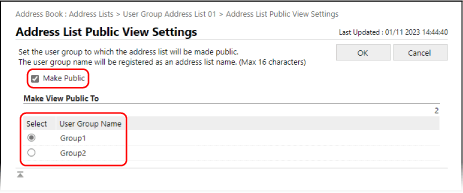
[Address List Public View Settings] pantaila bistaratu da.
5
Hautatu [Make Public] kontrol-laukia, eta hautatu helbide-zerrenda publiko jarri den erabiltzaile-taldea.
6
Sakatu [OK].
Ezarpenak aplikatu dira.
7
Amaitu saioa Remote UI (Urruneko EIan).