שימוש ב-TLS
Transport Layer Security (TLS) הוא מנגנון להצפנת נתונים הנשלחים או מתקבלים דרך הרשת. הצפנת תקשורת עם TLS בעת שימוש ב-Remote UI (ממשק משתמש מרוחק) מפחיתה את הסיכונים של ציתות ופגיעה בנתונים במהלך תקשורת.
כדי להשתמש ב-TLS, קבע את הגדרות ה-TLS והפעל את TLS עבור כל פונקציה.
כדי להשתמש ב-TLS, קבע את הגדרות ה-TLS והפעל את TLS עבור כל פונקציה.
שלב 1: הגדר את הגדרות ה-TLS
ציין את המפתח והאישור (אישור שרת) שברצונך להשתמש בהם עם תקשורת מוצפנת TLS, ולאחר מכן ציין את הגרסאות והאלגוריתמים עבור TLS.
סעיף זה מתאר כיצד להגדיר את ההגדרות באמצעות Remote UI (ממשק משתמש מרוחק) במחשב.
בלוח הבקרה, יש לבחור ב-[ הגדרות/רישום] במסך [בית] או במסך אחר, ולאחר מכן לבחור ב-[העדפות] כדי להגדיר את ההגדרות. [הגדרות TLS]
נדרשות הרשאות מנהל או מנהל רשת. יש להפעיל מחדש את המכשיר כדי להחיל את ההגדרות.
בלוח הבקרה, יש לבחור ב-[
הגדרות/רישום] במסך [בית] או במסך אחר, ולאחר מכן לבחור ב-[העדפות] כדי להגדיר את ההגדרות. [הגדרות TLS]נדרשות הרשאות מנהל או מנהל רשת. יש להפעיל מחדש את המכשיר כדי להחיל את ההגדרות.
הכנות דרושות
רשום מפתח ואישור לביצוע תקשורת מוצפנת של TLS. ניהול ואימות של מפתחות ואישורים
* ניתן גם להשתמש במפתח ובתעודה שכבר רשומים במכשיר.
1
היכנס ל-Remote UI (ממשק משתמש מרוחק) כמנהל. הפעלת Remote UI (ממשק משתמש מרוחק)
2
בעמוד הפורטל של Remote UI (ממשק משתמש מרוחק), יש ללחוץ על [Settings/Registration]. דף פורטל Remote UI (ממשק משתמש מרוחק)
3
יש ללחוץ על [Network Settings]  [TLS Settings].
[TLS Settings].מסך [TLS Settings] מוצג.
4
ציין את המפתח והאישור לשימוש עבור תקשורת מוצפנת של TLS.
1
ב-[Key and Certificate Settings], יש ללחוץ על [Key and Certificate].
מסך [Key and Certificate Settings] מוצג.
2
יש ללחוץ על [Use] שמימין למפתח ולאישור שבהם יש להשתמש.
יש ללחוץ על שם המפתח (או סמל האישור) כדי להציג את פרטי האישור.
במסך פרטי האישור, יש ללחוץ על [Verify Certificate] כדי לוודא שהאישור תקף.
כדי להשתמש במפתח ובאישור שכבר רשומים במכשיר, בחר "מפתח ברירת מחדל".
* לא ניתן להשתמש בתקשורת מוצפנת TLS עם המפתחות והתעודות הבאים:
AMS (להגבלת גישה)
מפתח חתימת מכשיר (לחתימת מכשיר)
5
יש ללחוץ על [TLS Settings] בחלק העליון של מסך Remote UI (ממשק משתמש מרוחק).
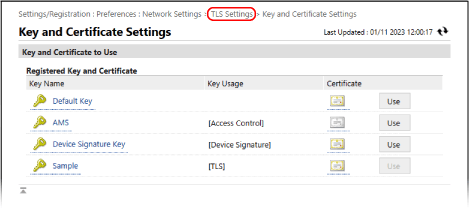
המסך [TLS Settings] מוצג שוב.
6
ציין את הגרסאות והאלגוריתמים עבור TLS.
לא ניתן להשתמש בשילובים מסוימים של גרסאות ואלגוריתמים. לשילובים הנתמכים של גרסאות ואלגוריתמים, יש לעיין במפרטי TLS. TLS
[Specify Allowed Versions]
יש לבחור את הגרסה המרבית ואת הגרסה המזערית של TLS.
[Algorithm Settings]
יש לסמן את תיבת הסימון של האלגוריתם שבו ייעשה שימוש עבור TLS.
7
יש ללחוץ על [OK].
8
יש להפעיל מחדש את המכשיר. הפעלת המכשיר מחדש
ההגדרות מוחלות.
הערה
התאמת שיטת ההצפנה לתקן FIPS 140
ניתן להתאים את שיטת ההצפנה של תקשורת הצפנת TLS לתקן FIPS 140. [פירמוט שיטת הצפנה ל-140 FIPS]
כאשר שיטת ההצפנה תואמת לתקן FIPS 140, הגדרות TLS והתקשורת מוגבלות באופן הבא.
אם מנסים להגדיר עבור TLS אישור המשתמש באלגוריתם שאינו מוכר על-ידי תקן FIPS (מפתחות RSA באורך של פחות מ-2048 סיביות), תתרחש שגיאה.
שגיאת תקשורת תתרחש עם התקנים שאינם תומכים באלגוריתמי הצפנה המוכרים על-ידי תקן FIPS.
אם [TLS 1.0] או [TLS 1.1] נבחרו עבור [Specify Allowed Versions] ב-[הגדרות TLS], הוא משתנה ל-[TLS 1.2]. אם [Specify Allowed Versions] משתנה ל-[TLS 1.0] או ל-[TLS 1.1], [Format Encryption Method to FIPS 140] משתנה ל-Off, ושיטת ההצפנה לא תתאים עוד לתקן FIPS 140.
האלגוריתמים המשמשים עבור TLS, [CHACHA20-POLY1305] ו-[X25519], מושבתים.
שלב 2: הפעלת TLS עבור כל פונקציה
יש לציין את הגדרות ה-TLS ולאחר מכן להפעיל תקשורת מוצפנת באמצעות TLS עבור כל פונקציה שניתן להשתמש בה עם TLS.
Remote UI (ממשק משתמש מרוחק)[הגדרות ממשק משתמש מרוחק]
שרת LDAP רישום שרתי LDAP
IPP הדפסה הגדרת פונקציית הדפסת IPP של המכשיר
דואר אלקטרוני ו-I-Fax קביעת תצורה של פרטי שרת הדואר האלקטרוני
אימות IEEE 802.1X שימוש ב-IEEE 802.1X
MEAP [שימוש ב-TLS]
סריקת קישור רשת[שימווש ב-Network Link Scan]
שליחת Syslog שליחת הלוגים למערכת SIEM
שרת DNS קביעת תצורת DNS
הערה
כאשר מופיעה הודעת אזהרה בעת אתחול Remote UI (ממשק משתמש מרוחק)
הודעת אזהרה לגבי אישור האבטחה עשויה להופיע בעת הפעלת Remote UI (ממשק משתמש מרוחק) עם TLS מופעל. אם אין בעיות בהגדרות האישור או ה-TLS, ניתן להמשיך בפעולות.