התקנת אפשרויות המערכת
כאשר המכשיר מחובר לרשת, הוא יכול לתקשר עם שרת ההפצה כדי להתקין את אפשרויות המערכת.
אם המכשיר אינו יכול להתחבר לרשת או לתקשר עם שרת ההפצה מסיבה כלשהי, באפשרותך להתקין את אפשרויות המערכת במצב לא מקוון.
אם המכשיר אינו יכול להתחבר לרשת או לתקשר עם שרת ההפצה מסיבה כלשהי, באפשרותך להתקין את אפשרויות המערכת במצב לא מקוון.
חשוב
אם מותקנת ערכת הרחבת פונקציות מדפסת, עליך להפעיל מחדש את המכשיר באמצעות כפתור ההפעלה ולאתחל את הגדרות המדפסת.
הערה
בעת התקנת יישום MEAP, השתמש בהליך התקנה שונה מזה של אפשרויות המערכת. התקנת יישומי MEAP
התקנה באמצעות תקשורת עם שרת ההפצה
סעיף זה מתאר כיצד להתקין את אפשרויות המערכת באמצעות Remote UI (ממשק משתמש מרוחק) ממחשב.
בלוח הבקרה, יש לבחור ב-[ הגדרות/רישום] במסך [בית] או במסך אחר, ולאחר מכן לבחור ב-[הגדרות ניהול] כדי להתקין את אפשרויות המערכת. [רישום/עדכון תוכנה]
נדרשות הרשאות מנהל. יש להפעיל מחדש את המכשיר כדי להחיל את התוכן המותקן.
בלוח הבקרה, יש לבחור ב-[
הגדרות/רישום] במסך [בית] או במסך אחר, ולאחר מכן לבחור ב-[הגדרות ניהול] כדי להתקין את אפשרויות המערכת. [רישום/עדכון תוכנה]נדרשות הרשאות מנהל. יש להפעיל מחדש את המכשיר כדי להחיל את התוכן המותקן.
הכנות דרושות
הכן את "מספר גישת הרישיון" המופיע בתעודת מספר גישת הרישיון.
1
היכנס ל-Remote UI (ממשק משתמש מרוחק) כמנהל. הפעלת Remote UI (ממשק משתמש מרוחק)
2
בעמוד הפורטל של Remote UI (ממשק משתמש מרוחק), יש ללחוץ על [Settings/Registration]. דף פורטל Remote UI (ממשק משתמש מרוחק)
3
בצע בדיקת תקשורת.
בדוק שהמכשיר יכול לתקשר עם שרת ההפצה.
1
יש ללחוץ על [License/Other]  [Register/Update Software] [Display Logs/Communication Test].
[Register/Update Software] [Display Logs/Communication Test].מסך [Display Logs/Communication Test] מוצג.
2
יש ללחוץ על [Communication Test] [Yes].
[Yes].תוצאת בדיקת התקשורת מוצגת.
אם מופיעה הודעת שגיאה
מלא את ההוראות המפורטות בהודעה.
* אם המכשיר אינו יכול להתחבר לרשת או לתקשר עם שרת ההפצה מסיבה כלשהי, התקן את אפשרויות המערכת במצב לא מקוון. התקנה במצב לא מקוון
* אם המכשיר אינו יכול להתחבר לרשת או לתקשר עם שרת ההפצה מסיבה כלשהי, התקן את אפשרויות המערכת במצב לא מקוון. התקנה במצב לא מקוון
3
יש ללחוץ על [Back].
המסך [Display Logs/Communication Test] מוצג שוב.
4
יש ללחוץ על [Distributed Installation].
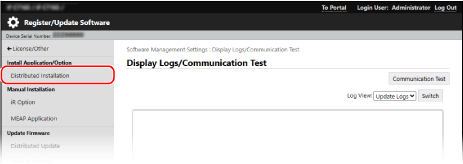
מסך [Distributed Installation] מוצג.
5
לחץ על [License Access Number], והזן את מספר הגישה לרישיון.
6
בדוק את המספר ולחץ על [Next].
7
סמן את תיבת הסימון של האפשרות שברצונך להתקין.
8
יש ללחוץ על [Start Installation].
לאחר השלמת ההתקנה, תוצאת ההתקנה מוצגת.
אם מופיע מסך הסכם הרישיון, בדוק את התוכן ולאחר מכן יש ללחוץ על [I Accept].
9
יש ללחוץ על [Enabled after Restart] כדי להפעיל מחדש את המכונה. הפעלת המכשיר מחדש
המכשיר יופעל מחדש, והתוכן המותקן מוחל.
התקנה במצב לא מקוון
השג את "מפתח הרישיון" במחשב המחובר לרשת, והזן את מפתח הרישיון בלוח הבקרה כדי להתקין את אפשרויות המערכת.
נדרשות הרשאות מנהל מערכת בעת הזנת מפתח הרישיון והתקנת אפשרויות המערכת באמצעות לוח הבקרה. יש להפעיל מחדש את המכשיר כדי להחיל את התוכן המותקן.
הכנות דרושות
הכן את "מספר גישת הרישיון" המופיע בתעודת מספר גישת הרישיון.
הכן את המספר הסידורי של המכשיר.
המספר הסידורי מוצג למטה בצד שמאל של המסך, בעת לחיצה על הלחצן [פרטי מונה/התקן].
* ניתן גם לבדוק את המספר הסידורי בדף הפורטל של Remote UI (ממשק משתמש מרוחק). דף פורטל Remote UI (ממשק משתמש מרוחק)
1
השג מפתח רישיון במחשב.
מדפדפן אינטרנט במחשב, כנס לכתובת ה-URL שלהלן והזן את מספר הגישה לרישיון ואת המספר הסידורי בהתאם להוראות שעל המסך.
החזק את מפתח הרישיון שקיבלת בהישג יד.
2
התחבר למכשיר כמנהל מערכת. התחברות למכשיר
3
בלוח הבקרה, יש ללחוץ על [ הגדרות/רישום] במסך [בית] או במסך אחר. מסך [בית]
הגדרות/רישום] במסך [בית] או במסך אחר. מסך [בית]מסך [הגדרות/רישום] מוצג.
4
יש ללחוץ על [הגדרות ניהול] [רישיון/אחר] [רישום רישיון].
[רישיון/אחר] [רישום רישיון].מסך [רישום רישיון] מוצג.
5
הזן את מפתח הרישיון.
6
יש ללחוץ על [התחל] [אישור].
[אישור].7
יש ללחוץ על [ הגדרות/רישום] [כן].
הגדרות/רישום] [כן].המכשיר יופעל מחדש, והתוכן המותקן מוחל.