רישום המכשיר לשירות הענן
סעיף זה מתאר כיצד לרשום את המכשיר לשירות האימות והניהול מבוסס הענן Microsoft Entra ID (מזהה Microsoft Entra), ולהגדיר את החברים או הקבוצות שישתמשו במכשיר.
שלב 1: רישום המכשיר עבור Microsoft Entra ID (מזהה Microsoft Entra)
סעיף זה מתאר כיצד לרשום את המכשיר עבור Azure Active Directory באמצעות Remote UI (ממשק משתמש מרוחק) ממחשב.
בלוח הבקרה, יש ללחוץ על [ הגדרות/רישום]
  [העדפות] במסך [בית] או במסך אחר כדי לבצע רישום. עם זאת, באמצעות לוח הבקרה ניתן רק להגדיר את האפשרות Use Universal Print (שימוש ב-Universal Print) ולבדוק את מצב הרישום. [הגדרות הדפסה אוניברסלית]
נדרשות הרשאות מנהל או מנהל רשת.
בלוח הבקרה, יש ללחוץ על [
הגדרות/רישום] [העדפות] במסך [בית] או במסך אחר כדי לבצע רישום. עם זאת, באמצעות לוח הבקרה ניתן רק להגדיר את האפשרות Use Universal Print (שימוש ב-Universal Print) ולבדוק את מצב הרישום. [הגדרות הדפסה אוניברסלית]נדרשות הרשאות מנהל או מנהל רשת.
1
היכנס ל-Remote UI (ממשק משתמש מרוחק) כמנהל. הפעלת Remote UI (ממשק משתמש מרוחק)
2
בעמוד הפורטל של Remote UI (ממשק משתמש מרוחק), יש ללחוץ על [Settings/Registration]. דף פורטל Remote UI (ממשק משתמש מרוחק)
3
יש ללחוץ על [Network Settings] [Settings for Universal Print].
[Settings for Universal Print].מסך [Settings for Universal Print] מוצג.
4
ב-[Basic Settings], יש ללחוץ על [Edit].
מסך [Edit Basic Settings] מוצג.
5
יש לבחור את תיבת הסימון [Use Universal Print].
6
יש לבחור אם לאמת את האישור בעת ביצוע תקשורת מוצפנת ב-TLS עם השרת.
כדי לאמת את האישור, יש לבחור את תיבת הסימון [Verify Server Certificate].
כדי להוסיף שם משותף (CN) לפריטי האימות, יש לבחור את תיבת הסימון [Add CN to Verification Items].
7
הזן את שם המדפסת.
עבור [Printer Name], יש להזין שם לזיהוי המכונה, באמצעות תווים אלפאנומריים.
8
יש לשנות את מזהה היישום ו/או את כתובת ה-URL של Microsoft Entra ID בהתאם לסביבת השימוש.
בדרך כלל, אין צורך לבצע שינויים ב-[Application ID], [Microsoft Entra ID Authentication URL] או [Microsoft Entra ID Registration URL]. יש לבצע שינויים רק כאשר משתמשים בסביבות ענן ספציפיות.
כדי להחזיר את [Application ID], [Microsoft Entra ID Authentication URL] ואת-[Microsoft Entra ID Registration URL] לערכי ברירת המחדל שלהם, יש ללחוץ על [Initial Settings] עבור כל פריט או להזין ידנית את הגדרות ברירת המחדל הבאות.
[Application ID]: f9fc375c-c7ba-4e5c-b213-23affd792cc1
[Microsoft Entra ID Authentication URL]:
https://login.microsoftonline.com/organizations/oauth2/v2.0
https://login.microsoftonline.com/organizations/oauth2/v2.0
[Microsoft Entra ID Registration URL]:
https://register.print.microsoft.com/api/v1.0/register
https://register.print.microsoft.com/api/v1.0/register
9
יש ללחוץ על [OK].
המסך [Settings for Universal Print] מוצג שוב.
10
ב-[Registration Status], יש ללחוץ על [Register] [OK].
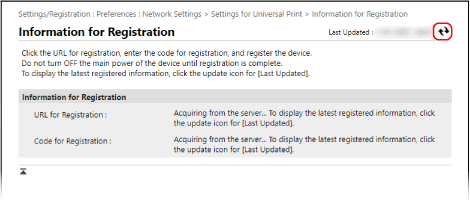
[OK].מסך [Information for Registration] מוצג.
11
המתן מספר שניות ולאחר מכן יש ללחוץ על [ ].
].
].
12
יש ללחוץ על הקישור המוצג לצד [URL for Registration], ולרשום את המכשיר בהתאם להוראות המופיעות על המסך.
13
לאחר השלמת ההרשמה, יש ללחוץ על [Settings for Universal Print] בראש מסך Remote UI (ממשק משתמש מרוחק).
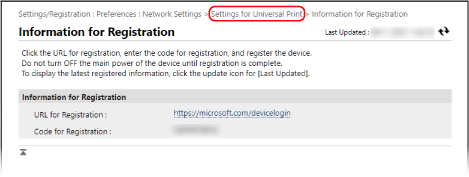
מסך [Settings for Universal Print] מוצג.
14
המתן מספר דקות ולאחר מכן יש ללחוץ על [].
].15
יש לבדוק ש-[Registered] מופיע עבור [Registration Status].
16
יש לצאת מ-Remote UI (ממשק משתמש מרוחק).
הערה
ביטול הרישום
במסך [Settings for Universal Print] יש ללחוץ על [Unregister] תחת [Registration Status] [OK].
[OK].לאחר ביטול הרישום, יש לפתוח את מסך ניהול ההתקנים של Microsoft Entra ID בדפדפן אינטרנט, לבחור את המכשיר וללחוץ על [מחק].
שלב 2: הגדרת החברים והקבוצות שישתמשו במכשיר
1
יש להציג את מסך הניהול של Universal Print (הדפסה אוניברסלית) ב-Microsoft Entra ID (מזהה Microsoft Entra) בדפדפן האינטרנט במחשב.
2
יש לבחור במכשיר וללחוץ על [Share Printer].
כדי לשנות את שם המכונה המוצגת במחשב, יש לשנות את [שם שיתוף של מדפסת].
3
יש ללחוץ על [חברים] [הוסף].
[הוסף].4
יש לבחור מהרשימה את החברים והקבוצות שישתמשו במכשיר.