כדי לאפשר חיפוש תווים במקור כטקסט, לחץ על [OCR (עם חיפוש טקסט)] כדי לבחור אותו.
לפרטים, עיינו במידע הבא:
הגדרות קובץ וחלוקה
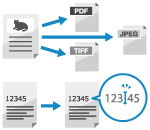
הגדר את פורמט הקובץ והגדרות החלוקה של הנתונים הסרוקים ואת שם קובץ הנתונים הסרוקים.
פעולה זו מחלצת מידע טקסט מהמקור ויוצרת קובץ הניתן לחיפוש טקסט.
פעולה זו מחלצת מידע טקסט מהמקור ויוצרת קובץ הניתן לחיפוש טקסט.
הגדרת פורמט הקובץ והגדרות החלוקה
בחר את פורמט הנתונים הסרוקים מ-JPEG, TIFF, PDF, XPS, או OOXML בהתאם למטרה ולסביבה שלך.
ניתן לדחוס נתונים וליצור קווי מתאר של טקסט וציורי קווים. ניתן גם לשלב מספר מסמכי מקור לקובץ אחד או ליצור קבצים נפרדים עבור כל מקור.
ניתן לדחוס נתונים וליצור קווי מתאר של טקסט וציורי קווים. ניתן גם לשלב מספר מסמכי מקור לקובץ אחד או ליצור קבצים נפרדים עבור כל מקור.
1
במסך הסריקה, יש ללחוץ על לחצן הגדרת תבנית הקובץ. מסך סריקה
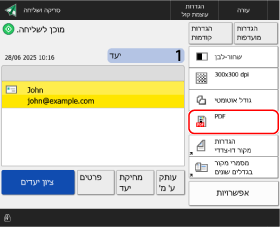

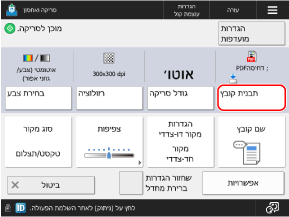
מסך [תבנית קובץ] מוצג.
בחר את תבנית הקובץ.
[JPEG]
פורמט קובץ זה מתאים למסמכי מקור עם תמונות. ניתן לחלק מסמך מקור עם מספר עמודים לקבצים נפרדים עבור כל עמוד.
[TIFF]
פורמט קובץ זה מתאים למסמכי מקור עם תמונות. מסמכי מקור ייסרקו בשחור-לבן.
[TIFF/JPEG (אוטו')]
ההגדרה מוגדרת ל-TIFF או JPEG באופן אוטומטי בהתאם להגדרת הצבע בעת הסריקה. בחירת צבע
כאשר הגדרת הצבע היא [שחור-לבן]: TIFF
כאשר הגדרת הצבע שונה מ-[שחור-לבן]: JPEG
במקרה של TIFF ו-JPEG, ניתן לחלק מסמך מקור עם מספר עמודים לקבצים נפרדים עבור כל עמוד.
[PDF]
פורמט קובץ זה מתאים למסמכי טקסט. ניתן להציג את המסמכים באותו האופן בכל מחשב, ללא תלות במערכת ההפעלה.
[XPS]
פורמט קובץ המשמש מאז Windows Vista. ניתן להציג את המסמך באותו אופן בכל מחשב בו פועל Windows.
[OOXML]
פורמט הקובץ (Office Open XML) של מסמכי Microsoft Office כפי שתוקן על ידי הארגון הבינלאומי לתקינה. פורמט קובץ זה ניתן לעריכה באמצעות Microsoft Office Word או PowerPoint. בחר אם להשתמש בפורמט Word או PowerPoint.
3
הגדר תכונות PDF, XPS או OOXML נוספות, לפי הצורך.
ניתן להגדיר תכונות נוספות כאשר PDF, XPS או OOXML נבחרו בשלב 2.
בעת הגדרת תכונות PDF נוספות
הקטנת גודל הנתונים
יש ללחוץ על [דחיסה] כדי לבחור אותו.
הפעלת זיהוי טקסט במקור
יש ללחוץ על [OCR (עם חיפוש טקסט)] כדי לבחור אותו.
לפרטים, עיינו במידע הבא:
שיפור האבטחה
יש ללחוץ על [הצפנה], [הוסף חתימות דיגיטליות] או [הוסף חתימת התקן] כדי לבחור אחד מהם.
לפרטים, עיינו במידע הבא:
לפרטים, עיינו במידע הבא:
יצירת קווי מתאר של טקסט וציורי קווים
יש ללחוץ על [התוויה והחלקה] כדי לבחור אותו.
יוצר קובץ PDF עם טקסט חד וציורי קווים. ניתן גם לעבד נתוני קווי מתאר בקובץ PDF באמצעות Adobe Illustrator.
יוצר קובץ PDF עם טקסט חד וציורי קווים. ניתן גם לעבד נתוני קווי מתאר בקובץ PDF באמצעות Adobe Illustrator.
יצירת קובץ PDF לאחסון לטווח ארוך
יוצר קובץ PDF התואם ל-PDF/A כדי להבטיח שתצוגת ה-PDF לא תשתנה בהתאם למכשיר או לתוכנת הגלישה כדי להבטיח אחסון לטווח ארוך.
יש ללחוץ על [פירמוט ל-PDF/A] כדי לבחור אותו.
ב-[סריקה ואחסון], לחץ על [פירמוט ל-PDF/A] כדי לבחור אותו. הקובץ ייווצר בפורמט PDF/A-1b.
עבור [סריקה ושליחה], לחץ על [פירמוט ל-PDF/A] כדי לבחור את הפורמט. כדי לבטל את בחירת הפורמט, לחץ על [הגדרות ביטול].
בעת הגדרת תכונות XPS נוספות
הקטנת גודל הנתונים
יש ללחוץ על [דחיסה] כדי לבחור אותו.
מאפשר זיהוי טקסט במקור /b_in_area_europe_L.gif)
/b_in_area_asia_L.gif)
יש ללחוץ על [OCR (עם חיפוש טקסט)] כדי לבחור אותו.
לפרטים, עיינו במידע הבא:
לפרטים, עיינו במידע הבא:
שיפור האבטחה
יש ללחוץ על [הוסף חתימות דיגיטליות] או [הוסף חתימת התקן] כדי לבחור אחד.
לפרטים, עיינו במידע הבא:
לפרטים, עיינו במידע הבא:
בעת הגדרת תכונות OOXML נוספות
4
קבע את הגדרת החלוקה לפי הצורך.
כדי לחלק מסמך מקור עם מספר עמודים לקבצים נפרדים עבור כל עמוד במקום שיהיו כקובץ אחד, לחץ על [חלוקה לדפים] כדי לבחור אותו.
כדי לסרוק מ-[סריקה ושליחה], ציין לכמה עמודים לחלק את המסמך המקורי ולחץ על [אישור].
כדי לסרוק מ-[סריקה ושליחה], ציין לכמה עמודים לחלק את המסמך המקורי ולחץ על [אישור].
5
יש ללחוץ על [אישור].
מסך הסריקה מוצג שוב.
הערה
השפעת פורמט הקובץ על בחירת צבע, רזולוציה ויחס
כאשר נבחר PDF (קומפקטי או מתאר), XPS (קומפקטי) או OOXML, חלות מגבלות ההגדרות הבאות:
בחירת צבע: מלבד [שחור-לבן]
רזולוציה: [300x300 dpi]
* בעת בחירת OOXML בפורמט PowerPoint, ניתן גם להגדיר זאת ל-[600x600 dpi].
בעת יצירת קובץ PDF עם גבולות
בהתאם למקור, ייתכן שלא ניתן יהיה לזהות נכון דמויות וציורי קווים.
בהתאם לגרסת Adobe Illustrator שברשותך, הטקסט והרקע עשויים להיראות לא מיושרים או שטקסט וציורי קווים לא יוצגו בעת פתיחת קובץ PDF עם חלוקה לרמות.
הגדרת שם קובץ
כברירת מחדל, הנתונים הסרוקים נשמרים בשם הקובץ הבא:
בעת שליחת דואר אלקטרוני
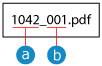
 מספר עבודה
 מספר עמוד
בעת שליחת נתונים סרוקים ליעד שאינו כתובת דוא"ל או בעת שמירת נתונים סרוקים
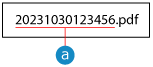 תאריך ושעת שליחה/שמירה (בדוגמה זו, "30/10/2023, 12:34:56 PM")
* כאשר הגדרת פורמט הקובץ מוגדרת ל-[חלוקה לדפים]
מספר עמוד זה נוסף לסוף שם הקובץ. (בעת שליחה, משתמשים במספר בן חמש ספרות, ובעת אחסון, משתמשים במספר בן שלוש ספרות.)
דוגמה:
20231030123456_00001.pdf
20231030123456_001.pdf
20231030123456_00001.pdf
20231030123456_001.pdf
ניתן לציין שם קובץ מותאם אישית המציין את התוכן, או להגדיר את ההגדרות ליצירת שם קובץ על ידי חילוץ התווים בתחילת המקור.
1
במסך הסריקה, לחץ על [שם קובץ] או [אפשרויות]  [שם קובץ]. מסך סריקה
[שם קובץ]. מסך סריקהמסך [שם קובץ] מוצג.
2
הגדר את שם הקובץ.
כדי לסרוק מ-[סריקה ושליחה], לחץ על [שם קובץ], הזן שם קובץ מותאם אישית ולחץ על [אישור].
הנתונים הסרוקים נשמרים בשם הקובץ הבא:
בעת שליחת דואר אלקטרוני
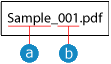 הגדר שם קובץ מספר עמוד
בעת שליחה ליעד שאינו כתובת דוא"ל
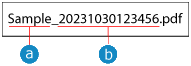 הגדר שם קובץ תאריך ושעת שליחה/שמירה (בדוגמה זו, "30/10/2023, 12:34:56 PM")
בעת שמירת נתונים סרוקים
 הגדר שם קובץ
* אם כבר קיים קובץ עם אותו שם, יתווסף מספר מ-"(1)" עד "(9)" לשם הקובץ.
דוגמה:
דוגמה(1).pdf
דוגמה(1).pdf
אם המספר הכולל של התווים המשמשים עבור שם הקובץ שנקבע ומשמשים לציון מיקום הקובץ (נתיב) עולה על 256 תווים של בייט בודד, ייתכן שהקובץ לא יישלח או יישמר עם שם הקובץ שנקבע.
אם תזין תווים שאינם מותרים על ידי מערכת ההפעלה של יעד השולח, כגון "\", "/", ":", "*", "?", "<", ">" או "|", בעת שליחת הקובץ לשרת קבצים וכו', ייתכן שהקובץ לא יישלח.
לא ניתן להשתמש בתווים "\", "/", ":", "*", "?", "<", ">" או "|" בשם הקובץ בעת שמירת נתונים סרוקים. בנוסף, לא ניתן להשתמש בנקודה או ברווח בתחילת או בסוף שם קובץ.
בעת יצירת שם קובץ על ידי חילוץ התווים בתחילת המקור (רק בעת שליחת נתונים סרוקים)
יש ללחוץ על [אוטומטי (OCR)] כדי לבחור את תיבת הסימון.
הגדרה זו מוחלת רק כאשר משתמשים בפורמט קובץ הניתן לחיפוש טקסט עבור הנתונים הסרוקים. יצירת קובץ הניתן לחיפוש טקסט (עיבוד OCR)
לא ניתן להגדיר הגדרה זו ולשלוח קובץ כאשר הצפנת קובץ PDF מוגדרת בו זמנית.
ניתן לשנות את מספר התווים המחולצים כשם קובץ. [OCR (עם חיפוש טקסט) הגדרות]
אם הזנת תווים ב-[שם קובץ], התווים שחולצו מהמקור יתווספו לאחר תווים אלה.
* תווים בשם הקובץ החורגים ממגבלת התווים יימחקו.
שם הקובץ כאשר [אוטומטי (OCR)] מופעל אינו מוחל על הדברים הבאים:
סטטוס השליחה מוצג בתצוגת הסטטוס בתחתית המסך מסך [בית]
דוח שידור הדפסת דוח שידור
יומן שידור כאשר מתרחשת שגיאת שליחה בדיקת מצב השליחה או השמירה והיומן של נתונים סרוקים
כדי למנוע הוספה אוטומטית של תאריך/שעה ומספר עמוד (רק בעת שליחת נתונים סרוקים)
יש ללחוץ על [הסר מס' תאריך/משימה משם הקובץ] כדי לבחור את תיבת הסימון.
כדי להחליף קובץ כאשר קיים קובץ בעל שם זהה ביעד השליחה, לחץ על [החלף קובץ בעל שם זהה] כדי לסמן את תיבת הסימון.
כדי להחליף קובץ כאשר קיים קובץ בעל שם זהה ביעד השליחה, לחץ על [החלף קובץ בעל שם זהה] כדי לסמן את תיבת הסימון.
* אם קיים קובץ בעל שם זהה ביעד השליחה ותיבת הסימון [החלף קובץ בעל שם זהה] אינה מסומנת, יתווסף מספר בן ארבע ספרות לסוף שם הקובץ.
דוגמה:
דוגמה(0001).pdf
דוגמה(0001).pdf
3
יש ללחוץ על [אישור] או [אישור] [סגירה].
[סגירה].מסך הסריקה מוצג שוב.
הערה
עריכת שם קובץ הרשום ב"הגדרות מועדפות" ב-[סריקה ושליחה]
כאשר "הגדרות מועדפות" רשומות עם הגדרת שם קובץ, ניתן להשתמש בהליך הבא כדי לערוך רק את הגדרת שם הקובץ הרשומה ב"הגדרות מועדפות".
התחבר לRemote UI (ממשק משתמש מרוחק) [Settings/Registration] [Send] [Favorite Settings] [Edit] ערוך את שם הקובץ [OK].
[Settings/Registration] [Send] [Favorite Settings] [Edit] ערוך את שם הקובץ [OK].* לא ניתן להשתמש בלוח הבקרה כדי לערוך רק את הגדרת שם הקובץ. כדי לשנות את הגדרת שם הקובץ, רשום שוב את "הגדרות מועדפות". רישום ושחזור הגדרות מועדפות
יצירת קובץ הניתן לחיפוש טקסט (עיבוד OCR)
זיהוי תווים אופטי (OCR) היא טכנולוגיה שמזהה תווים במקור ומחלצת מידע טקסטואלי.
קבע את ההגדרות לביצוע עיבוד OCR בעת סריקת המקור כדי ליצור קובץ הניתן לחיפוש טקסט.
קבע את ההגדרות לביצוע עיבוד OCR בעת סריקת המקור כדי ליצור קובץ הניתן לחיפוש טקסט.
פורמטים של קבצים הניתנים לחיפוש טקסט:
PDF (קובץ PDF הניתן לחיפוש)
OOXML
XPS
1
במסך הסריקה, יש ללחוץ על לחצן הגדרת תבנית הקובץ. מסך סריקה
מסך [תבנית קובץ] מוצג.
בחר את תבנית הקובץ.
כדי ליצור קובץ PDF, לחץ על [PDF].
כדי ליצור קובץ OOXML בפורמט Word, לחץ על [OOXML] [Word].
[Word].כדי ליצור קובץ OOXML בפורמט PowerPoint, לחץ על [OOXML] [PowerPoint].
[PowerPoint].כדי ליצור קובץ XPS, לחץ על [XPS].
3
יש ללחוץ על [הגדרת פרטים] [OCR (עם חיפוש טקסט)].
[OCR (עם חיפוש טקסט)].אם בחרת [PDF] או [XPS] בשלב 2, ניתן להגדיר זאת בשילוב עם [דחיסה] או פונקציות נוספות אחרות.
בחירת שפת עיבוד OCR בהתאם לשפת המקור.
אם בחרת [PDF] או [XPS] בשלב 2, בחר את השפה מהתפריט הנפתח [שפת OCR].
כאשר [OOXML] [Word] נבחר בשלב 2, לחץ על [שינוי], בחר את השפה ולחץ על [אישור].
[Word] נבחר בשלב 2, לחץ על [שינוי], בחר את השפה ולחץ על [אישור].כאשר [OOXML] [PowerPoint] נבחר בשלב 2, בחר את השפה ולחץ על [אישור].
[PowerPoint] נבחר בשלב 2, בחר את השפה ולחץ על [אישור].5
יש ללחוץ על [אישור].
מסך הסריקה מוצג שוב.
הערה
זיהוי אוטומטי של כיוון המקור
כברירת מחדל, כיוון המקור מזוהה אוטומטית בהתאם לכיוון הטקסט שזוהה בעת יצירת הקובץ. [OCR (עם חיפוש טקסט) הגדרות]
מחיקת תמונת הרקע (רק עבור קבצי OOXML בפורמט Word)
ניתן להגדיר את ההגדרה למחיקת התמונה שזוהתה כרקע בעת יצירת קובץ. מחיקת תמונות מיותרות מקלה על עריכת קבצי Word. [כלול תמונות רקע בקובץ Word]
כאשר עיבוד OCR אינו מתבצע כהלכה
בדוק אם הגדרות השפה בשלב 4 תואמות לשפה שבה נעשה שימוש במקור.
בדוק אם המקור שבשימוש מתאים לעיבוד OCR. הטקסט אינו מעובד כראוי באמצעות OCR