שמירת נתונים סרוקים בהתקן זיכרון מסוג USB
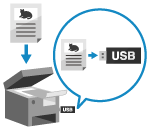
ניתן לסרוק מקור ולשמור את הנתונים שנסרקו בהתקן זיכרון USB המחובר למכשיר.
זה נוח בעת שימוש בנתונים סרוקים במחשב ללא חיבור רשת או כשאתם בדרכים.
זה נוח בעת שימוש בנתונים סרוקים במחשב ללא חיבור רשת או כשאתם בדרכים.
הכנות דרושות
יש לקבוע את ההגדרות כדי לאפשר שמירת נתונים סרוקים בהתקן זיכרון USB. הכנות לשימוש בהתקן זיכרון USB
1
יש להניח את מסמך המקור. הנחת מסמכי מקור
אם מופיע המסך לבחירת עובי המקור, בחר את עובי המקור שהונח.
2
יש להכניס התקן זיכרון USB ליציאת ה-USB במכשיר. הכנסה והסרה של התקן זיכרון USB
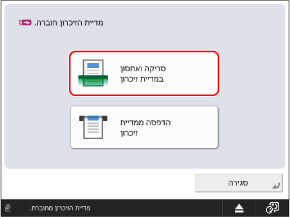
כאשר מוצג מסך קיצורי הדרך של הפונקציות הזמינות
יש ללחוץ על [סריקה ואחסון במדיית זיכרון] ולהמשיך לשלב 5.
3
בלוח ההפעלה, יש ללחוץ על [סריקה ואחסון] במסך [בית]. מסך [בית]
מוצג המסך לבחירת סוג מיקום החנות.
4
יש ללחוץ על [מדיית זיכרון].
בחר את התקן זיכרון ה-USB שישמש כמיקום האחסון.
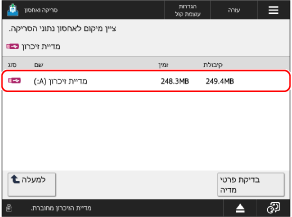
ניתן ללחוץ על [בדיקת פרטי מדיה], לבחור את התקן זיכרון ה-USB ולאחר מכן ללחוץ על [פרטים] כדי לבדוק את המספר הסידורי ואת הקיבולת הזמינה של התקן זיכרון ה-USB.
6
הצג את תיקיית היעד.
ניתן גם ליצור תיקיית יעד ולשנות את שם התיקייה. מסך בחירת קבצים [רשת] ו-[מדיית זיכרון]
7
יש ללחוץ על [סריקה].
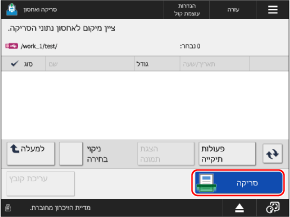
מסך הסריקה מוצג.
סמל [ ] המציין את התקן זיכרון ה-USB ואת ההיררכיה של מיקום האחסון מוצגים בפינה השמאלית העליונה של המסך.
] המציין את התקן זיכרון ה-USB ואת ההיררכיה של מיקום האחסון מוצגים בפינה השמאלית העליונה של המסך.8
יש לקבוע את תצורת הגדרות הסריקה. הגדרות סריקה
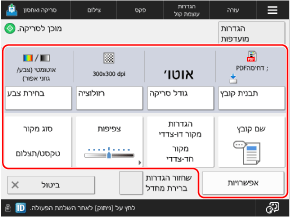
כדי לבחור מיקום חנות אחר, לחץ על [ביטול] בפינה השמאלית התחתונה של המסך.
כאשר הגדרות מועדפות רשומות, ניתן להפעיל אותן על ידי לחיצה על [הגדרות מועדפות]. רישום ושחזור הגדרות מועדפות
כדי לבטל שינויים בהגדרות ולחזור להגדרות ברירת המחדל, יש ללחוץ על [שחזור הגדרות ברירת מחדל].
9
יש ללחוץ על [ התחל].
התחל].סריקת המקור מתחילה.
כדי לבטל את הסריקה, יש ללחוץ על [ביטול]  [כן]. ביטול סריקה
[כן]. ביטול סריקהלאחר השלמת סריקת המקור, הנתונים הסרוקים נשמרים. יש ללחוץ על [ ניטור סטטוס] כדי לבדוק את סטטוס השמירה ואת יומן הרישום. בדיקת מצב השליחה או השמירה והיומן של נתונים סרוקים
ניטור סטטוס] כדי לבדוק את סטטוס השמירה ואת יומן הרישום. בדיקת מצב השליחה או השמירה והיומן של נתונים סרוקיםכאשר מוצג [לחץ על מקש [התחל] כדי לסרוק את מסמך המקור הבא.]
כאשר מסמך מקור מונח על משטח הזכוכית ונסרק, או כאשר סריקה מתבצעת באמצעות בניית עבודה, מוצג המסך לסריקת מסמכי מקור נוספים.
1
כדי להמשיך לסרוק מסמכי מקור, הנח את המקור הבא ולחץ על [ התחל].
התחל].המקור הבא נסרק, ואותו מסך מוצג.
חזור על תהליך זה עד לסיום הסריקה של כל מסמכי המקור.
חזור על תהליך זה עד לסיום הסריקה של כל מסמכי המקור.
בעת הנחת מסמכי המקור על מזין המסמכים לסריקה, הוציאו את המקור הסרוק (המקור שנפלט למגש הפלט של המקור) לפני הנחת המקור הבא.
בעת שינוי הגדרות הסריקה עבור כל מסמך מקור
על המסך עם ההודעה המוצגת, יש ללחוץ על [שינוי הגדרות]. באפשרותך לשנות את ההגדרות הבאות:
[בחירת צבע]
[גודל סריקה]
[מקור דו-צדדי]
[צפיפות]
[סוג מקור]
לדוגמה, בעת סריקת מסמך מקור דו-צדדי לאחר סריקת מסמך מקור חד-צדדי, יש ללחוץ על [שינוי הגדרות] ולהגדיר את [מקור דו-צדדי].
2
יש ללחוץ על [התחל אחסון].
הנתונים הסרוקים נשמרים.
10
לאחר השלמת הסריקה, הוצא את התקן זיכרון ה-USB. הסרת התקן זיכרון ה-USB
הערה
כאשר מוזנים מספר מסמכי מקור במהלך הסריקה והפעולות מבוטלות (זיהוי הזנת גיליונות מרובים)
מוצגת הודעה על המסך. הסר את המקור התקוע תוך כדי ביצוע ההוראות בהודעה. חסימות נייר וסיכות
כאשר מסירים את המקור התקוע, מוצג המסך לחידוש הפעולות.
אם זוהתה הזנת מספר דפים באופן שגוי, יש ללחוץ על [ללא זיהוי הזנת גיליונות מרובים] כדי לחדש את הסריקה.
כאשר מסירים את המקור התקוע, מוצג המסך לחידוש הפעולות.
אם זוהתה הזנת מספר דפים באופן שגוי, יש ללחוץ על [ללא זיהוי הזנת גיליונות מרובים] כדי לחדש את הסריקה.
כדי למנוע זיהוי של הזנת גיליונות מרובים, יש לקבוע את אחת מההגדרות הבאות:
במסך הסריקה, יש ללחוץ על [אפשרויות] [זיהוי הזנת גיליונות מרובים במזין] בכל סריקה, כדי לבטל את זיהוי הזנת גיליונות מרובים.
[זיהוי הזנת גיליונות מרובים במזין] בכל סריקה, כדי לבטל את זיהוי הזנת גיליונות מרובים.יש לשנות את הגדרות ברירת המחדל כדי למנוע זיהוי של הזנת גיליונות מרובים. [הגדרת זיהוי הזנה ממזין גיליונות מרובים כברירת מחדל]
* בהתאם לדגם, ייתכן שיידרש הפונקציה Document Feeder Double Feeding Detection Kit-A האופציונלית על מנת להשתמש בפונקציית זיהוי הזנת גיליונות מרובים.
תצוגה מקדימה של תוכן לפני שמירה
ניתן להציג מסך תצוגה מקדימה כדי לבדוק את התוכן לפני שמירת הנתונים הסרוקים. ניתן גם לשנות את סדר העמודים ולמחוק עמודים במסך התצוגה המקדימה. בדיקת הנתונים הסרוקים וארגון העמודים (תצוגה מקדימה)
שיפור אבטחת הנתונים הסרוקים
ניתן לשפר את אבטחת הנתונים הסרוקים על ידי הצפנת קובץ ה-PDF או הוספת חתימה דיגיטלית לקובץ ה-PDF או ה-XPS. שיפור אבטחת הנתונים הסרוקים