הגדרת חומת האש
יש להגדיר חומת אש לסינון מנות כדי למנוע גישה לא מורשית.
ראשית, כפעולה מקדימה, יש להגדיר אם לאפשר או לחסום תקשורת עם התקנים אחרים. לאחר מכן, יש לציין כחריגים את כתובות ה-IP או כתובות ה-MAC של ההתקנים שיש לאפשר או לחסום.
ראשית, כפעולה מקדימה, יש להגדיר אם לאפשר או לחסום תקשורת עם התקנים אחרים. לאחר מכן, יש לציין כחריגים את כתובות ה-IP או כתובות ה-MAC של ההתקנים שיש לאפשר או לחסום.
חשוב
סינון כתובות MAC אינו זמין בעת חיבור המכשיר לרשת LAN אלחוטית.
כתובות ריבוי שידור ושידור אינן מוגבלות גם כאשר ההגדרה מוגדרת לחסום את שליחת הנתונים מהמכשיר להתקנים אחרים.
הגדרת סינון כתובות IP
יש להגדיר סינון כתובות IPv4 או סינון כתובות IPv6 בהתאם לסביבת השימוש. בנוסף, לאחר הגדרת סינון כתובות IP, ניתן להגדיר שהגבלות אלה לא יחולו על תעבורת ICMP נכנסת ויוצאת, כגון פקודות ping.
* כאשר המכשיר מחובר בו-זמנית לשתי רשתות שונות, יש להגדיר סינון כתובות IP עבור הקו הראשי, כמתואר בסעיף זה. להגדרת סינון כתובות IP עבור הקו המשני, ניתן לעיין במידע שלהלן:
סעיף זה מתאר כיצד להגדיר את ההגדרות באמצעות Remote UI (ממשק משתמש מרוחק) במחשב.
בלוח הבקרה, יש לבחור ב-[ הגדרות/רישום] במסך [בית] או במסך אחר, ולאחר מכן לבחור ב-[העדפות] כדי להגדיר את ההגדרות. [הגדרות חומת אש]
נדרשות הרשאות מנהל או מנהל רשת.
בלוח הבקרה, יש לבחור ב-[
הגדרות/רישום] במסך [בית] או במסך אחר, ולאחר מכן לבחור ב-[העדפות] כדי להגדיר את ההגדרות. [הגדרות חומת אש]נדרשות הרשאות מנהל או מנהל רשת.
חשוב
אם מוגדרת כתובת IP שגויה, ייתכן שלא ניתן יהיה לגשת אל Remote UI (ממשק משתמש מרוחק). אם הדבר מתרחש, יש להשתמש בלוח הבקרה כדי להגדיר מחדש את כתובת ה-IP.
1
היכנס ל-Remote UI (ממשק משתמש מרוחק) כמנהל. הפעלת Remote UI (ממשק משתמש מרוחק)
2
בעמוד הפורטל של Remote UI (ממשק משתמש מרוחק), יש ללחוץ על [Settings/Registration]. דף פורטל Remote UI (ממשק משתמש מרוחק)
3
יש ללחוץ על [Network Settings].
4
יש ללחוץ על [Outbound Filter] או [Inbound Filter] במסנן כתובות ה-IP.
מוצג מסך ההגדרות עבור מסנן כתובות ה-IP.
כדי להגביל את שליחת הנתונים מהמכשיר למכשירים אחרים, יש ללחוץ על [Outbound Filter].
כדי להגביל קבלת נתונים ממכשירים אחרים, יש ללחוץ על [Inbound Filter].
5
יש לבחור את תיבת הסימון [Use Filter].
מסנן כתובות ה-IP מופעל.
6
ב [Default Policy], יש להגדיר את דרישות הסינון המוקדמות.
כשלב מקדים לסינון, יש לבחור אם לאפשר או לחסום תקשורת עם התקנים אחרים.
7
רישום כתובות חריגות.
ניתן לרשום עד 16 כתובות חריגות.
1
יש ללחוץ על [Register New] עבור [Exception Addresses].
מוצג המסך לרישום כתובות חריגות.
2
ציין את כתובות החריגות.
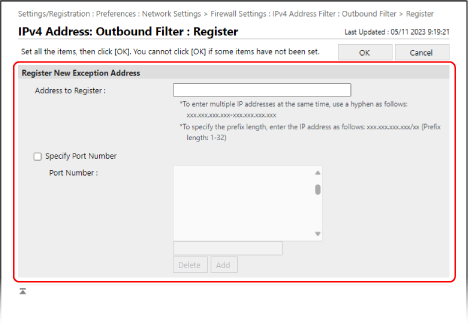
[Address to Register]
הזן את כתובות ה-IP של התקנים שאת התקשורת שלהם ברצונך לחסום או לאפשר כחריגים למסנן.
ניתן גם לציין טווח של כתובות IP באמצעות מקף (-) או סימון קידומת.
ניתן גם לציין טווח של כתובות IP באמצעות מקף (-) או סימון קידומת.
דוגמה להזנה: ציון טווח של כתובות IP
192.168.0.10-192.168.0.20
192.168.0.32/27
fe80::1234/64
192.168.0.10-192.168.0.20
192.168.0.32/27
fe80::1234/64
[Specify Port Number]
כדי להגדיר כתובות חריגות רק עבור תקשורת המשתמשת במספרי פורטים ספציפיים בעת תקשורת עם כתובות ה-IP הרשומות, סמן תיבת סימון זו והוסף את מספרי הפורטים לרשימה.
כדי להוסיף מספר פורט לרשימה, הזן את מספר הפורט בשדה הקלט שמעל [Add], ולחץ על [Add].
ניתן להזין עד 50 מספרי פורט לכל כתובת חריגה.
3
יש ללחוץ על [OK].
הכתובת החריגה נרשמה, והמסך לקביעת תצורת הגדרות מסנן כתובת ה-IP מוצג שוב.
8
יש ללחוץ על [OK].
9
יש לא לכלול תעבורת ICMP נכנסת ויוצאת במגבלות, לפי הצורך.
כדי לא לכלול תעבורת ICMP נכנסת ויוצאת כגון פקודות ping מההגבלות, יש ללחוץ על [ICMP Sending/Receiving Settings] עבור מסנן כתובות ה-IP, בחר את תיבת הסימון [Always Allow Sending/Receiving Using ICMP] ולחץ על [OK].
10
יש ללחוץ על [Apply Setting Changes]  [OK].
[OK].
[OK].ההגדרות מוחלות.
11
יש לצאת מ-Remote UI (ממשק משתמש מרוחק).
הערה
הצגת היסטוריית החסימות של מסנן כתובות ה-IP
כאשר [Default Policy] מוגדר ל-[Allow], ניתן לבדוק את יומן התקשורת שנחסמה על ידי מסנן כתובות ה-IP.
התחבר ל-Remote UI (ממשק משתמש מרוחק) כמנהל יש ללחוץ על [Settings/Registration] [Network Settings] [IP Address Block Log].
יש ללחוץ על [Settings/Registration] [Network Settings] [IP Address Block Log].* ניתן לבדוק את 100 התקשורת האחרונה ביומן.
* ניתן ללחוץ על [Store in CSV Format] במסך [IP Address Block Log] כדי לאחסן את יומן התקשורת במחשב כקובץ CSV.
עריכת כתובת חריגה רשומה
כדי לערוך את המידע הרשום, יש ללחוץ על הכתובת החריגה שברצונך לערוך במסך ההגדרות של מסנן כתובות ה-IP.
הגדרת סינון כתובת MAC
כאשר המכשיר מחובר לשתי רשתות שונות בו זמנית, הגדר סינון בכתובת MAC עבור הקו הראשי, כמתואר בסעיף זה. כדי להגדיר סינון כתובת MAC עבור הקו המשני, עיין בהוראות הבאות:
סעיף זה מתאר כיצד להגדיר את ההגדרות באמצעות Remote UI (ממשק משתמש מרוחק) במחשב.
בלוח הבקרה, יש לבחור ב-[ הגדרות/רישום] במסך [בית] או במסך אחר, ולאחר מכן לבחור ב-[העדפות] כדי להגדיר את ההגדרות. [מסנן כתובות MAC]
נדרשות הרשאות מנהל או מנהל רשת.
בלוח הבקרה, יש לבחור ב-[
הגדרות/רישום] במסך [בית] או במסך אחר, ולאחר מכן לבחור ב-[העדפות] כדי להגדיר את ההגדרות. [מסנן כתובות MAC]נדרשות הרשאות מנהל או מנהל רשת.
חשוב
אם מוגדרת כתובת MAC שגויה, ייתכן שלא ניתן יהיה לגשת אל Remote UI (ממשק משתמש מרוחק). אם מצב זה מתרחש, יש להשתמש בלוח הבקרה כדי להגדיר מחדש את כתובת ה-MAC.
1
היכנס ל-Remote UI (ממשק משתמש מרוחק) כמנהל. הפעלת Remote UI (ממשק משתמש מרוחק)
2
בעמוד הפורטל של Remote UI (ממשק משתמש מרוחק), יש ללחוץ על [Settings/Registration]. דף פורטל Remote UI (ממשק משתמש מרוחק)
3
יש ללחוץ על [Network Settings].
4
יש ללחוץ על [Outbound Filter] או [Inbound Filter] עבור מסנן כתובות ה-MAC.
מסך ההגדרות של סינון כתובות ה-MAC מוצג.
כדי להגביל את שליחת הנתונים מהמכשיר למכשירים אחרים, יש ללחוץ על [Outbound Filter].
כדי להגביל קבלת נתונים ממכשירים אחרים, יש ללחוץ על [Inbound Filter].
5
יש לבחור את תיבת הסימון [Use Filter].
מסנן כתובות ה-MAC מופעל.
6
ב [Default Policy], יש להגדיר את דרישות הסינון המוקדמות.
כשלב מקדים לסינון, יש לבחור אם לאפשר או לחסום תקשורת עם התקנים אחרים.
7
יש להוסיף כתובות חריגות לרשימת [Exception Addresses].
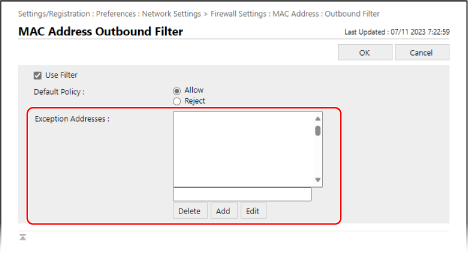
יש להוסיף למסנן כחריגים את כתובות ה-MAC של ההתקנים שיש לחסום או לאפשר את התקשורת עמם.
כדי להוסיף כתובת חריגה לרשימה, יש להזין את כתובת ה-MAC בשדה הקלט שמעל [Add], ולאחר מכן יש ללחוץ על [Add].
* יש להזין כתובות MAC ללא מפרידי מקף (-) או נקודתיים (:).
דוגמה להזנה:
123A456B789C
123A456B789C
ניתן להוסיף עד 100 כתובות חריגות.
8
יש ללחוץ על [OK].
9
יש ללחוץ על [Apply Setting Changes] [OK].
[OK].ההגדרות מוחלות.
10
יש לצאת מ-Remote UI (ממשק משתמש מרוחק).
הערה
עריכת כתובת חריגה שנוספה
יש לבחור את הכתובת החריגה שיש לערוך ברשימה [Exception Addresses], יש לערוך את הכתובת החריגה המוצגת בשדה הקלט שמעל [Edit], ולאחר מכן ללחוץ על [Edit].
הגדרת סינון כתובות IP בקו המשני
כאשר המכשיר מחובר לשתי רשתות שונות בו זמנית, יש להגדיר את מסנן כתובות ה-IPv4 בקו המשני.
* כברירת מחדל, מסנן כתובת ה-IP מוגדר אוטומטית בקו המשני. הגדרות ברירת מחדל עבור חומת האש של הקו המשני
סעיף זה מתאר כיצד להגדיר את ההגדרות באמצעות Remote UI (ממשק משתמש מרוחק) במחשב.
בלוח הבקרה, יש לבחור ב-[ הגדרות/רישום] במסך [בית] או במסך אחר, ולאחר מכן לבחור ב-[העדפות] כדי להגדיר את ההגדרות. [מסנן כתובות IPv4]
נדרשות הרשאות מנהל או מנהל רשת.
בלוח הבקרה, יש לבחור ב-[
הגדרות/רישום] במסך [בית] או במסך אחר, ולאחר מכן לבחור ב-[העדפות] כדי להגדיר את ההגדרות. [מסנן כתובות IPv4]נדרשות הרשאות מנהל או מנהל רשת.
1
היכנס ל-Remote UI (ממשק משתמש מרוחק) כמנהל. הפעלת Remote UI (ממשק משתמש מרוחק)
2
בעמוד הפורטל של Remote UI (ממשק משתמש מרוחק), יש ללחוץ על [Settings/Registration]. דף פורטל Remote UI (ממשק משתמש מרוחק)
3
יש ללחוץ על [Network Settings].
4
יש ללחוץ על [Firewall Settings] [מסנן כתובות IPv4] עבור הגדרות קו המשנה.
[מסנן כתובות IPv4] עבור הגדרות קו המשנה.מסך ההגדרות של סינון כתובות IP של הקו המשני מוצג.
5
יש לבחור את תיבת הסימון [Use Filter].
מסנן כתובות ה-IP מופעל.
כדי להגביל שליחת נתונים מהמכשיר להתקנים אחרים, יש להשתמש במסנן תעבורה יוצאת.
כדי להגביל קבלת נתונים מהתקנים אחרים, יש להשתמש במסנן נכנס.
6
ב [Default Policy], יש להגדיר את דרישות הסינון המוקדמות.
כשלב מקדים לסינון, יש לבחור אם לאפשר או לחסום תקשורת עם התקנים אחרים.
7
רישום כתובות חריגות.
ניתן לרשום עד 16 כתובות חריגות.
1
יש ללחוץ על [Register New] עבור [Exception Addresses].
מוצג המסך לרישום כתובות חריגות.
2
ציין את כתובות החריגות.
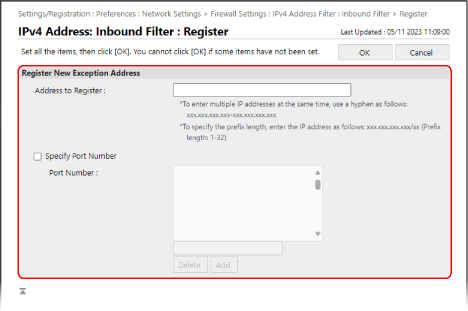
[Address to Register]
הזן את כתובות ה-IP של התקנים שאת התקשורת שלהם ברצונך לחסום או לאפשר כחריגים למסנן.
ניתן גם לציין טווח של כתובות IP באמצעות מקף (-) או סימון קידומת.
ניתן גם לציין טווח של כתובות IP באמצעות מקף (-) או סימון קידומת.
דוגמה להזנה: בעת ציון טווח של כתובות IP
192.168.0.10-192.168.0.20
192.168.0.32/27
192.168.0.10-192.168.0.20
192.168.0.32/27
[Specify Port Number]
כדי להגדיר כתובות חריגות רק עבור תקשורת המשתמשת במספרי פורטים ספציפיים בעת תקשורת עם כתובות ה-IP הרשומות, סמן תיבת סימון זו והוסף את מספרי הפורטים לרשימה.
כדי להוסיף מספר פורט לרשימה, הזן את מספר הפורט בשדה הקלט שמעל [Add], ולחץ על [Add].
ניתן להזין עד 50 מספרי פורט לכל כתובת חריגה.
3
יש ללחוץ על [OK].
הכתובת החריגה נרשמה, והמסך לקביעת הגדרות מסנן כתובת ה-IP עבור הקו המשני מוצג שוב.
8
יש ללחוץ על [OK].
9
יש ללחוץ על [Apply Setting Changes] [OK].
[OK].ההגדרות מוחלות.
10
יש לצאת מ-Remote UI (ממשק משתמש מרוחק).
הערה
הצגת היסטוריית החסימות של מסנן כתובות ה-IP
כאשר [Default Policy] מוגדר ל-[Allow], ניתן לבדוק את יומן התקשורת שנחסמה על ידי מסנן כתובות ה-IP.
התחבר ל-Remote UI (ממשק משתמש מרוחק) כמנהל יש ללחוץ על [Settings/Registration] [Network Settings] [IP Address Block Log].
יש ללחוץ על [Settings/Registration] [Network Settings] [IP Address Block Log].* ניתן לבדוק את 100 התקשורת האחרונה ביומן.
* ניתן ללחוץ על [Store in CSV Format] במסך [IP Address Block Log] כדי לאחסן את יומן התקשורת במחשב כקובץ CSV.
עריכת כתובת חריגה רשומה
כדי לערוך את המידע הרשום, יש ללחוץ על הכתובת החריגה שברצונך לערוך במסך ההגדרות של מסנן כתובת ה-IP בקו המשני.
הגדרת סינון כתובת MAC בקו המשני
כאשר המכשיר מחובר לשתי רשתות שונות בו זמנית, קבע את הגדרות מסנן כתובת Mac עבור הקו המשני.
סעיף זה מתאר כיצד להגדיר את ההגדרות באמצעות Remote UI (ממשק משתמש מרוחק) במחשב.
בלוח הבקרה, יש לבחור ב-[ הגדרות/רישום] במסך [בית] או במסך אחר, ולאחר מכן לבחור ב-[העדפות] כדי להגדיר את ההגדרות. [מסנן כתובות MAC]
נדרשות הרשאות מנהל או מנהל רשת.
בלוח הבקרה, יש לבחור ב-[
הגדרות/רישום] במסך [בית] או במסך אחר, ולאחר מכן לבחור ב-[העדפות] כדי להגדיר את ההגדרות. [מסנן כתובות MAC]נדרשות הרשאות מנהל או מנהל רשת.
1
היכנס ל-Remote UI (ממשק משתמש מרוחק) כמנהל. הפעלת Remote UI (ממשק משתמש מרוחק)
2
בעמוד הפורטל של Remote UI (ממשק משתמש מרוחק), יש ללחוץ על [Settings/Registration]. דף פורטל Remote UI (ממשק משתמש מרוחק)
3
יש ללחוץ על [Network Settings].
4
בהגדרות הקו המשני, יש ללחוץ על [מסנן כתובות MAC] תחת [הגדרות חומת אש].
מוצג המסך להגדרת מסנן כתובת MAC של הקו המשני.
5
יש לבחור את תיבת הסימון [Use Filter].
מסנן כתובות ה-MAC מופעל.
כדי להגביל שליחת נתונים מהמכשיר למכשירים אחרים, קבע את הגדרות מסנן הדואר היוצא.
כדי להגביל קבלת נתונים ממכשירים אחרים, קבע את הגדרות מסנן ההודעות הנכנסות.
6
ב [Default Policy], יש להגדיר את דרישות הסינון המוקדמות.
כשלב מקדים לסינון, יש לבחור אם לאפשר או לחסום תקשורת עם התקנים אחרים.
7
יש להוסיף כתובות חריגות לרשימת [Exception Addresses].
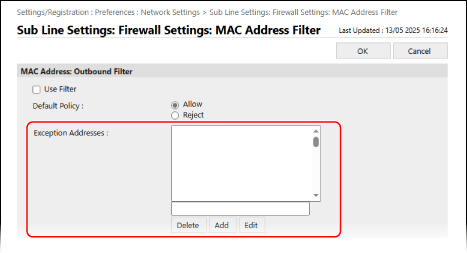
יש להוסיף למסנן כחריגים את כתובות ה-MAC של ההתקנים שיש לחסום או לאפשר את התקשורת עמם.
כדי להוסיף כתובת חריגה לרשימה, יש להזין את כתובת ה-MAC בשדה הקלט שמעל [Add], ולאחר מכן יש ללחוץ על [Add].
* יש להזין כתובות MAC ללא מפרידי מקף (-) או נקודתיים (:).
דוגמה להזנה:
123A456B789C
123A456B789C
ניתן להוסיף עד 100 כתובות חריגות.
8
יש ללחוץ על [OK].
9
יש ללחוץ על [Apply Setting Changes] [OK].
[OK].ההגדרות מוחלות.
10
יש לצאת מ-Remote UI (ממשק משתמש מרוחק).
הערה
עריכת כתובת חריגה שנוספה
יש לבחור את הכתובת החריגה שיש לערוך ברשימה [Exception Addresses], יש לערוך את הכתובת החריגה המוצגת בשדה הקלט שמעל [Edit], ולאחר מכן ללחוץ על [Edit].