יש להזין את כתובת ה-IP או את שם המארח של מכשיר השרת.
כדי להגדיר את מספר היציאה, יש להזין "8443" (אופציונלי).
כדי לחפש את מכשיר השרת באופן אוטומטי, השאר שדה זה ריק.
התחלה והפסקה של הסנכרון (מכשיר לקוח)
סעיף זה מתאר כיצד להפעיל ולעצור את הסנכרון במחשב הלקוח.
התחלת הסנכרון במחשב הלקוח
יש להפעיל את פונקציית הסנכרון ולקבוע את ההגדרות לחיבור למחשב השרת.
סעיף זה מתאר כיצד להגדיר את ההגדרות באמצעות Remote UI (ממשק משתמש מרוחק) ממחשב.
בלוח הבקרה, יש לבחור ב-[ הגדרות/רישום] במסך [בית] או במסך אחר, ולאחר מכן לבחור ב-[הגדרות ניהול] כדי להגדיר את ההגדרות. עם זאת, ניתן להשתמש בלוח הבקרה רק כדי להפעיל או להשבית את פונקציית הסנכרון. [סינכרון הגדרות מותאמות אישית (לקוח)]
סעיף זה מתאר כיצד להגדיר את ההגדרות באמצעות Remote UI (ממשק משתמש מרוחק) ממחשב.
בלוח הבקרה, יש לבחור ב-[
הגדרות/רישום] במסך [בית] או במסך אחר, ולאחר מכן לבחור ב-[הגדרות ניהול] כדי להגדיר את ההגדרות. עם זאת, ניתן להשתמש בלוח הבקרה רק כדי להפעיל או להשבית את פונקציית הסנכרון. [סינכרון הגדרות מותאמות אישית (לקוח)]נדרשות הרשאות מנהל. יש להפעיל מחדש את המכשיר כדי להחיל את ההגדרות.
הכנות דרושות
יש להפעיל את פונקציית הסנכרון במכשיר השרת ולהגדיר את הנתונים שיש לסנכרן. למידע על ההליך, יש לעיין במדריכים של המכשיר עם פונקציית השרת.
1
היכנס ל-Remote UI (ממשק משתמש מרוחק) כמנהל. הפעלת Remote UI (ממשק משתמש מרוחק)
2
בעמוד הפורטל של Remote UI (ממשק משתמש מרוחק), יש ללחוץ על [Synchronize Custom Settings]. דף פורטל Remote UI (ממשק משתמש מרוחק)
מסך [Synchronize Custom Settings] מוצג.
יש ללחוץ על [Change Connection Destination...].
מסך [Connection Settings] מוצג.
4
ב-[Service] תחת [Synchronize Custom Settings (Client)], יש לבחור ב-[Start].
יש להגדיר את ההגדרות לחיבור למכשיר השרת.
ניתן לדלג על שלב זה כאשר כל התנאים שלהלן מתקיימים. יש להמשיך לשלב 6.
כאשר מכשיר השרת מחובר לאותו נתב (כולל פונקציית הלקוח של מכשיר השרת)
כאשר קיים רק מכשיר שרת אחד באותה רשת
כאשר [User Account ID for Authentication:] בתוך [Synchronize Custom Settings (Client)] נותר ריק
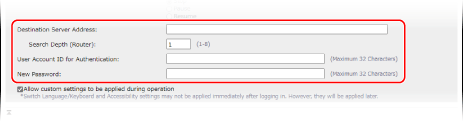
[Destination Server Address:]
דוגמה: בעת ציון מספר היציאה
192.168.18.138:8443
192.168.18.138:8443
* כאשר אתה מציין את מספר היציאה עבור כתובת IPv6, הקף את כתובת ה-IP בסוגריים [].
Example:
[fe80::65f0:82cb:b3d6:e6bc]:8443
Example:
[fe80::65f0:82cb:b3d6:e6bc]:8443
* כאשר אתה משתמש בקו משני עבור הגדרות הרשת של מכשיר השרת, הזן את המידע שלהלן.
עבור מכשיר הלקוח: כתובת ה-IP של קו המשני של מכשיר השרת
עבור פונקציית הלקוח של מכשיר השרת: כתובת ה-IP של הקו הראשי, או "localhost"
[Search Depth (Router):]
הזן את ספירת הקפיצות של הנתב (מספר הנתבים שהנתונים עוברים דרכם) לצורך גילוי רשת. כאשר לא עובר דרך נתב, ציין "1".
[User Account ID for Authentication:] ו-[New Password:]
הזן את שם המשתמש והסיסמה של המשתמש בעל הרשאות מנהל עבור מכשיר השרת.
בחר בתיבת הסימון [Allow custom settings to be applied during operation], לפי הצורך.
בדרך כלל, הנתונים המסונכרנים מוחלים מיד לאחר כניסת המשתמש, אך ייתכן שההגדרות הבאות לא יוחלו:
[בחירת שפה/מקלדת]
[נגישות]
[הגדרות SSID אישי ומפתח רשת אישי]
כדי להחיל הגדרות אלו במהלך פעולת המשתמש, סמן את תיבת הסימון הזו.
7
יש ללחוץ על [Change]  [OK].
[OK].
[OK].8
יש להפעיל מחדש את המכשיר. הפעלת המכשיר מחדש
ההגדרות יוחלו והסנכרון מתחיל.
הערה
בדיקת יומן תקשורת הסנכרון
במסך המוצג בשלב 3, ניתן לבדוק את יומן התקשורת של הסנכרון ולאחסן אותו כקובץ במחשב.
אם מתרחשת שגיאה, יוצג [Warning] או [Error] עבור [Level].
[Warning]: לא ניתן לתקשר באופן זמני עם מכשיר השרת וכו'.
[Error]: חרגת ממגבלת נתוני הרישום, אימות מכשיר השרת נכשל וכו'.
כאשר מכשיר לקוח אינו יכול להתחבר למכשיר השרת במהלך גילוי
מכשיר הלקוח אינו יכול להתחבר למכשיר השרת במהלך הגילוי במקרים הבאים. הזן את כתובת ה-IPv4 ב-[Destination Server Address:] בשלב 5.
כאשר הגדרות הרשת של מכשיר השרת כוללות IPv4 וגם IPv6, וניתנת עדיפות ל-IPv6, מכשיר הלקוח משבית את ה-IPv6
כאשר הקו הראשי משמש עבור הגדרות הרשת של מכשיר השרת והקו המשני משמש עבור הגדרות הרשת של מכשיר הלקוח
אם הנתונים אינם מסונכרנים כראוי
אם מופיעה הודעה בלוח הבקרה, פעל לפי ההוראות שבהודעה כדי לתקן את הבעיה. מופיעה הודעה
אם לא מופיעה הודעה בלוח הבקרה למרות שקיימת אי התאמה בנתונים בין מכשיר הלקוח למכשיר השרת, מחק את פרטי הגדרות המשתמש והתחבר. מחיקת פרטי משתמש מוגדרים
עצירת סנכרון במכשיר לקוח
סעיף זה מתאר כיצד להגדיר את ההגדרות באמצעות Remote UI (ממשק משתמש מרוחק) במחשב.
בלוח הבקרה, יש לבחור ב-[ הגדרות/רישום] במסך [בית] או במסך אחר, ולאחר מכן לבחור ב-[הגדרות ניהול] כדי להגדיר את ההגדרות. [סינכרון הגדרות מותאמות אישית (לקוח)]
נדרשות הרשאות מנהל.
בלוח הבקרה, יש לבחור ב-[
הגדרות/רישום] במסך [בית] או במסך אחר, ולאחר מכן לבחור ב-[הגדרות ניהול] כדי להגדיר את ההגדרות. [סינכרון הגדרות מותאמות אישית (לקוח)]נדרשות הרשאות מנהל.
1
היכנס ל-Remote UI (ממשק משתמש מרוחק) כמנהל. הפעלת Remote UI (ממשק משתמש מרוחק)
2
בעמוד הפורטל של Remote UI (ממשק משתמש מרוחק), יש ללחוץ על [Synchronize Custom Settings]. דף פורטל Remote UI (ממשק משתמש מרוחק)
מסך [Synchronize Custom Settings] מוצג.
3
יש ללחוץ על [Change Connection Destination...].
מסך [Connection Settings] מוצג.
4
ב-[Service] תחת [Synchronize Custom Settings (Client)], יש לבחור ב-[Stop].
5
יש ללחוץ על [Change] [OK].
[OK].ההגדרות מוחלות.
6
יש לצאת מ-Remote UI (ממשק משתמש מרוחק).
הערה
מכונות לקוח שומרות רק את המידע של משתמשים המחוברים במהלך הסנכרון. אם תפסיק את הסנכרון, מכשיר הלקוח לא יקבל עוד מידע ממכשיר השרת, ומשתמשים ללא מידע שמור לא יוכלו להתחבר.
אם פרטי המשתמש במכשיר השרת נדרשים במכשיר לקוח שבו הסנכרון הופסק, ייצא את הנתונים המותאמים אישית ממכשיר השרת וייבא אותם למכשיר הלקוח. למידע על ההליך, יש לעיין במדריכים של המכשיר עם פונקציית השרת.
אם פרטי המשתמש במכשיר השרת נדרשים במכשיר לקוח שבו הסנכרון הופסק, ייצא את הנתונים המותאמים אישית ממכשיר השרת וייבא אותם למכשיר הלקוח. למידע על ההליך, יש לעיין במדריכים של המכשיר עם פונקציית השרת.