הדפסת קובץ במכשיר או שרת אחרים
ניתן להשתמש בלוח הבקרה כדי להדפיס ישירות מהמכשיר קבצי PDF, XPS, JPEG ו-TIFF השמורים ב-סביבה מתקדמת במכשיר אחר או בשרת קבצים (שרת Windows) ברשת.
* אם הוגדרה תיקייה ייעודית למשתמש מחובר (תיקייה אישית), ניתן גם לגשת אליה ישירות ולהדפיס מהתיקייה האישית.
הכנות דרושות
יש לרשום את פרטי הגישה למכשיר אחר או לשרת כיעד חיבור. הכנות לשימוש במכשיר או שרת אחר ברשת
1
בלוח ההפעלה, יש ללחוץ על [גישה לקבצים מאוחסנים] במסך [בית]. מסך [בית]
מוצג המסך לבחירת שטח האחסון.
2
יש ללחוץ על [רשת].
3
בחר את המכשיר או השרת האחרים עם הקובץ שברצונך להדפיס.
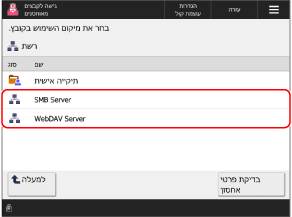
כדי לגשת ישירות לתיקייה האישית ולהדפיס ממנה, בחר [תיקייה אישית].
יש ללחוץ על [בדיקת פרטי אחסון], בחר את יעד החיבור, ויש ללחוץ על [פרטים] כדי לבדוק את הפרוטוקול והנתיב של יעד החיבור.
אם מוצג מסך כניסה, יש להזין את אותו שם משתמש ואת אותה סיסמה ששימשו לכניסה למכשיר האחר או לשרת ביעד החיבור, וללחוץ על [אישור].
4
הצג את התיקייה עם הקובץ שברצונך להדפיס.
בחר את הקובץ להדפסה ולחץ על [הדפסה].
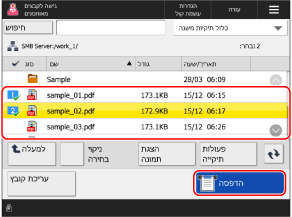
ניתן לבחור ולהדפיס עד 6 קבצים באותה תיקיה בו זמנית.
* כאשר נבחרים מספר קבצים, הקבצים מודפסים לפי הסדר בו נבחרו (סדר מספרי תיבת הסימון).
6
בחר את הנייר שישמש להדפסה ולחץ על [אישור].
ניתן ללחוץ על [ ] כדי לבדוק את פרטי הנייר שנבחר.
] כדי לבדוק את פרטי הנייר שנבחר.הזן את מספר ההדפסות באמצעות מקשי הספרות.
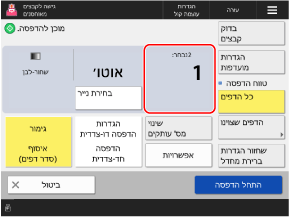
כאשר נבחרים מספר קבצים בשלב 5, לחץ על [שינוי מס' עותקים] והזן את מספר ההדפסות.
8
קבע את הגדרות ההדפסה לפי הצורך.
הגדר הדפסה דו-צדדית והתאם את איכות התמונה והגדרות אחרות כך שיתאימו למסמך ולמטרה שלך.
9
יש ללחוץ על [התחל הדפסה].
ההדפסה מתחילה.
כדי לבטל את ההדפסה, יש ללחוץ על [ביטול]. בעת ביטול הדפסה באמצעות לוח הבקרה
השתמש ב-[ ניטור סטטוס] כדי לבדוק את סטטוס עבודת ההדפסה ולרשום אותה ביומן. הצגת מצב ויומן של עבודת הדפסה
ניטור סטטוס] כדי לבדוק את סטטוס עבודת ההדפסה ולרשום אותה ביומן. הצגת מצב ויומן של עבודת הדפסהכאשר מוצג מסך הזנת הסיסמה
הזן את הסיסמה כדי לפתוח את המסמך או את סיסמת האישור שהוגדרה בקובץ ה-PDF.
חשוב
בעת ביצוע פעולות בזמן כניסה למחשב או שרת אחר ביעד החיבור
לאחר שתסיים את הפעולות שלך, הקפד ללחוץ על [ניתוק] או [יציאה] כדי להתנתק.