Selección de papel
|
IMPORTANTE
|
|
Asegúrese de elegir el tipo de papel correctamente, sobre todo si va a utilizar papel grueso u otros tipos especiales. Si no elige correctamente el tipo de papel, puede afectar negativamente a la calidad de la imagen. Además, es posible que se ensucie la unidad de fijación o que se atasque el papel, y que sea necesaria una reparación por parte del servicio técnico.
|
1.
Pulse [Copia].

2.
Pulse [Selección papel] → seleccione el papel en el que desea copiar.
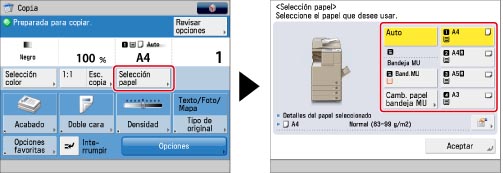
Si carga el papel desde la bandeja multiuso para el trabajo actual, podrá seleccionarlo para el siguiente trabajo en [Camb. papel bandeja MU]. (Consulte "Reservar un trabajo con un tipo de papel diferente del papel actualmente cargado en la bandeja multiuso".)
Seleccionar un tamaño de papel cargado en un casete:
Seleccione el tamaño de papel que desee.
Puede seleccionar [Auto] para que el tamaño de papel se seleccione automáticamente.
|
IMPORTANTE
|
|
No es posible utilizar el modo de selección automática de papel al copiar los siguientes tipos de originales. Especifique manualmente el papel en el que desea copiar.
Originales de tamaño personalizado
Originales muy transparentes, como transparencias
Originales con fondo muy oscuro
Originales de tamaño A5, A5R o menores (no obstante, los originales de tamaño A5 pueden detectarse si se colocan en el alimentador)
|
|
NOTA
|
|
Si está desactivada la opción [Activar/desactivar selección auto de casete] para un determinado alojamiento de papel, no es posible hacer copias en papel cargado en ese alojamiento con el modo de selección automática de papel. (Consulte "Activar la selección automática del casete".)
En las pantallas de selección de papel es posible mostrar iconos que indican el tipo de papel cargado en cada casete, si previamente guarda esa información en el equipo. (Consulte "Guardar/editar tipos de papel personalizados".)
 indica que el papel está cargado verticalmente, e indica que el papel está cargado verticalmente, e  indica que el papel está cargado horizontalmente. El sufijo <R> (como en A4R) empleado en los nombres de tamaño de papel indica que el papel está cargado horizontalmente en un casete o en la bandeja multiuso. indica que el papel está cargado horizontalmente. El sufijo <R> (como en A4R) empleado en los nombres de tamaño de papel indica que el papel está cargado horizontalmente en un casete o en la bandeja multiuso. |
Copiar en un papel cargado en la bandeja multiuso:
Pulse [Band.MU] → seleccione el tamaño del papel → pulse [Siguiente].
Seleccione el tipo de papel que desee → pulse [Aceptar].
Si no aparece en la lista el tipo de papel que desea, pulse [Opciones detallad.] → seleccione el tipo de papel → pulse [Aceptar].
Si está copiando en el reverso de una hoja impresa previamente, pulse [2ª cara hoja a doble cara].
Si selecciona [Normal], seleccione el gramaje en [Gramaje papel normal].
|
NOTA
|
|
Sólo podrá seleccionar [Transparencia] si selecciona [A4] como tamaño de papel.
Puede guardar tipos de papel que no aparecen en la lista de configuración detallada en <Cambiar papel de bandeja multiuso: Tipo de papel>. Para más información acerca de guardar el tipo de papel, consulte "Guardar/editar tipos de papel personalizados".
|
Seleccionar un tamaño personalizado:
Pulse [Band.MU] → [Tamaño personaliz.].
Pulse [X] e [Y] → introduzca cada valor → pulse [Aceptar].
Puede pulsar un botón de tamaño que tenga guardado un tamaño de papel ([S1] a [S4]), en lugar de introducir manualmente los valores.
|
NOTA
|
|
Para recuperar tamaños de papel de los botones de tamaño ([S1] a [S4]), necesita guardar antes tamaños de papel. (Consulte "Guardar/editar/eliminar tipos de papel personalizados".)
|
Pulse [Siguiente] → seleccione el tipo de papel que desee → pulse [Aceptar].
Si no aparece en la lista el tipo de papel que desea, pulse [Opciones detallad.] → seleccione el tipo de papel → pulse [Aceptar].
Si está copiando en el reverso de una hoja impresa previamente, pulse [2ª cara hoja a doble cara].
Si selecciona [Normal], seleccione el gramaje en [Gramaje papel normal].
|
IMPORTANTE
|
||||
|
Si desea establecer [Una cara
 Doble cara] o [Doble caraDoble cara] para el papel de tamaño personalizado, especifique las opciones para copias de dos caras y, después, el tamaño de papel. Puede utilizar los siguientes tamaños de papel: Doble cara] o [Doble caraDoble cara] para el papel de tamaño personalizado, especifique las opciones para copias de dos caras y, después, el tamaño de papel. Puede utilizar los siguientes tamaños de papel:
|
Copiar en sobres cargados en la bandeja multiuso:
Pulse [Band.MU] → [Sobre] → seleccione el tipo de sobre que desee.
Pulse [Aceptar] → [Siguiente] → [Aceptar].
|
IMPORTANTE
|
|
Si no selecciona correctamente el tipo de sobre, es posible que se produzca un atasco de papel.
No utilice sobres con adhesivo en sus solapas. El adhesivo se puede fundir debido al calor y la presión de la unidad de fijación.
|
3.
Pulse [Aceptar].
|
IMPORTANTE
|
|
Para información acerca de los modos que no se pueden establecer conjuntamente con este modo, consulte "Tabla de combinaciones de funciones".
|
|
NOTA
|
|
Tenga cuidado al copiar un original con una imagen que llegue hasta los bordes con una escala de copia del 100%. Si hace la copia en un papel del mismo tamaño, se cortarán ligeramente los bordes de la imagen del original en la copia. Para más información acerca de cuánto se puede cortar, consulte "Apéndice", en "Antes de utilizar este equipo".
Si selecciona el modo Ajustar a la página, la imagen copiada se reduce ligeramente de forma automática en función del tamaño del papel de copia y del tamaño de la imagen. Como resultado de esto, toda la imagen original se reproduce en la copia sin que aparezca cortada.
Si está activado [Guardar opciones prefijadas bandeja MU] en [Preferencias] (Configuración), aparecerán los valores prefijados guardados. (Consulte "Guardar opciones prefijadas de bandeja multiuso".)
Para conocer las instrucciones acerca de la carga de papel en la bandeja multiuso, consulte "Imprimir con la bandeja multiuso".
Para más información acerca de los tipos de papel, consulte "Papel admitido".
|