
Registro de opciones de lectura utilizadas frecuentemente (e-mail/I-Fax/carpeta compartida/servidor FTP)
Las opciones registradas pueden visualizarse cuando sea necesario, por lo que no se necesitarán procedimientos complicados (por ejemplo, configurar el tipo de documento, especificar PDF compacto como formato de archivo y enviar el archivo a todo el personal interno) cada vez. También podrá asignar combinaciones de opciones registradas a un botón de acceso directo mostrado en la pantalla Inicio.
Registro de configuraciones favoritas
1
Pulse  y <Lectura>.
y <Lectura>.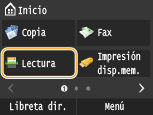
Cuando aparezca la pantalla de inicio de sesión, utilice las teclas numéricas para introducir el nombre de usuario y la contraseña. A continuación, seleccione el servidor de autenticación y pulse  . Inicio de sesión en Envío autorizado
. Inicio de sesión en Envío autorizado2
Pulse <E-mail>, <I-fax> o <Archivo>.
3
Cambie los valores de las opciones que desea registrar. Especificación de opciones detalladas
Para incluir asimismo el destino en una configuración de escaneado favorita, introduzca el destino que desea registrar. Envío utilizando destinos registrados (e-mail/I-Fax/carpeta compartida/servidor FTP)
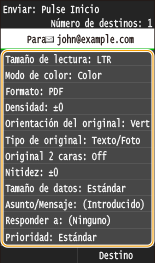
4
Seleccione <Opciones favoritas>  <Guardar>.
<Guardar>.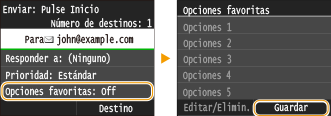
5
Confirme el mensaje y pulse <Aceptar>.
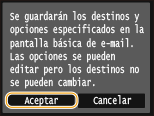
6
Seleccione dónde desea registrar las opciones.
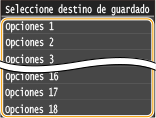
7
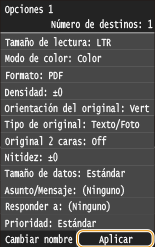
Compruebe los detalles de las opciones que desea registrar y pulse <Aplicar>.
Para cambiar el valor de una opción que desee registrar, pulse sobre la opción. Especificación de opciones detalladas
Para renombrar el destino de registro, pulse <Cambiar nombre>. Para obtener información sobre cómo introducir el texto, consulte Introducción de texto.
8
Seleccione dónde desea registrar las opciones como un botón de acceso directo.
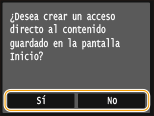
Si selecciona <Sí>, aparecerá un mensaje. Compruebe el mensaje y, a continuación, pulse <Aceptar>. La combinación de opciones registrada se agregará a la pantalla Inicio como un botón de acceso directo.
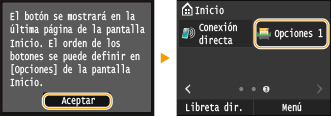

Si la pantalla Inicio estuviera llena y no se pudiera agregar el botón, use <Opciones pan. inicio> para eliminar botones registrados o espacios en blanco. Personalización de la pantalla Inicio
|
|
|
Las opciones registradas se conservarán incluso cuando se apague el equipo.
Para editar o eliminar opciones registradas, entre en <Lectura>
<E-mail>/<I-fax>/<Archivo> <Opciones favoritas> <Editar/Elimin.> <Editar> o <Eliminar> y siga los pasos descritos a continuación.Para editar una opción:
Seleccione la opción que quiere editar cambie la opción pulse <Aplicar> <Sí>.Para eliminar una opción:
Seleccione la opción que quiere eliminar pulse <Sí>.Los destinos no podrán cambiarse una vez registradas las opciones. Para cambiar un destino, elimine las opciones y, a continuación, regístrelas de nuevo.
Si registró un destino que se había especificado desde la libreta de direcciones y, a continuación, elimina la entrada del destino en la libreta de direcciones, el destino se eliminará asimismo de las configuraciones favoritas de escaneado.
|
Recuperación de configuraciones favoritas
Simplemente seleccione la combinación de opciones que necesite en las configuraciones favoritas.
<Lectura> <E-mail>/<I-fax>/<Archivo> <Opciones favoritas> Seleccione la combinación de opciones que desea recuperar
<E-mail>/<I-fax>/<Archivo> <Opciones favoritas> Seleccione la combinación de opciones que desea recuperar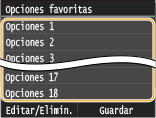
|
|
|
Una vez que haya recuperado la combinación de opciones, también podrá cambiar las opciones de escaneado según sea necesario.
|