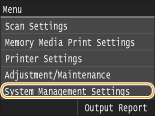
System Management Settings
 |
|
Усі параметри керування системою супроводжуються коротким описом. Параметри за промовчанням мають позначку кинджала (
 ). ). |
 |
Зірочки (*)Параметри, позначені зірочкою «*1», доступні лише для моделі MF416dw.
Параметри, позначені зірочкою «*2», не можна імпортувати та експортувати.
Параметри, позначені зірочкою «*3», мають різні значення за промовчанням залежно від країни або регіону.
Параметри, позначені зірочкою «*4», доступні лише для моделі MF419x / MF416dw.
Параметри, позначені зірочкою «*5», доступні лише для моделі MF419x / MF418x.
|
Network Settings
Див. Network Settings.
Enable NFC *1
Виберіть, чи слід дозволяти друк торканням NFC-сумісного мобільного пристрою позначки NFC на панелі керування апарата.
|
Off
On
|
<Menu>  <System Management Settings> <Enable NFC> Виберіть <Off> або <On> Перезапустіть апарат
<System Management Settings> <Enable NFC> Виберіть <Off> або <On> Перезапустіть апаратSystem Manager Information Settings
Укажіть ідентифікатор або PIN-код виключно для адміністраторів, які мають права доступу до параметрів <Network Settings> та <System Management Settings>. Ідентифікатор – це <System Manager ID>, а PIN-код – <System Manager PIN>. Можна також зареєструвати ім’я адміністратора. Налаштування коду системного адміністратора
System Manager ID and PIN
Введіть число, яке містить до семи цифр, для PIN-коду та ідентифікатора системного адміністратора.
|
System Manager ID
System Manager PIN
|
System Manager Name
Введіть ім’я адміністратора, яке містить до 32 символів (букви і цифри).
Device Information Settings
Введіть ім’я та місце встановлення апарата, яке містить до 32 символів (літер і цифр) для визначення апарата.
|
Device Name
Location
|
<Menu> <System Management Settings> <Device Information Settings> Виберіть елемент <Device Name> або <Location> Введіть дані для параметра <Device Name> або <Location> (Введення тексту) <Apply> 
<System Management Settings> <Device Information Settings> Виберіть елемент <Device Name> або <Location> Введіть дані для параметра <Device Name> або <Location> (Введення тексту) <Apply> 
Department ID Management On/Off
Укажіть, чи потрібно використовувати керування ідентифікаторами відділів – функцію, яка використовує ідентифікатори як облікові записи користувачів для визначення прав доступу й збереження відомостей про роботу апарата. Налаштування керування ідентифікаторами відділів
|
Off
On
|
<Menu> <System Management Settings> <Department ID Management On/Off> Виберіть <Off> або <On>
<System Management Settings> <Department ID Management On/Off> Виберіть <Off> або <On> Security Settings
Увімкнення й вимкнення зашифрованого зв’язку через TLS або IPSec, а також параметрів для пакетного фільтрування IP-адрес або MAC-адреси.
Use TLS *2
Укажіть, чи потрібно використовувати зашифрований зв’язок TLS. Увімкнення зашифрованого зв’язку TLS для Remote UI (Інтерфейс віддаленого користувача)
|
Off
On
|
<Menu> <System Management Settings> <Security Settings> <Use TLS> Виберіть <Off> або <On> Перезапустіть апарат
<System Management Settings> <Security Settings> <Use TLS> Виберіть <Off> або <On> Перезапустіть апаратUse IPSec *2
Укажіть, чи слід здійснювати зашифрований зв’язок завдяки встановленню віртуальної приватної мережі (VPN) через IPSec. Настроювання параметрів протоколу IPSec
|
Off
On
|
<Menu> <System Management Settings> <Security Settings> <Use IPSec> Виберіть <Off> або <On> Перезапустіть апарат
<System Management Settings> <Security Settings> <Use IPSec> Виберіть <Off> або <On> Перезапустіть апаратIPv4 Address Filter
Увімкнення або вимкнення параметрів для надсилання або отримання пакетного фільтрування за посередництвом пристроїв із визначеними адресами IPv4. Зазначення IP-адрес для правил брандмауера
|
Outbound Filter
Off
On
Inbound Filter
Off
On
|
<Menu> <System Management Settings> <Security Settings> <IPv4 Address Filter> Виберіть <Outbound Filter> або <Inbound Filter> Виберіть <Off> або <On> Перезапустіть апарат
<System Management Settings> <Security Settings> <IPv4 Address Filter> Виберіть <Outbound Filter> або <Inbound Filter> Виберіть <Off> або <On> Перезапустіть апаратIPv6 Address Filter
Увімкнення або вимкнення параметрів для надсилання або отримання пакетного фільтрування за посередництвом пристроїв із визначеними адресами IPv6. Зазначення IP-адрес для правил брандмауера
|
Outbound Filter
Off
On
Inbound Filter
Off
On
|
<Menu> <System Management Settings> <Security Settings> <IPv6 Address Filter> Виберіть <Outbound Filter> або <Inbound Filter> Виберіть <Off> або <On> Перезапустіть апарат
<System Management Settings> <Security Settings> <IPv6 Address Filter> Виберіть <Outbound Filter> або <Inbound Filter> Виберіть <Off> або <On> Перезапустіть апаратMAC Address Filter
Увімкнення або вимкнення параметрів для надсилання або отримання пакетного фільтрування за посередництвом пристроїв із визначеними MAC-адресами. Зазначення MAC-адрес для правил брандмауера
|
Outbound Filter
Off
On
Inbound Filter
Off
On
|
<Menu> <System Management Settings> <Security Settings> <MAC Address Filter> Виберіть <Outbound Filter> або <Inbound Filter> Виберіть <Off> або <On> Перезапустіть апарат
<System Management Settings> <Security Settings> <MAC Address Filter> Виберіть <Outbound Filter> або <Inbound Filter> Виберіть <Off> або <On> Перезапустіть апаратSelect Country/Region *2 *3
Укажіть країну або регіон, де використовується апарат. Значення за промовчанням може залежати від параметра, який було вибрано під час першого ввімкнення.
|
<Menu> <System Management Settings> <Select Country/Region> Виберіть країну або регіон
<System Management Settings> <Select Country/Region> Виберіть країну або регіон Remote UI Settings *2
Налаштуйте параметри використання Remote UI (Інтерфейсу віддаленого користувача). Використання Remote UI дає змогу налаштовувати параметри апарата з веб-браузера.
Use Remote UI
Виберіть, чи слід використовувати Remote UI (Інтерфейс віддаленого користувача). Використання Remote UI дає змогу налаштовувати параметри апарата з веб-браузера. Вимкнення Remote UI (Інтерфейс віддаленого користувача)
|
Off
On
|
Remote UI Access Security Settings
У цьому параметрі можна вказати, чи потрібно вводити PIN-код для доступу до інтерфейсу віддаленого користувача. Можна встановити PIN-код завдовжки до 7 цифр. Усі користувачі використовують спільний PIN-код. Установлення PIN-коду для Remote UI (Інтерфейс віддаленого користувача)
|
Off
On
Remote UI Access PIN
|
<Menu> <System Management Settings> <Remote UI Settings> <Remote UI Access Security Settings> <On> Введіть PIN-код <Apply> PIN-код (підтвердження) <Apply>
<System Management Settings> <Remote UI Settings> <Remote UI Access Security Settings> <On> Введіть PIN-код <Apply> PIN-код (підтвердження) <Apply> Auto Online for Remote Scan
Під час сканування з комп’ютера вкажіть, чи потрібно автоматично переходити в режим онлайн для віддаленого сканування (режим очікування сканування), не використовуючи панель керування.
|
Off
On
|
<Menu> <System Management Settings> <Auto Online for Remote Scan> Виберіть <Off> або <On>
<System Management Settings> <Auto Online for Remote Scan> Виберіть <Off> або <On> Restrict TX Function
Налаштуйте обмеження в різних методах призначення адресатів під час надсилання повідомлень електронної пошти, інтернет-факсів тощо.
Address Book PIN
Укажіть PIN-код і встановіть параметр, за якого нові записи або редагування наявних записів у адресній книзі вимагає введення цього PIN-коду. Установлення PIN-коду для адресної книги
Restrict New Destinations
Укажіть, чи слід обмежити номери факсів та адреси електронної пошти/інтернет-факсів, які можуть бути вказані як адресати, до вже зареєстрованих в адресній книзі. Обмеження доступних адресатів
|
Off
On
|
Restrict Resending from Log
Укажіть, чи потрібно заборонити вибір адресата з надісланих журналів обліку завдань. Вимкнення раніше використовуваних адресатів
|
Off
On
|
Coded Dial TX Confirmation
Укажіть, чи потрібно відображати відомості про введений номер кодованого набирання, коли його вибрано як адресат. Відображення адресатів в адресній книзі
|
Off
On
|
Display Job Log
Укажіть, чи слід відображати журнали копіювання, друку, надсилання й отримання факсу та сканування на дисплею апарата й у звіті про стан зв’язку.
|
Off
On
|
<Menu> <System Management Settings> <Display Job Log> Виберіть <Off> або <On> Перезапустіть апарат
<System Management Settings> <Display Job Log> Виберіть <Off> або <On> Перезапустіть апаратUse as USB Device
Активація або блокування USB-порту, що використовується для підключення апарата до комп’ютера. Обмеження USB-з’єднання з комп’ютером
|
Off
On
|
Store to USB Memory
Укажіть, чи слід надати дозвіл на збереження відсканованих документів на пристрої пам’яті USB. Обмеження функції збереження відсканованих даних на пристрій пам’яті USB
MF419x / MF418x
|
Off
On
|
MF416dw / MF411dw
|
Off
On
|
Memory Media Print On/Off
Укажіть, чи потрібно дати дозвіл на друк даних із пристрою пам’яті USB, коли його під’єднано до апарата. Обмеження функції друку даних із пристрою пам’яті USB
MF419x / MF418x
|
Off
On
|
MF416dw / MF411dw
|
Off
On
|
Enable Product Extended Survey Program
Увімкнення або вимкнення програми розширеного опитування щодо якості продукту (програма опитування щодо використання апарата).
|
Off
On
|
<Menu> <System Management Settings> <Enable Product Extended Survey Program> Виберіть <Off> або <On> Перезапустіть апарат
<System Management Settings> <Enable Product Extended Survey Program> Виберіть <Off> або <On> Перезапустіть апаратDisplay Consumables Information (RUI/Toner Status)
Укажіть, чи потрібно відображати кнопку в інтерфейсі віддаленого користувача або програмі стеження за станом тонера, щоб отримати доступ до веб-сайту для придбання тонер-картриджів. Укажіть також, чи потрібно використовувати програму стеження за станом тонера.
|
Display Consumables Purchase Button (RUI)
Off
On
Toner Status Settings
Off
On
Displ. Consmbls. Purchase Btn.
Off
On
|
<Menu> <System Management Settings> <Display Consumables Information (RUI/Toner Status)> Укажіть значення параметрів
<System Management Settings> <Display Consumables Information (RUI/Toner Status)> Укажіть значення параметрів 
 <Display Consumables Purchase Button (RUI)>
Виберіть значення <Off>, щоб кнопка, яка має доступ до сайтів для придбання картриджів із тонером, не відображалась у Remote UI (Інтерфейс віддаленого користувача).
 <Toner Status Settings>
Якщо не потрібно використовувати стан тонера, виберіть значення <Off>. Щоб кнопка, яка має доступ до сайтів для придбання картриджів із тонером, не відображалась у Remote UI (Інтерфейс віддаленого користувача), виберіть значення <On>, а потім – <Off>.
Enable Canon Mobile Scanning
Виберіть, чи слід дозволяти сканування з мобільного пристрою за допомогою програми Canon Mobile Scanning.
|
Off
On
|
<Menu> <System Management Settings> <Enable Canon Mobile Scanning> Виберіть <Off> або <On> Перезапустіть апарат
<System Management Settings> <Enable Canon Mobile Scanning> Виберіть <Off> або <On> Перезапустіть апаратGoogle Cloud Print Settings
Увімкнення або вимкнення технології Google Cloud Print. Зміна параметрів Google Cloud Print
|
Enable Google Cloud Print
Off
On
Google Cloud Print Registration Status
|
Notify to Check Paper Settings
Укажіть, чи слід відображати повідомлення, що пропонує перевірити параметри паперу під час вставлення шухляди для паперу в апарат.
|
Off
On
|
<Menu> <System Management Settings> <Notify to Check Paper Settings> Виберіть <Off> або <On> Перезапустіть апарат
<System Management Settings> <Notify to Check Paper Settings> Виберіть <Off> або <On> Перезапустіть апаратImport/Export of Settings *2
Пристрій пам’яті USB можна використовувати для імпорту та експорту адресатів адресної книги та параметрів апарата. Використання пристрою USB-пам’яті для збереження або завантаження даних
|
Import
Export |
Secure Print Settings
Увімкнення або вимкнення безпечного друку. Друк із використанням безпечного друку
|
Off
On
Secure Print Deletion Time
від 10 до 30
до 240 (min.) |
PDL Selection (Plug and Play)
Виберіть мову опису сторінки, щоб під час підключення апарата до комп’ютера за допомогою пристрою «Plug and Play» комп’ютер виявляв апарат як принтер, сумісний з цією мовою.
Network*2
Виберіть мову опису сторінки, щоб під час підключення апарата через мережу комп’ютер виявляв апарат як принтер, сумісний з цією мовою.
|
FAX*4
UFR II
UFR II (V4)
PCL6
PS
|
USB
Виберіть мову опису сторінки, щоб під час підключення апарата до комп’ютера за допомогою пристрою USB комп’ютер виявляв апарат як принтер, сумісний з цією мовою.
|
FAX*4
UFR II
UFR II (V4)
PCL6
PS
|
<Menu> <System Management Settings> <PDL Selection (Plug and Play)> Виберіть <Network> або <USB> Виберіть мову опису сторінок Перезапустіть апарат
<System Management Settings> <PDL Selection (Plug and Play)> Виберіть <Network> або <USB> Виберіть мову опису сторінок Перезапустіть апарат
<FAX>
Виявляє і приєднує апарат як факс.
<UFR II>
Виявляє та приєднує апарат як принтер UFR II.
 <UFR II (V4)>
Виявляє та приєднує апарат як принтер UFR II, сумісний із технічними характеристиками XML Paper Specification (XPS).
 <PCL6>
Виявляє і приєднує апарат як принтер PCL6.
 <PS>
<PS>
Виявляє і приєднує апарат як принтер PS.
Update Firmware *2
Виберіть спосіб встановлення оновлень мікропрограми відповідно до середовища апарата. Оновлення мікропрограм
|
Via PC
Via Internet
Version Information
|
Register License *2 *5
Введіть ліцензійний ключ, щоб увімкнути додаткові функції. Реєстрація ліцензії (MF419x / MF418x)
Initialize Key and Certificate *2
Повертає параметри [Key and Certificate Settings] і [CA Certificate Settings] до встановлених на заводі значень за промовчанням. Ініціалізація ключа та сертифіката
Initialize Address Book *2
Повертає параметри адресної книги до встановлених на заводі значень за промовчанням. Ініціалізація адресної книги
Initialize Menu *2
Повертає наведені нижче параметри до встановлених на заводі значень за промовчанням. Усі наведені нижче параметри можна відновити, як усі за один раз, так і кожний параметр окремо. Ініціалізація меню
|
Preferences
Timer Settings Common Settings Copy Settings Fax Settings*4 Scan Settings Memory Media Print Settings Printer Settings System Management Settings Initialize All |
Параметри керування системою
Повертає параметри керування системою до встановлених на заводі значень за промовчанням. Одночасно можна відновити всі параметри керування системою. Ініціалізація меню
|
Initialize All Data/Settings
Ініціалізує область, де зберігаються дані, включно з параметрами та журналами. Виконуйте цю процедуру за необхідності, наприклад у випадках, коли потрібно очистити всі журнали використання перед подальшою утилізацією апарата. Після завершення ініціалізації апарат перезапускається автоматично.
<Menu> <System Management Settings> <Initialize All Data/Settings> <Yes> <Yes>
<System Management Settings> <Initialize All Data/Settings> <Yes> <Yes>
 |
|
Для використання апарата після ініціалізації необхідно заново вказати всі значення параметрів.
|