Mejorar la seguridad de los archivos electrónicos
 |
|
Los archivos electrónicos son vulnerables a las amenazas de seguridad, como las de los archivos que se ven fácilmente y se modifican sin dejar ningún rastro. Al escanear papeles importantes, puede mejorar la seguridad de los archivos cifrando o añadiéndoles una firma digital.
Para información acerca de los productos opcionales necesarios para utilizar esta función y los formatos de archivo, consulte Opciones del sistema
|
 |
Para utilizar estas funcionesHay que instalar algunas funciones en el equipo. Opciones del sistema
|
 |
|
Solo se pueden cifrar los archivos PDF.
Los archivos PDF y XPS pueden tener firmas digitales.
|
Realizar el cifrado
Si establece una contraseña al escanear un original, podrá cifrar los archivos PDF para enviar/guardar. Esto ayuda a reducir el riesgo de que otros puedan ver o editar los archivos.
 |
Para utilizar esta funciónEstablezca <Formato de PDF a PDF/A> en <No>. <Formato de PDF a PDF/A>
|
1
Coloque el original. Colocación de originales
2
Pulse <Leer y enviar> en el Menú principal. Pantalla <Menú principal>
3
Especifique el destino en la pantalla Funciones básicas de lectura. Pantalla Funciones básicas de escáner
4
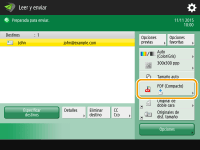
Pulse el botón de configuración para el formato de archivo.
5
Pulse <PDF>  <Cifrar>.
<Cifrar>.6
Establezca la contraseña y pulse <Aceptar>.
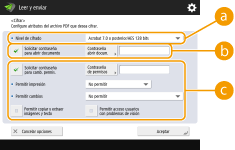
 <Nivel de cifrado>
Seleccione una versión de Adobe Acrobat.
 <Solicitar contraseña para abrir documento>
Le permite establecer la contraseña necesaria para abrir el archivo. Pulse <Solicitar contraseña para abrir documento> <Contraseña para abrir docum.> para introducir la contraseña.
<Contraseña para abrir docum.> para introducir la contraseña. <Solicitar contraseña para camb. permis.>
Le permite establecer la contraseña necesaria al imprimir o editar el archivo, como al eliminar páginas, así como especificar las operaciones que estén permitidas. Pulse <Solicitar contraseña para camb. permis.> <Contraseña de permisos> para introducir la contraseña y luego especifique las operaciones permitidas.
<Contraseña de permisos> para introducir la contraseña y luego especifique las operaciones permitidas.Para <Permitir impresión> o <Permitir cambios>, especifique las operaciones permitidas al imprimir/editar el archivo.
Si pulsa o añade una marca de verificación a <Permitir copiar y extraer imágenes y texto>, puede copiar y extraer las imágenes o el texto de los archivos.
Si pulsa o añade una marca de verificación a <Permitir acceso usuarios con problemas de visión>, se activa la función para leer en voz alta dentro de un documento.
Si iniciar una sesión en el equipo con la gestión de autenticación personal (Administrar usuarios), aparecerá el botón <Guardar contraseña>. Al pulsar este botón se guardan las contraseñas introducidas, y puede eliminar la necesidad de introducir contraseñas para la próxima opción.
7
Pulse  .
.
. Se escanean los originales y comienza el envío/guardado.
Añadir una firma digital
Puede convertir originales escaneados en archivos PDF/XPS con una firma digital. Una firma digital es similar al acto de firmar y sellar papeles, lo que le permite consultar quién ha creado el archivo y si ha sido manipulado o falsificado después de firmarse. Para obtener información detallada sobre una firma digital y sus opciones, consulte Añadir una firma digital a los archivos enviados.
1
Coloque el original. Colocación de originales
2
Pulse <Leer y enviar> en el Menú principal. Pantalla <Menú principal>
3
Especifique el destino en la pantalla Funciones básicas de lectura. Pantalla Funciones básicas de escáner
4
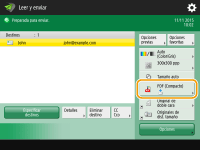
Pulse el botón de configuración para el formato de archivo.
5
Pulse <PDF> o <XPS> <Agregar firmas digitales>.
<Agregar firmas digitales>.Si no inicia una sesión en el equipo con la gestión de autenticación personal y selecciona <XPS>, pulse <Agregar firma dispositivo>.
6
Seleccione la firma digital y pulse <Aceptar>.
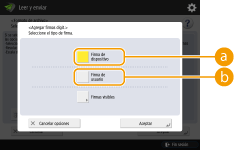 <Firma de dispositivo>
El nombre del equipo se añade al archivo como firma. El lector puede verificar que el archivo se escanea desde el equipo.
<Firma de usuario>El nombre del usuario que inicia una sesión en el equipo con gestión de autenticación personal se añade al archivo como firma. El lector puede verificar que el archivo es escaneado por el usuario.
7
Pulse .
. Se escanean los originales y comienza el envío/guardado.
|
|
Crear una firma digital reconocida a primera vista por el lector (firma visible) (solo para un archivo PDF)Al pulsar <Firmas visibles>, aparece la firma en la primera página del archivo, para que el lector pueda consultar a primera vista quién ha creado el archivo.
Al utilizar conjuntamente con el cifrado de archivos PDFSi desea configurar una contraseña mediante <Solicitar contraseña para camb. permis.> al cifrar un archivo PDF, seleccione <Cambios menos extraer páginas> para <Permitir cambios>. Realizar el cifrado
Si establece S/MIME podrá enviar un correo electrónico con una firma digital, así como cifrado. <Opciones de S/MIME>
|