Vastaanottajien tallentaminen osoitekirjaan
/b_C02640.gif) |
|
Voit tallentaa osoitekirjaan vastaanottajan faksinumeron tai sähköpostiosoitteen, jota voidaan käyttää lähetettäessä skannattuja asiakirjoja. Voit tallentaa osoitekirjaan vastaanottajaksi myös I-faksiosoitteen ja tiedostopalvelimen kansion sijainnin (IP-osoitteen ja polun).
|
 |
|
Jotta voit tallentaa vastaanottajan omaan käyttöösi, sinun on kirjauduttava sisään henkilökohtaisen todentamisen hallinnalla. Käyttäjien hallinta
|
1
Valitse <Vast./Välitä asetukset> Päävalikko-näytössä. <Päävalikko>-näyttö
2
Valitse <Tallenna vastaanottajat>.
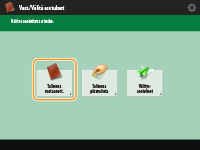
3
Valitse <Tallenna uusi vastaanottaja>.
/b_D02731_C.gif)
4
Valitse tallennettavat toiminnot.
/b_D02732_C.gif)
Valitse vastaanottajan toiminnot kohdassa <Faksi>, <Sähköposti>, <I-faksi> tai <Tiedosto>.
5
Valitse <Nimi>  kirjoita vastaanottajan nimi ja valitse <OK>.
kirjoita vastaanottajan nimi ja valitse <OK>.6
Valitse osoiteluettelo kohdassa <Oma osoiteluettelo>, Käyttäjäryhmän osoiteluettelot, <Osoitelista 1>–<Osoitelista 10> ja <Pääkäytt. os.luettelo>.
/b_D02733_C.gif)
Jos haluat tallentaa vastaanottajan omaan käyttöösi, valitse <Oma osoiteluettelo>.
Jos haluat tallentaa vastaanottajan, jota vain pääkäyttäjä voi muokata, valitse <Pääkäytt. os.luettelo>.
Jos haluat jakaa vastaanottajan tallennetun käyttäjäryhmän kanssa, valitse tallennettu Käyttäjäryhmän osoiteluettelo.
<Osoitelista 1>–<Osoitelista 10> voidaan katsoa 10 erilliseksi osoitekirjaksi. Osoitelistojen luokittelu osastojen tai asiakkaiden mukaan helpottaa osoitteiden löytämistä vastaanottajaa hakiessasi. Osoiteluetteloja on myös helpompi hallita, kun vaihdat niiden nimet osaston tai asiakkaan nimen mukaan (<Nimeä osoitelista uudelleen>).
Voit hallita käyttäjäryhmien osoitelistoja antamalla vain pääkäyttäjälle valtuudet tallentaa/muokata vastaanottajia. (<Käytä käyttäjäryhmän osoiteluetteloa>)
7
Määritä asetukset sen mukaan mikä toiminto on valittu vaiheessa 4.
 Faksi
Faksi
|
1
|
Kirjoita faksinumero.
/b_D02734_C.gif)  Faksin numerokenttä Faksin numerokenttäKirjoita faksinumero numeropainikkeilla. Täytä
 – – tarpeen mukaan.<Askelpalaut.> tarpeen mukaan.<Askelpalaut.> Poista numerot kohdistimen vasemmalta puolelta faksin numerokentässä (
) yksi kerrallaan. /b_in_btn_trileft.gif) / //b_in_btn_triright.gif) Paina, kun siirrät faksin numerokentän kohdistinta (
) vasemmalle tai oikealle. <Äänitaajuus> <Äänitaajuus>Jos painat tätä painiketta, kirjain "T" (ääni) lisätään. Vaikka käyttäisit pulssivalintaa, "T":n jälkeiset numerot lähetään käyttämällä äänivalintaa.
 <R>-painike <R>-painikeJos laite on yhdistetty tilaajavaihteeseen (PBX), paina tätä painiketta ennen kuin kirjoitat vastaanottajan. Jos tämä painike ei ole käytettävissä, sinun on tallennettava R-painikkeen asetukset. <R-avaimen asetus>
 <Välilyönti> <Välilyönti>Lisää tyhjä tila numeroiden väleihin, jolloin ne ovat helppolukuisempia.
 <Tauko> <Tauko>Jos painat tätä painiketta, kirjain "P" (tauko) lisätään. Kun lähetät fakseja ulkomaille, lisää tauot ulkomaan suuntanumeron tai faksinumeron jälkeen. Tämä parantaa yhteyden muodostamista.
|
||||
|
2
|
Valitse <Aseta tiedot> ja määritä tarvittavat asetukset.
/b_D02735_C.gif) <Aliosoite>/<Salasana> <Aliosoite>/<Salasana>Määritä lähettäessäsi ja vastaanottaessasi asiakirjoja turvallisuuden parantamiseksi lisäämällä kaikkiin fakseihisi aliosoitteen ja salasanan. Faksien lähettämisen perustoiminnot
<ECM-lähetys>Korjaa kuvavirheet valitsemalla <Kyllä>. Valitse <Ei>, jos vastaanottajan faksi ei tue ECM-virheenkorjausta.
<Valitse linja>Jos olet lisännyt puhelinlinjoja, voit valita faksilähetyksessä käytettävän linjan.
<Kaukolinja>Jos lähetysvirheitä tapahtuu usein ulkomaanlähetyksissä, valitse <Kaukolinja (1)>. Jos virheet jatkuvat, vaihda asetukseksi <Kaukolinja (2)> tai <Kaukolinja (3)>.
<Lähetysnopeus>Vastaanottajan faksilaitteesta tai linjan tilasta riippuen yhteyden epäonnistuminen saattaa johtua lähetysnopeudesta. Jos virheet jatkuvat, pienennä tätä asetusarvoa.
|

Sähköposti
|
1
|
<Sähköpostiosoite>
kirjoita sähköpostiosoite ja valitse <OK>./b_D02736_C.gif) |
|
2
|
Valitse <Kyllä> tai <Ei> kohdassa <Jaa data>.
Jos lähetettävän tiedon koko ylittää enimmäismäärän (<Lähetettävän datan enimmäiskoko>), valitse, jaetaanko se osiin koon vai sivujen mukaan.
Jos valitset <Kyllä>, tiedot jaetaan pienempiin osiin, jotka eivät ylitä rajoitusta ja jotka lähetetään useina osina. Vastaanottajan sähköpostiohjelman on pystyttävä koostamaan vastaanotettu tieto.
Jos valitset <Ei>, kerralla lähetettävien sivujen määrä pienenee ja kokonaislähetys jaetaan useisiin osiin. Esimerkiksi 10 sivua dataa lähetetään kahdessa osassa, 5 sivua kerrallaan. Näin ollen vastaanottajasi saa kaksi sähköpostiviestiä. Jos kuitenkin lähetät tietoa, jota ei voida erottaa kahdeksi sivuksi, kuten JPEG, lähetys epäonnistuu.
|
I-faksi
|
1
|
Määritä tarvittavat asetukset.
/b_D02737_C.gif) <Läh. palv. kautta> <Läh. palv. kautta>Määritä lähetetäänkö I-faksit vastaanottajille postipalvelimen välityksellä. Valitse <Kyllä>, jos haluat lähettää I-faksit postipalvelimen välityksellä. Valitse <Ei>, jos haluat lähettää tiedot suoraan vastaanottajalle, joka on samassa paikallisverkossa (LAN). Lähettämällä suoraan vastaanottajalle voit lähettää suuria tietomääriä ilman, että kuormitat postipalvelinta.
Lähettääksesi I-faksin, joka ei ole IP-osoitemuodossa, kuten "user name@[vastaanottajan IP-osoite]" ilman postipalvelinta, on asetukset, kuten MX (Mail eXchange) -tiedot, määritettävä DNS-palvelimelle. Kysy verkkovastaavalta onko tämän tyyppinen asetus käytettävissä.
Jos valitset <Läh. palv. kautta> -asetukseksi <Ei>, sinun on valittava etukäteen <Kyllä> kohdassa <Lähetä>
<Käytä Lähetä palvelimen kautta -toimintoa>. Jos asetuksena on <Ei>, asetusta ei voida muuttaa kohdassa <Läh. palv. kautta>. On suositeltavaa valita <Lähetä> <Älä salli MDN lähetystä palvelimen kautta> -asetukseksi <Kyllä>.<Vakiokentät>Tämä asetus tarvitaan internetin faksipalvelun käyttämistä varten. Jos et käytä internetin faksipalvelua, tämä asetus on tarpeeton. Lisätietoja saat internetin palveluntarjoajalta.
<I-faksiosoite>Syötä I-faksiosoite seuraavassa muodossa: adv01@example.com. Jos lähetät samassa verkossa olevalle vastaanottajalle, käytä muotoa: adv01@[192.168.11.100] (vastaanottajan laitenimi@[IP-osoite]).
<Tila:>Voit valita minkä tyyppiset lähetystulokset näytetään, kun
/b_key_sysmon.gif) on painettuna. Valitse <Täysi>, jos haluat tarkistaa, onko I-faksi toimitettu vastaanottajan laitteeseen. Valitse <Yksinkertainen>, jos haluat tarkistaa onko I-faksi toimitettu postipalvelimeen. Huomaa, että et voi vahvistaa toimituksen tilaa, jos vastaanottajan laite ei tue <Tila:>-toimintoa. on painettuna. Valitse <Täysi>, jos haluat tarkistaa, onko I-faksi toimitettu vastaanottajan laitteeseen. Valitse <Yksinkertainen>, jos haluat tarkistaa onko I-faksi toimitettu postipalvelimeen. Huomaa, että et voi vahvistaa toimituksen tilaa, jos vastaanottajan laite ei tue <Tila:>-toimintoa.Jos lähetät l-faksin laitteeseen, joka ei tue <Tila:>-toimintoa, <Odotet. tulosta...> näkyy, kun tarkistat toimituksen tilan valitsemalla
, vaikka lähetys on valmis. Se näkyy, kunnes <Lähetä> <Täysi tila -lähetyksen aikakatkaisu> -kohdassa määritetty aika on kulunut. |
||
|
2
|
Valitse <Vast.ottajaehdot>
määritä asetukset ja valitse <OK>./b_D02738_C.gif) <Paperikoko> <Paperikoko>Valitse lähetyksessä käytettävä paperikoko. Määritä vain <A4/LTR>, jos lähetät koossa A5.
<Pakkaustapa>Valitse pakkausmenetelmä. Pakkausaste on suurin vaihtoehdossa MMR, sen jälkeen MR ja MH. Mitä suurempi pakkausaste, sitä lyhyempi tiedonsiirtoaika.
<Tarkkuus>Valitse korkeampi arvo lisätäksesi tarkkuutta ja kuvan laatua. Suuren tarkkuuden valitseminen pidentää kuitenkin tiedonsiirtoaikaa.
<Jaa data>Jos lähetettävän tiedon koko ylittää enimmäismäärän (<Lähetettävän datan enimmäiskoko>), valitse, jaetaanko se osiin koon vai sivujen mukaan.
Jos valitset <Kyllä>, tiedot jaetaan pienempiin osiin, jotka eivät ylitä rajoitusta ja jotka lähetetään useina osina. Vastaanottajan laitteen on pystyttävä koostamaan vastaanotettu tieto.
Jos valitset vaiheen 1 l-faksiasetuksia määrittäessäsi <Läh. palv. kautta> (
) -kohdassa <Ei>, tiedot lähetetään jakamattomina, vaikka ne ylittäisivät enimmäiskoon.<Värivastaanotto>Voit lähettää värillisenä, jos vastaanottajan laite tukee värejä. Valitse <Kyllä>
<Seuraava> ja määritä paperikoko ja tarkkuus.
|
Tiedostopalvelin
|
1
|
Kirjoita tiedot lähettävän tiedostopalvelimen isäntänimi ja valitse <Tarkista yhteys>.
/b_D02739_C.gif) Kysy verkkovastaavalta tietoja tiedostopalvelimesta.
<Protokolla>Valitse tiedostopalvelimen protokolla kohdassa <Windows (SMB)>, <FTP> ja <WebDAV>.
Jos valitset <Windows (SMB)>, <Isäntänimen haku>- ja <Selaa>-painikkeet näkyvät. Voit helposti määrittää tiedostopalvelimen hakemalla tai katselemalla verkkoa.
Jos valitset <Windows (SMB)> tai <WebDAV>, voit määrittää Canon-monitoimitulostimen* tallennustilan (Lisätila). Tallennustilan käyttö
* Käytettävissä vain imageRUNNER ADVANCE -sarjaan
<Isäntänimi>Kirjoita tiedostopalvelimen isäntänimi.
<Tarkista yhteys>Paina tätä painiketta, kun olet kirjoittanut isäntänimen varmistaaksesi yhteyden tiedostopalvelimeen.
|
|
2
|
Määritä tiedostopalvelimen tiedot.
/b_D02750_C.gif) Kysy verkkovastaavalta tietoja tiedostopalvelimesta ja kansiosta.
<Vahvista ennen lähetystä.>Jos valitset valintaruudun, näyttöön tulee ikkuna tallennetun salasanan kirjoittamista varten (
), kun lähetät tallennettuun tiedostopalvelimeen.<Kansiopolku>Määritä kansion hakemisto, johon tieto lähetetään.
<Käyttäjänimi>Kirjoita tiedostopalvelimen käyttäjän kirjautumisnimi.
<Salasana>Kirjoita tiedostopalvelimen käyttäjän salasana.
Jos tiedostopalvelimen vastaanottaja sisältyy ryhmään (Useiden vastaanottajien tallentaminen ryhmänä), poista valintaruudun valinta kohdassa
. Jos valintaruutu on valittuna, et voi lähettää tietoa.Jos määrität vastaanottajan, jota käytetään <Vahvista ennen lähetystä.> -välitysvastaanottajana, salasanan syöttöikkuna ei avaudu. Tallennettua salasanaa käytetään ja välitys suoritetaan.
Jos määrität vastaanottajaksi <Windows (SMB)>- tai <FTP>-tiedostopalvelimen ja määrität kohdassa <Kansiopolku> kansion, jota ei ole olemassa, kansio luodaan automaattisesti ja tiedostot tallennetaan siihen. Jos määrität usean tason syvyydellä olevan kansion, tapahtuu lähetysvirhe.
|
8
Valitse <Sulje> <OK>.
<OK>.Jos vastaanottajia hallitaan käyttöoikeusnumeroilla, kirjoita käyttöoikeusnumero (Pääsyn estäminen Osoitekirjaan tallennettuihin vastaanottajiin), kun olet valinnut <Seuraava> vaiheessa 8.
|
|
|
Useita osoitekirjaan tallennettuja vastaanottajia voidaan yhdistää ryhmäksi. Lisätietoja on kohdassa Useiden vastaanottajien tallentaminen ryhmänä.
Jos haluat muuttaa tai poistaa osoitekirjaan tallennettuja vastaanottajien tietoja, katso kohta Osoitekirjaan tallennettujen vastaanottajien muokkaaminen.
|
|
VIHJE
|
|
Jos LDAP-palvelin on jo tallennettu laitteeseen (LDAP-palvelimen rekisteröiminen), voit hakea vastanottajia ja tallentaa ne osoitekirjaan. Valitse <Vast./Välitä asetukset>
<Tallenna vastaanottajat> <Tallenna uusi vastaanottaja> <LDAP-palvelin> ja hae vastaanottajia toiminnolla <Etsi ehdoilla> tai <Haku nimellä>.Jos LDAP-palvelimen ja laitteen ajan asetuksessa on eroa viisi minuuttia tai enemmän, hakua ei voida suorittaa. Jos lähetys ei onnistu, vaikka käyttäjätunnus ja salasana ovat oikein, tarkista ajan asetukset sekä palvelimella että tässä laitteessa.
Jos hakutuloksissa on useampia vastaanottajia, voit tallentaa niistä enintään 256 kerralla.
Hakemalla saatavat vastaanottajatiedot ovat ainoastaan nimiä ja sähköpostiosoitteita.
Osoitteen tallentaminen lähetyshistoriasta
Voit tallentaa osoitteen osoitekirjaan tai pikavalintapainikkeeseen lähetyshistoriasta <Tilavalvonta/Peruuta>-näytössä. Tämä säästää faksinumeron syöttämisen vaivan ja auttaa myös välttämään faksin lähettämistä väärälle vastaanottajalle virheellisesti syötetyn numeron takia. Määritä osoite lähetyshistoriasta ja valitse <Tallenna vastaanottajat>
<Osoitekirja>, niin valitun vastaanottajan tallennusnäyttö avautuu. Lähetettyjen ja vastaanotettujen asiakirjojen tilan ja lokin tarkistaminen Skannattujen asiakirjojen tilan ja lokin tarkistaminen |