Gravar destinos no livro de endereços
/b_C02640.gif) |
|
Pode gravar o número de fax de um destinatário ou um endereço de correio eletrónico que possa ser utilizado para enviar documentos lidos no livro de endereços. Também pode gravar um endereço de I-fax e a localização da pasta de um servidor de ficheiros (endereço IP e caminho) no livro de endereços como destino.
|
 |
|
Para gravar um destino para uso pessoal, tem de iniciar sessão com a gestão de autenticação pessoal. Gerir utilizadores
|
1
Carregue em <Programações dest./encaminh.> no Menu principal. Ecrã <Menu principal>
2
Carregue em <Gravar destinos>.
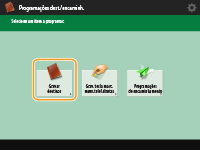
3
Carregue em <Gravar novo destino>.
/b_D02731_C.gif)
4
Selecione as funções que pretende gravar.
/b_D02732_C.gif)
Selecione as funções a utilizar para o destino a partir de <Fax>, <Correio eletrónico>, <I-fax> ou <Ficheiro>.
5
Carregue em <Nome>  introduza o nome do destino e carregue em <OK>.
introduza o nome do destino e carregue em <OK>.6
Selecione a lista de endereços a partir de <Lista ender. pessoais>, Listas de endereços de grupos de utilizadores, <Lista ender. 1> a <Lista ender. 10> e <Lista end. p/Admin.>.
/b_D02733_C.gif)
Se pretender gravar o destino para uso pessoal, selecione <Lista ender. pessoais>.
Se pretender gravar um destino que só possa ser editado por um administrador, selecione <Lista end. p/Admin.>.
Se pretender partilhar o destino com um grupo de utilizadores gravado, selecione uma Lista de endereços de grupo de utilizadores gravada.
<Lista ender. 1> a <Lista ender. 10> podem ser consideradas como 10 livros de endereços diferentes. Classificar uma lista de endereços por departamento ou por parceiros comerciais torna-os mais fáceis de encontrar quando especifica um destino. Também é mais fácil gerir uma lista de endereços se alterar os respetivos nomes para nome de departamento ou nome de parceiro comercial (<Mudar o nome da lista de endereços>).
Também pode gerir listas de endereços de grupos de utilizadores permitindo apenas a um administrador gravar/editar destinos. (<Usar lista end. grupo utiliz.>)
7
Configure as programações com base na função selecionada no passo 4.
 Fax
Fax
|
1
|
Introduza o número de fax.
/b_D02734_C.gif)  Campo do número de fax Campo do número de faxIntroduza o número de fax através das teclas numéricas. Introduza
 para para  conforme for necessário.<Retrocesso> conforme for necessário.<Retrocesso> Apague números à esquerda do cursor no campo do número de fax (
) um de cada vez. /b_in_btn_trileft.gif) / //b_in_btn_triright.gif) Carregue ao mover o cursor do campo do número de fax (
) para a esquerda ou para a direita. <Tom> <Tom>Se carregar neste botão, é inserido o caráter "T" (tom). Mesmo que utilize a marcação por impulsos, os números à direita de "T" serão enviados através da marcação por tons.
 Tecla <R> Tecla <R>Se a máquina estiver ligada a uma central telefónica (PBX), carregue neste botão antes de introduzir um destino. Se este botão não estiver disponível, terá de gravar as programações da tecla R. <Programação da tecla R>
 <Espaço> <Espaço>Introduza um espaço em branco entre os números para facilitar a sua leitura.
 <Pausa> <Pausa>Se carregar neste botão, é inserido o caráter "P" (pausa). Ao enviar um fax para o estrangeiro, insira pausas a seguir ao código de acesso internacional ou ao número de fax. Isto ajuda a melhorar a ligação.
|
||||
|
2
|
Carregue em <Especificar detalhes> e especifique as programações conforme for necessário.
/b_D02735_C.gif) <Subendereço>/<Password> <Subendereço>/<Password>Especifique quando enviar ou receber documentos para aumentar a segurança adicionando um subendereço e password a todas as suas transações por fax. Operações básicas para enviar faxes
<TR. ECM>Selecione <Ligado> para corrigir erros de imagem. Selecione <Desligado> caso a máquina de fax do destinatário não suporte o modo de correção de erros (ECM).
<Selecionar linha>Se tiver linhas telefónicas adicionais, pode selecionar a linha a utilizar para enviar um fax.
<Longa distância>Se os erros de transmissão forem frequentes durante a realização de chamadas internacionais, selecione <Longa distância(1)>. Se os erros persistirem, altere a programação para <Longa distância(2)> ou <Longa distância(3)>.
<Velocidade de envio>Dependendo da máquina de fax do destinatário ou do estado da linha, poderá ocorrer um erro de transmissão devido à velocidade de transmissão. Se os erros forem frequentes, reduza o valor desta programação.
|

Correio eletrónico
|
1
|
<Endereço correio elet.>
introduza o endereço de correio eletrónico e carregue em <OK>./b_D02736_C.gif) |
|
2
|
Selecione <Ligado> ou <Desligado> em <Dividir dados>.
Se o tamanho dos dados a enviar exceder o limite máximo (<Capacidade máx. dados p/envio>), selecione se pretende dividir os dados por tamanho ou por página.
Se selecionar <Ligado>, os dados são divididos em tamanhos mais pequenos que não excedem o limite e são enviados em vários segmentos. O software de correio eletrónico do destinatário tem de ter a funcionalidade de combinar os dados recebidos.
Se selecionar <Desligado>, o número de páginas a enviar numa única vez diminui e a transmissão total é dividida em vários segmentos. Por exemplo, 10 páginas de dados são transmitidas duas vezes, ou seja, 5 páginas de cada vez. Portanto, o seu destinatário recebe dois e-mails. Contudo, se enviar dados que não possam ser separados por páginas, como JPEG, ocorre um erro de transmissão.
|
I-fax
|
1
|
Especifique as programações conforme for necessário.
/b_D02737_C.gif) <Enviar por servidor> <Enviar por servidor>Especifique se pretende enviar I-faxes para destinos através do servidor de correio. Selecione <Ligado> caso pretenda enviar I-faxes através do servidor de correio. Selecione <Desligado> caso pretenda enviar dados diretamente para um destinatário na mesma rede local (LAN). Ao enviar diretamente para um destinatário, pode enviar grandes quantidades de dados sem colocar pressão sobre o servidor de correio.
Para enviar um I-fax que não esteja no formato de endereço IP, como "nome de utilizador@[endereço IP do destinatário]", sem utilizar um servidor de correio, as programações como o registo MX (Mail eXchange) têm de ser configuradas no servidor DNS. Pergunte ao seu administrador de rede se este tipo de programação está disponível.
Quando programa <Desligado> em <Enviar por servidor>, é necessário programar <Ligado> previamente em <Enviar>
<Utilizar Enviar por servidor>. Se esta programação for <Desligado>, a programação em <Enviar por servidor> não poderá ser alterada. Recomenda-se que programe <Enviar> <Permitir MDN não através de servidor> para <Ligado>.<Gravar campos standard>Esta programação é necessária para utilizar o serviço de I-fax. Se não utilizar o serviço de I-fax, esta programação não é necessária. Para obter mais informações, contacte o seu fornecedor de serviços de Internet.
<Endereço de I-fax>Introduza o endereço de I-fax utilizando o seguinte formato: adv01@exemplo.com. Ao enviar para um destinatário na mesma rede, utilize o seguinte formato: adv01@[192.168.11.100] (o nome do dispositivo do destinatário@[endereço IP]).
<Modo:>Pode selecionar qual o tipo de resultados de envio a apresentar quando carregar em
/b_key_sysmon.gif) . Selecione <Cheio> caso pretenda verificar se um I-fax foi entregue à máquina do destinatário, ou selecione <Simples> se pretender verificar se um I-fax foi entregue a um servidor de correio. Note que não pode verificar o estado da entrega se a máquina do destinatário não suportar a função <Modo:>. . Selecione <Cheio> caso pretenda verificar se um I-fax foi entregue à máquina do destinatário, ou selecione <Simples> se pretender verificar se um I-fax foi entregue a um servidor de correio. Note que não pode verificar o estado da entrega se a máquina do destinatário não suportar a função <Modo:>.Se enviar um I-fax para uma máquina que não suporte a função <Modo:>, é apresentada a mensagem <A aguard.resul...> quando carrega em
para verificar o estado da entrega, mesmo que a transmissão esteja concluída. Esta mensagem continua no ecrã até que se esgote o tempo programado em <Enviar> <Intervalo TR. Modo completo>. |
||
|
2
|
Carregue em <Condições de destino>
especifique cada programação e carregue em <OK>./b_D02738_C.gif) <Formato papel> <Formato papel>Selecione o formato de papel a utilizar no envio. Se enviar em A5, especifique apenas <A4/LTR>.
<Método de compressão>Selecione o método de compressão. A taxa de compressão é mais alta para MMR, seguido de MR e, por fim, MH. Quanto mais alta for a taxa de compressão, mais curto será o tempo de transmissão.
<Resolução>Selecione um valor mais elevado para melhorar a resolução e a qualidade da imagem. Contudo, selecionar uma resolução mais elevada aumenta o tempo de transmissão.
<Dividir dados>Se o tamanho dos dados a enviar exceder o limite máximo (<Capacidade máx. dados p/envio>), selecione se pretende dividir os dados por tamanho ou por página.
Se selecionar <Ligado>, os dados são divididos em tamanhos mais pequenos que não excedem o limite e são enviados em vários segmentos. O dispositivo do destinatário tem de ter a funcionalidade de combinar os dados recebidos.
Se selecionar <Desligado> em <Enviar por servidor> (
) no passo 1 durante a configuração da programação do I-fax, os dados não são divididos antes do envio, mesmo que excedam o limite máximo.<Receber a cores>Permite enviar a cores se a máquina de destino for compatível com cor. Carregue em <Ligado>
<Seguinte> e programe o formato de papel e a resolução.
|
Servidor de ficheiros
|
1
|
Introduza o nome do anfitrião do servidor de ficheiros que transmite os dados e carregue em <Verificar ligação>.
/b_D02739_C.gif) Pergunte ao seu administrador de rede sobre a informação no servidor de ficheiros.
<Protocolo>Selecione um protocolo para o servidor de ficheiros a partir de <Windows (SMB)>, <FTP> e <WebDAV>.
Se selecionar <Windows (SMB)>, os botões <Procurar anfitrião> e <Procurar> são apresentados. Pode especificar facilmente um servidor de ficheiros procurando ou vendo a rede.
Se selecionar <Windows (SMB)> ou <WebDAV>, pode especificar o armazenamento (Caixa avançada) de uma impressora multifunções da Canon*. Utilizar espaço de armazenamento
* Disponível apenas para a série imageRUNNER ADVANCE
<Nome do anfitrião>Introduza o nome do anfitrião do servidor de ficheiros.
<Verificar ligação>Depois de introduzir o nome do anfitrião, carregue neste botão para confirmar a ligação ao servidor de ficheiros.
|
|
2
|
Configure a informação do servidor de ficheiros.
/b_D02750_C.gif) Pergunte ao seu administrador de rede sobre a informação do servidor de ficheiros e a pasta.
<Confirmar antes de enviar>Se selecionar a caixa de verificação, aparece um ecrã para introduzir a password gravada (
) quando enviar dados para o servidor de ficheiros registado.<Caminho da pasta>Especifique o diretório da pasta para onde os dados são enviados.
<Nome do utilizador>Introduza o nome de utilizador de início de sessão do servidor de ficheiros.
<Password>Introduza a password de início de sessão do servidor de ficheiros.
Quando o destino do servidor de ficheiros é incluído no grupo (Gravar vários destinos como grupo), retire a marca da caixa de verificação em
. Se a caixa de verificação estiver selecionada, não poderá enviar dados.Se especificar o destino para o qual pretende ativar <Confirmar antes de enviar> como o destino de encaminhamento, o ecrã para introduzir a password não aparece. A password gravada é utilizada e o encaminhamento é efetuado.
Se especificar um servidor de ficheiros <Windows (SMB)> ou <FTP> como destino, especificar uma pasta que não existe em <Caminho da pasta> fará com que a pasta seja criada automaticamente e os ficheiros sejam guardados na mesma. Contudo, ocorrerá um erro de envio se especificar uma pasta com vários níveis.
|
8
Carregue em <OK> <Fechar>.
<Fechar>.Quando os destinos são geridos por números de acesso, introduza o número de acesso (Limitar o acesso a destinos gravados no livro de endereços) depois de carregar em <Seguinte> no passo 8.
|
|
|
Os vários destinos gravados no Address Book podem ser combinados num único grupo. Para obter detalhes, consulte Gravar vários destinos como grupo.
Para alterar ou apagar as informações de destinos gravados no livro de endereços, consulte Editar os destinos gravados no livro de endereços.
|
|
DICAS
|
|
Se o servidor LDAP já tiver sido registado na máquina (Registar o servidor LDAP), pode procurar destinos e gravá-los no livro de endereços. Carregue em <Programações dest./encaminh.>
<Gravar destinos> <Gravar novo destino> <Servidor LDAP> e procure destinos utilizando a opção <Condições da procura> ou <Procurar por nome>.Se a programação da hora entre o servidor LDAP e a máquina divergir em cinco minutos ou mais, não será possível efetuar pesquisas. Se não conseguir fazer procuras quando o nome de utilizador e a password estão corretos, verifique as programações da hora no servidor e nesta máquina.
Se forem apresentados vários destinos como resultados de pesquisa, pode gravar até 256 de uma só vez.
As informações que pode adquirir sobre os destinos através das pesquisas são apenas nomes e endereços de correio eletrónico.
Gravar um endereço a partir do histórico de envio
Pode gravar um endereço no Address Book ou numa tecla de marcação por memórias telefónicas diretas através do histórico de envio no ecrã <Controlo estado/Cancelar>. Este procedimento poupa o trabalho de introduzir um número de fax diretamente e também ajuda a evitar que um fax seja enviado para um número incorreto devido à introdução do número de fax errado. Especifique um endereço no histórico de envio e carregue em <Gravar destinos>
<Livro de endereços> para aceder ao ecrã de gravação do destino selecionado. Verificar o estado e o registo de documentos enviados e recebidos Verificar o estado e o registo de documentos lidos |