
إرسال البيانات عبر البريد الإلكتروني/حفظ البيانات في مجلد مشترك أو خادم FTP
يشرح هذا القسم إجراءات المسح الضوئي للمستندات الأصلية وإرسال البيانات الممسوحة ضوئيًا مباشرة من الجهاز عن طريق إرفاقها برسالة بريد إلكتروني أو حفظها إلى مجلد مشترك أو خادم FTP.
|
|
|
قبل أن تستطيع إرسال البيانات مباشرة عن طريق البريد الإلكتروني، يتعين عليك إكمال بعض الإجراءات، مثل تحديد إعدادات خادم البريد الإلكتروني. الإجراء الخاص بإعداد إرسال البريد الإلكتروني/إرسال واستلام فاكس الإنترنت
قبل حفظ البيانات في مجلد مشترك أو خادم FTP، يتعين عليك إكمال بعض الإجراءات، مثل تحديد الموقع الذي ترغب في حفظ المستندات الأصلية فيه.
إجراء إعداد مجلد مشترك كموقع للحفظ إجراء إعداد خادم FTP كموقع للحفظ |
1
ضع المستند الأصلي (المستندات الأصلية). وضع المستندات الأصلية
2
حدد <مسح ضوئي> في الشاشة الرئيسية. الشاشة الرئيسية
عندما تظهر شاشة تسجيل الدخول، أدخل اسم المستخدم وكلمة المرور الخاصين بك وقم بإعداد خادم توثيق الهوية. تسجيل الدخول على الإرسال المعتمد
3
حدد <البريد> أو <ملف> في شاشة الميزات الأساسية للمسح الضوئي. شاشة الميزات الأساسية للمسح الضوئي
4
حدد الوجهة.
التحديد من دليل العناوين
التحديد من أرقام الاتصال المرمز
إدخال الوجهات مباشرة (الإرسال بالبريد الإلكتروني)
تحديد الوجهات في خادم LDAP
التحديد من دليل العناوين

|
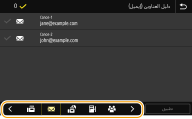
يمكنك دفتر العناوين من تحديد أي وجهة عن طريق التحديد من قائمة الوجهات المسجلة أو عن طريق البحث حسب الاسم للوجهات مع أسماء المستلمين.
|
|
|
|
أنت بحاجة إلى تسجيل الوجهات في دليل العناوين قبل استخدام هذه الميزة. تسجيل الوجهات
قم بتسجيل عنوان خادم FTP أو المجلد المشترك من جهاز كمبيوتر.
تسجيل الوجهات من Remote UI (واجهة المستخدم البعيدة) |
1
حدد <دليل العناوين> في علامة التبويب <تحديد وجهة>.
2
حدد <إلى>.
3
حدد فهرسًا. الفهرس
4
حدد مربع الاختيار الخاص بالوجهة المطلوبة، ثم حدد <تطبيق>.

|
|
في حالة تحديد وجهة من <دليل العناوين> في الشاشة الرئيسية، يمكن عرض شاشة الميزات الأساسية لإرسال البريد الإلكتروني أو حفظ الملفات فيما تظل الوجهة المختارة قيد التحديد.
|
العودة لأعلى
التحديد من أرقام الاتصال المرمز
|
يتم تعيين أرقام ثلاثية الخانة (أرقام اتصال مشفرة) للعناوين في دليل العناوين. يمكنك تحديد عنوان بمجرد إدخال رقم الاتصال المرمز الخاص به.
|
|
|
|
لاستعمال أرقام الاتصال المرمز، يجب أن تكون الوجهة مسجلة في دفتر العناوين مسبقًا. تسجيل الوجهات
قم بتسجيل عنوان خادم FTP أو المجلد المشترك من جهاز كمبيوتر.
تسجيل الوجهات من Remote UI (واجهة المستخدم البعيدة) |
1
حدد <الاتصال المرمز> في علامة التبويب <تحديد وجهة>.
2
حدد <إلى>.
3
أدخل رقمًا من ثلاث خانات.
إذا أدخلت قيمة غير صحيحة، فاستخدم  لمسحها.
لمسحها.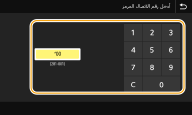

إذا ظهرت شاشة تأكيد
عند ضبط <تأكيد عند إرسال اتصال مرمز> على <تشغيل> تُعرض شاشة تعرض الوجهة والاسم الخاصين بالرقم. (للاتصال الجماعي، يتم عرض اسم الوجهة ورقم الوجهات). تحقق من المحتويات، وما إذا كان كل شيء صحيحًا أم لا، ثم حدد <OK>. لتحديد وجهة أخرى، حدد <إلغاء> ثم أدخل رقم الاتصال المرمز المكون من ثلاثة أرقام مرة أخرى. عرض الوجهات في دفتر العناوين
العودة لأعلى
إدخال الوجهات مباشرة (الإرسال بالبريد الإلكتروني)
لوجهة غير مسجلة في دليل العناوين، حددها عن طريق إدخال عنوان بريد إلكتروني.
1
حدد <استخدام لوحة المفاتيح> في علامة التبويب <تحديد وجهة>.
2
أدخل عنوان البريد الإلكتروني، وحدد <تطبيق>.
لمعرفة كيفية إدخال النص، راجع إدخال نص.
العودة لأعلى
تحديد الوجهات في خادم LDAP
|
إذا كان مكتبك موجود به خادم LDAP، يمكنك تحديد الوجهة باستخدام معلومات المستخدم الموجودة في الخادم. ادخل على خام LDAP من خلال الجهاز للبحث عن معلومات المستخدم الصحيحة وتحديدها كوجهة.
|
|
|
|
يلزم تحديد الإعدادات للتوصيل بخادم LDAP مسبقًا. تسجيل خوادم LDAP
|
1
حدد <خادم LDAP> في علامة التبويب <تحديد وجهة>.
2
قم باختيار خادم LDAP الذي تستخدمه.
3
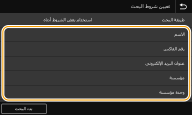
حدد الشروط الخاصة بمعلومات المستخدم المراد البحث عنها.
المعايير المتاحة للبحث عن الوجهات هي أسماء وأرقام الفاكس وعناوين البريد الإلكتروني وأسماء الشركات وأسماء الوحدات الموجودة ضمن الشركات.
4
أدخل سلسلة الأحرف المستهدفة، وحدد <تطبيق>.
لمعرفة كيفية إدخال النص، راجع إدخال نص.
لتحديد معايير بحث متعددة، كرر الخطوتين ٣ و٤.
5
حدد <طريقة البحث>.
6
حدد شروط عرض نتيجة البحث.
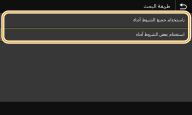
<باستخدام جميع الشروط أدناه>
يتم البحث عن المستخدمين المستوفين جميع معايير البحث المحددة في الخطوتين ٣ و٤ ويتم عرضهم.
<استخدام بعض الشروط أدناه>
في حالة العثور على المستخدمين المستوفين حتى لمعيار واحد من المعايير المحددة في الخطوتين ٣ و٤، يتم عرض كل هؤلاء المستخدمين.
7
حدد <بدء البحث>.
يتم عرض المستخدمين المستوفين معايير بحثك.
إذا ظهرت شاشة المصادقة عند تحديد <بدء البحث>، فأدخل اسم المستخدم الخاص بجهازك وكلمة المرور المسجّلة في خادم LDAP، ثم حدد <تطبيق>. تسجيل خوادم LDAP
8
حدد مربع الاختيار الخاص بالمستخدم المطلوب تحديده كوجهة، وحدد <تطبيق>.
العودة لأعلى
عند ظهور شاشة محدد فيها بالفعل وجهة ما
يمكنك الإرسال إلى عدد محدود فقط من الوجهات. للإرسال إلى وجهات أخرى، يجب أن تقوم بتكوين إعدادات المصادقة لوظيفة الإرسال بحيث لا يتم حظر إرسال البريد الإلكتروني. اتصل بالمسؤول لديك للحصول على التفاصيل. مصادقة الخادم LDAP
تحديد وجهات من سجلات الإرسال
يمكنك أيضًا استدعاء الوجهات التي سبق استخدامها. استدعاء إعدادات سبق استخدامها للإرسال/الحفظ (إعدادات الاستدعاء)
حفظ المستند الأصلي في مجلد مشترك أو خادم FTP
يمكن تحديد وجهة واحدة فقط.
5
عند إرسال بريد إلكتروني، حدّد وجهات متعددة، بما في ذلك وجهات Cc/BCC، حسب الحاجة.
حدد الطريقة المستخدمة لتحديد الوجهات في علامة التبويب <تحديد وجهة>، ثم حدد الوجهة.
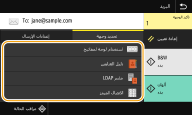
إذا حددتَ <خادم LDAP> أو <تحديد نفسي كوجهة>، فسيتم تحديد الوجهة في الحقل <إلى>.
لا يمكن اختيار عناوين <نسخة إلى> و<نسخة مخفية> إلا باستخدام <دليل العناوين> أو <الاتصال المرمز>.
 لحذف الوجهات
إذا قمت بتحديد وجهات متعددة، فإنه يمكنك حذف الوجهات حسب الضرورة.
|
1
|
حدد <تأكيد الوجهة>.
|
|
2
|
حدد مربع الاختيار الخاص بالوجهة المراد حذفها، ثم حدد <إزالة من الوجهة>.
إذا حددتَ مجموعة، فحدد <تفاصيل>
 <الوجهة>؛ ويمكنك عرض الوجهات المسجلة في المجموعة <الوجهة>؛ ويمكنك عرض الوجهات المسجلة في المجموعة |
|
3
|
حدد <نعم>.
|
6
حدّد إعدادات المسح الضوئي حسب الحاجة.
تحديد حجم المسح الضوئي للمستند الأصلي
تحديد تنسيق الملف
المسح الضوئي لمستندات أصلية على وجهين
تحديد حجم المسح الضوئي للمستند الأصلي
|
يمكنك تحديد حجم المسح الضوئي لمستنداتك الأصلية.
 |
حدد <حجم مسح ضوئي> في علامة التبويب <إعدادات الإرسال>  حدد حجم المستند الأصلي
حدد حجم المستند الأصليالعودة لأعلى
تحديد تنسيق الملف
|
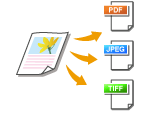
يمكنك تحديد تنسيق الملف الذي يتم مسح المستندات الأصلية ضوئيًا إليه من PDF/JPEG/TIFF. بالنسبة لتنسيق PDF، يمكنك تحديد Compact PDF الذي يخفض حجم البيانات أو تنسيق PDF الذي يتيح البحث عن نص من خلال إدراج بيانات النص الممسوحة ضوئيًا باستخدام OCR (التعرف البصري على الأحرف). كما يمكنك أيضًا إنشاء ملف PDF بمستوى أمان محسَّن من خلال تشفير البيانات أو إضافة التوقيع. تعزيز أمان الملفات الإلكترونية
|
حدد <تنسيق الملف> في علامة التبويب <إعدادات الإرسال> حدد تنسيق ملف
حدد تنسيق ملف|
|
|
إذا حددت JPEG في <تنسيق الملف> وحاولت مسح مستند أصلي ضوئيًا من اللوح الزجاجي، فيمكنك مسح صفحة واحدة فقط ضوئيًا. لمسح مستند متعدد الصفحات ضوئيًا دفعة واحدة، استعمل وحدة التغذية. يتم حفظ كل صفحة من المستند الأصلي في صورة ملف منفصل. إذا قمت باختيار TIFF أو PDF، يمكنك مسح مستند أصلي متعدد الصفحات ضوئيًا إما من اللوح الزجاجي أو من وحدة التغذية. وفي هذه الحالة، يمكن تحديد ما إذا كنت ترغب في حفظ المستند الأصلي كملف واحد أو حفظ كل صفحة كملف منفصل في تقسيم ملف PDF حسب الصفحات أو تقسيم ملف TIFF حسب الصفحات.
<PDF (مضغوط)> و <PDF (مضغوط/OCR)> لضغط الصور والرسوم التوضيحية بالمستندات الأصلية أكثر من <PDF> و<(OCR) PDF>. سيكون الملف أصغر، غير أن جودة صورة بعض المستندات الأصلية قد تقل أو قد يقل عدد المستندات الأصلية التي يمكن مسحها ضوئيًا دفعة واحدة.
في <PDF (مضغوط/OCR)> و<(OCR) PDF> يمكنك تكوين الإعداد بحيث يرصد الجهاز اتجاه المستند الأصلي تلقائيًا أثناء المسح الضوئي بالاستناد إلى اتجاه قراءة النص من قبل وظيفة OCR. <إعدادات OCR (نص قابل للبحث)>
|
حدد ما إذا كنت ترغب في تحويل المستند الأصلي الذي يحتوي على صفحات متعددة إلى ملف PDF واحد أو إنشاء ملف PDF منفصل لكل صفحة. يمكن تكوين هذا الإعداد لكل تنسيق PDF.
حدد <تنسيق الملف> <تعيين تفاصيل PDF> حدد تنسيق PDF <تقسيم إلى صفحات> حدد <تشغيل> أو <إيقاف> في علامة التبويب <إعدادات الإرسال>
<تعيين تفاصيل PDF> حدد تنسيق PDF <تقسيم إلى صفحات> حدد <تشغيل> أو <إيقاف> في علامة التبويب <إعدادات الإرسال>حدد ما إذا كنت ترغب في تحويل المستند الأصلي الذي يحتوي على صفحات متعددة إلى ملف TIFF واحد أو إنشاء ملف TIFF منفصل لكل صفحة.
حدد <تنسيق الملف> <تعيين تفاصيل TIFF> <تقسيم إلى صفحات> حدد <تشغيل> أو <إيقاف> في علامة التبويب <إعدادات الإرسال>
<تعيين تفاصيل TIFF> <تقسيم إلى صفحات> حدد <تشغيل> أو <إيقاف> في علامة التبويب <إعدادات الإرسال>العودة لأعلى
المسح الضوئي لمستندات أصلية على وجهين
|
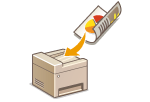
يمكن للجهاز مسح الوجه الأمامي والخلفي للمستندات الأصلية في وحدة التغذية تلقائيًا.
|

|
|
لا يمكن للجهاز تنفيذ المسح الضوئي تلقائيًا لكلا وجهي المستند الأصلي الموضوع على اللوح الزجاجي.
|
حدد <مستند أصلي على وجهين> في علامة التبويب <إعدادات الإرسال> حدد <نوع الكتاب> أو <نوع التقويم>
حدد <نوع الكتاب> أو <نوع التقويم>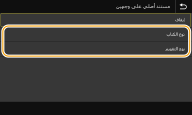
<نوع الكتاب>
حدد هذا الخيار للمستندات الأصلية التي تحتوي على صور على الوجهين الأمامي والخلفي في نفس الاتجاه.
حدد هذا الخيار للمستندات الأصلية التي تحتوي على صور على الوجهين الأمامي والخلفي في نفس الاتجاه.
<نوع التقويم>
حدد هذا الخيار للمستندات الأصلية التي تحتوي على صور على الوجهين الأمامي والخلفي في اتجاهات معاكسة.
حدد هذا الخيار للمستندات الأصلية التي تحتوي على صور على الوجهين الأمامي والخلفي في اتجاهات معاكسة.
العودة لأعلى
للاطلاع على معلومات حول إعدادات المسح الضوئي الأخرى، راجع المسح الضوئي بوضوح أو ضبط التوازن بين حجم الملف وجودة الصورة.
بالنسبة للبريد الإلكتروني، يمكنك تحديد الموضوع والرسالة وعنوان الرد والأولوية حسب الحاجة. تحديد إعدادات البريد الإلكتروني
7
حدد <بدء>.
في حالة ظهور الشاشة <تأكيد الوجهة>، تحقق من صحة الوجهة، ثم حدد <بدء المسح الضوئي>.
تبدأ عملية المسح الضوئي للمستند الأصلي.
إذا أردت الإلغاء، فحدد <إلغاء> <نعم>. إلغاء إرسال المستندات
<نعم>. إلغاء إرسال المستنداتعند وضع المستندات الأصلية في وحدة التغذية في الخطوة 1
عندما يكتمل المسح الضوئي، تبدأ عملية الإرسال/الحفظ.
عند وضع المستندات الأصلية على اللوح الزجاجي في الخطوة 1
عند الانتهاء من المسح الضوئي، اتبع الإجراءات أدناه (إلا إذا اخترت JPEG كتنسيق للملف).
|
1
|
إذا كانت هناك صفحات إضافية بالمستندات الأصلية المطلوب مسحها ضوئيًا، فضع المستند الأصلي التالي على اللوح الزجاجي، وحدد <مسح التالي>.
كرر هذه الخطوة حتى تنتهي من المسح الضوئي لكل الصفحات.
وعندما يتبقى صفحة واحدة مطلوب مسحها ضوئيًا، تابع إلى الخطوة التالية.
|
|
2
|
حدد <بدء الإرسال>.
تبدأ عملية الإرسال/الحفظ.
|
إذا ظهرت الشاشة <مصادقة الملف> أو <مصادقة SMTP>
أدخل اسم المستخدم وكلمة المرور، ثم حدد <تطبيق>.
اسم ملف المستند المرسل
يتم تلقائيًا تخصيص اسم ملف للمستند المرسل بناءً على الصيغة التالية: رقم إدارة الاتصال (أربع خانات)_تاريخ وتوقيت الإرسال_رقم المستند (ثلاث خانات).اسم لاحقة الملف.
إذا حدث خطأ إرسال للبريد الإلكتروني
في بعض الأحيان، يتم إرسال إخطارات خطأ إلى عنوان البريد الإلكتروني المعين في الجهاز. وإذا تركتها كما هي، فقد يؤدي إلى عدم كفاية السعة المتبقية في صندوق البريد وذلك حسب خادم البريد لديك. ولذلك، يوصى بمسح صندوق البريد بشكل دوري.
لمسح صندوق البريد

عند مسح صندوق البريد، يتم حذف جميع رسائل البريد الإلكتروني في صندوق بريد الخادم. وعند تحديد حساب البريد الإلكتروني الذي تستخدمه دومًا، ينبغي أولاً التحقق مما إذا كنت بحاجة للاحتفاظ بأي من رسائل البريد الإلكتروني الموجودة في صندوق البريد.
|
1
|
ابدأ Remote UI (واجهة المستخدم البعيدة) وقم بتسجيل الدخول في وضع مدير النظام. بدء تشغيل Remote UI (واجهة المستخدم البعيدة)
|
|
2
|
انقر فوق [Settings/Registration] في صفحة المدخل. شاشة Remote UI (واجهة المستخدم البعيدة)
|
|
3
|
حدد [TX Settings]
[Network Settings - E-Mail/I-Fax Settings]. |
|
4
|
انقر فوق [Clear] في [Clear Mail Box].
|
|
5
|
اقرأ الرسالة التي تظهر، وانقر فوق [OK].
يتم حذف الإيميل من صندوق البريد.
|
|
|
|
إذا أردت تنفيذ المسح الضوئي باستخدام الإعدادات ذاتها دائمًا: تغيير الإعدادات الافتراضية للوظائف
إذا كنت تريد تسجيل مجموعة من الإعدادات بحيث يمكن استخدامها عند الحاجة: تسجيل الإعدادات متكررة الاستخدام
|