
Instelgegevens opslaan op een USB-geheugentoestel
Dit gedeelte beschrijft hoe u het origineel scant, en de gescande gegevens opslaat op een USB-geheugenapparaat.
|
|
|
Voordat u data op een USB-geheugenapparaat opslaat, moet u dit apparaat in de USB-poort steken. Voor informatie over de beschikbare USB-geheugenapparaten en hoe u het USB-geheugenapparaat plaatst / verwijdert, raadpleegt u Een USB-geheugenapparaat aansluiten.
|
1
Plaats het origineel / de originelen. Originelen plaatsen
2
Selecteer <Scannen> in het scherm Start. Startscherm
Wanneer het aanmeldingsscherm verschijnt, voert u de gebruikersnaam en het wachtwoord in, en zet u de authenticatie-server op. Inloggen op Geautoriseerd verzenden
3
Selecteer <USB-geheugen> in het scherm voor basisfuncties voor scannen. Scherm voor basisfuncties voor scannen
4
Wijzig desgewenst de scaninstellingen.
Het scanformaat van het origineel opgeven
Een bestandsindeling selecteren
De dubbelzijdige originelen scannen
Het scanformaat van het origineel opgeven

|
U kunt het scanformaat van originelen opgeven.
|
<Scanformaat>  Selecteer het originele formaat
Selecteer het originele formaatTerug naar boven
Een bestandsindeling selecteren
|
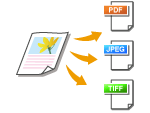
U kunt bestandsformaten selecteren waarin documenten moeten worden gescand, zoals PDF/JPEG/TIFF. Voor PDF kunt u Compact PDF selecteren, wat de gegevensomvang beperkt, of de indeling PDF die zoeken in de tekst mogelijk maakt door tekstgegevens op te nemen die met OCR (optical character resolution) zijn gescand. U kunt ook een PDF-bestand met extra beveiliging maken door gegevens te versleutelen of door een handtekening toe te voegen. De beveiliging van elektronische bestanden verbeteren
|
<Bestandsindeling> Selecteer een bestandsindeling
Selecteer een bestandsindeling|
|
|
Als u JPEG selecteert in <Bestandsindeling> en probeert een origineel te scannen van de glasplaat, kunt u slechts een pagina scannen. U kunt een document van meerdere pagina's;s in één keer scannen met behulp van de invoer. Iedere pagina van het document wordt als een apart bestand opgeslagen. Als u TIFF of PDF selecteert, kunt u een origineel van meerdere pagina's scannen van de glasplaat of met behulp van de invoer. In Een PDF-bestand op pagina indelen of Een TIFF-bestand op pagina indelen kunt u dan kiezen of het gehele gescande document als één bestand of als verschillende bestanden moet worden opgeslagen.
<PDF (Compact)> en <PDF (Compact/OCR)> comprimeren foto's en illustraties op het origineel meer dan <PDF> en <PDF (OCR)>, en de bestanden worden kleiner. Maar de beeldkwaliteit of het aantal pagina's in het origineel dat in een keer kan worden gescand, kan beperkter zijn, afhankelijk van het oorspronkelijke type.
In <PDF (Compact/OCR)> en <PDF (OCR)> kunt u de instellingen configureren zodat het apparaat tijdens het scannen automatisch de richting van het origineel detecteert, op basis van de richting van de tekst die wordt gelezen door de OCR-functie. <OCR-instellingen (doorzoekbare tekst)>
|
Geef op of u het origineel met meerdere pagina's wilt omzetten in één PDF-bestand, of voor iedere pagina een afzonderlijk PDF-bestand wilt maken. Deze instelling kunt u voor ieder PDF-formaat configureren.
<Bestandsindeling> <PDF-details instellen> Selecteer het PDF-formaat <Splitsen in pagina's> Selecteer <Uit> of <Aan>
<PDF-details instellen> Selecteer het PDF-formaat <Splitsen in pagina's> Selecteer <Uit> of <Aan>Geef op of u het origineel met meerdere pagina's wilt omzetten in één TIFF-bestand, of voor iedere pagina een afzonderlijk TIFF-bestand wilt maken.
<Bestandsindeling> <TIFF-details instellen> <Splitsen in pagina's> Selecteer <Uit> of <Aan>
<TIFF-details instellen> <Splitsen in pagina's> Selecteer <Uit> of <Aan>Terug naar boven
De dubbelzijdige originelen scannen
|
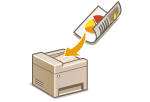
Het apparaat kan automatisch de voor- en achterzijde scannen van originelen in de invoer.
|

|
|
Het apparaat kan automatisch de beide zijden van het op de glasplaat geplaatste origineel scannen.
|
<2-zijdig origineel> Selecteer <Type boek> of <Type kalender>
Selecteer <Type boek> of <Type kalender>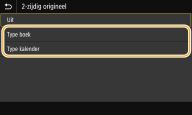
<Type boek>
Selecteer deze optie voor originelen waarvan de afbeeldingen op de voor- en achterzijde dezelfde afdrukrichting hebben.
Selecteer deze optie voor originelen waarvan de afbeeldingen op de voor- en achterzijde dezelfde afdrukrichting hebben.
<Type kalender>
Selecteer deze optie voor originelen waarvan de afbeeldingen op de voor- en achterzijde niet tegenovergestelde afdrukrichting hebben.
Selecteer deze optie voor originelen waarvan de afbeeldingen op de voor- en achterzijde niet tegenovergestelde afdrukrichting hebben.
Terug naar boven

Raadpleeg Duidelijk scannen of De juiste balans tussen bestandsgrootte en beeldkwaliteit kiezen voor informatie over andere scaninstellingen.
5
Selecteer <Start>.
Het scannen van het origineel start.
Als u wilt annuleren, selecteer dan <Annuleren> <Yes>. Verzenden van documenten annuleren
<Yes>. Verzenden van documenten annuleren Als u in stap 1 originelen in de documentinvoer plaatst
Het opslaan start zodra het scannen is voltooid.
Wanneer u in stap 1 originelen op de glasplaat legt
Volg, wanneer het scannen is voltooid, onderstaande procedure (behalve als u JPEG als bestandsformaat hebt geselecteerd).
|
1
|
Als u extra pagina's van documenten wilt scannen, plaatst u het volgende origineel op de glasplaat en selecteert u <Volg. scannen>.
Herhaal deze stap totdat alle pagina's zijn gescand.
Als er maar één pagina hoeft te worden gescand, gaat u verder met de volgende stap.
|
|
2
|
Selecteer <Einde>.
Het verzenden start.
|
Er wordt een nieuwe map gemaakt op het USB-geheugenapparaat, en het gescande document wordt in die map opgeslagen. De bestandsnaam van een gescand document wordt automatisch toegewezen op basis van de volgende indeling: de tekens SCAN gevolgd door een extensienaam, een viercijferig nummer "nummer.file".

|
|
Als u altijd dezelfde scaninstellingen wilt gebruiken: De standaardinstellingen voor functies wijzigen
Als u een combinatie van instellingen wilt opslaan voor eenvoudig gebruik: Veelgebruikte instellingen opslaan
|