Skanna från enheten
 |
|
Sekvensen "skanna ett dokument och spara det på datorn" kan bara utföras vid skanning från enheten.
|
Innan du skannar från enheten
Innan du skannar från enheten måste du först fortsätta inställningarna för både enheten och en dator. Använd följande steg.
Konfigurera enheten
1
Starta Fjärranvändargränssnittet och logga in i systemhanteringsläge. Starta Fjärranvändargränssnittet
2
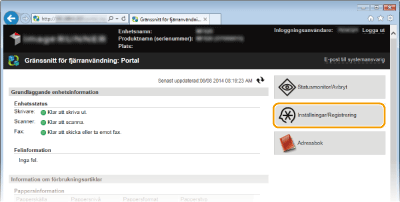
Klicka på [Inställningar/Registrering].
3
Klicka på [Nätverksinställningar]  [TCP/IP-inställningar].
[TCP/IP-inställningar].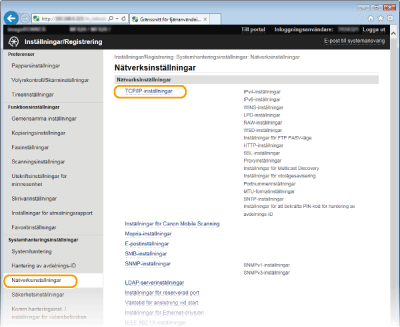
4
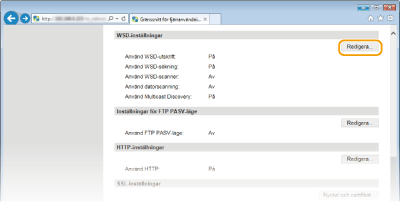
Klicka på [Redigera...] i [WSD-inställningar].
5
Markera kryssrutorna [Använd WSD-scanner] och [Använd datorscanning].

6
Klicka på [OK].
7
Starta om enheten.
Stäng av enheten och vänta i minst 10 sekunder innan du slår på den igen.
Konfigurera datorn
8
Öppna skrivarmappen. Visa skrivarmappen
9
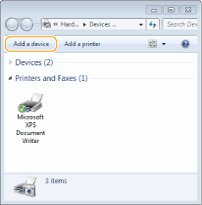
Klicka på [Add a device] (Lägg till en enhet) eller [Add a printer] (Lägg till en skrivare).
10
Välj enheten när den har identifierats och klicka på [Next] (Nästa).
Scanning
1
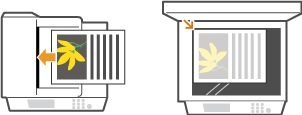
Placera dokumenten. Placera dokument
Om du skannar flera dokument placerar du dem i mataren.
2
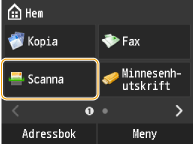
Tryck på <Scanna>.
3
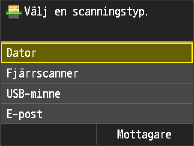
Tryck på <Dator>.
4
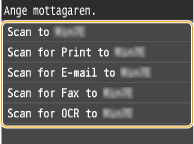
Tryck på målet.
Högst en dator kan anslutas.
5
Tryck på <Scanna>.

6
Tryck på  .
.
.Skanningen startar.
Om du vill avsluta trycker du på <Avbryt> <Ja>.
<Ja>.
 |
Andra användbara skanningsfunktionerDu kan också spara skannade dokument på ett USB-minne eller skicka dem som e-postbilagor. Dokumenten kan också sparas i delade mappar och på filservrar. Du utför dessa funktioner direkt från enheten.
|