المسح الضوئي من الجهاز
 |
|
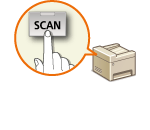
لا يمكن تحقيق التسلسل "مسح مستند ضوئيًا وحفظه في الكمبيوتر" إلا عند المسح الضوئي من الجهاز. قبل استخدام هذه الوظيفة، فإنك تحتاج إلى استكمال بعض الإجراءات.
|
التجهيز للطباعة
قم بتهيئة الإعدادات على الجهاز وعلى جهاز الكمبيوتر عن طريق اتباع الإجراء أدناه.
تهيئة الجهاز
1
قم بتشغيل Remote UI (واجهة المستخدم البعيدة) ثم قم بتسجيل الدخول إلى "وضع مدير النظام". بدء تشغيل واجهة المستخدم عن بعد
2
تهيئة الإعدادات على صفحة [Edit WSD Settings].
للوصول إلى الصفحة، انقر على [Settings/Registration]  [Network Settings] [TCP/IP Settings] [Edit...] في [WSD Settings].
[Network Settings] [TCP/IP Settings] [Edit...] في [WSD Settings].تمكين [Use WSD Scanning] وإعدادات [Use Computer Scanning]. لمزيد من المعلومات، راجع تكوين بروتوكولات الطباعة ووظائف WSD.
3
قم بإعادة تشغيل الجهاز.
قم بإيقاف تشغيل الجهاز، وانتظر لمدة 10 ثوانٍ على الأقل، ثم قم بتشغيل الجهاز مرة أخرى.
تهيئة جهاز الكمبيوتر
4
افتح مجلد الطابعة. عرض مجلد الطابعة
5
انقر فوق [Add a device] (إضافة جهاز) أو [Add a printer] (إضافة طابعة) واتبع التعليمات التي تظهر على الشاشة.
طباعة مستند
1
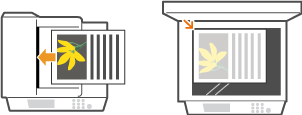
ضع المستند. وضع المستندات
2
اضغط على  .
.
.في حالة ظهور شاشة تسجيل الدخول، راجع تعمل على تسجيل الدخول إلى الإرسال المعتمد.
3
استخدم  /
/ لتحديد <Computer>،واضغط على
  .
.
/ لتحديد <Computer>،واضغط على .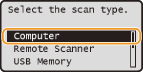
4
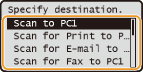
حدد اتجاه أو نوع المسح الضوئي، واضغط على .
.
ملاحظة:
يقوم جهاز كمبيوتر واحد فقط، والذي تم اتصال الجهاز به، بالعرض في الحال.
5
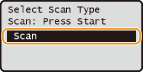
حدد <Scan>، ثم اضغط  .
.
.
تبدأ عملية المسح الضوئي.
إذا كنت تريد إلغاء المسح الضوئي، فاضغط <Cancel> <Yes> .
<Yes> .|
وظائف مسح ضوئي أخرى مفيدة
|
|
يمكنك حفظ المستندات التي تم مسحها ضوئيًا على جهاز ذاكرة USB أو إرسالها كمرفقات في رسالة بريد إلكتروني. يمكن أيضًا حفظ المستندات على خوادم ملفات. يمكنك إنجاز هذه الوظائف مباشرة من الجهاز.
|