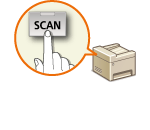
Skenēšana no iekārtas
 |
|
Secību “skenēt dokumentu un pēc tam to saglabāt datorā” var ievērot tikai tad, ja skenēšana tiek veikta no iekārtas. Pirms šīs procedūras izmantošanas ir jāizpilda dažas procedūras.
|
Sagatavošanās skenēšanai
Konfigurējiet iestatījumus iekārtā un savā datorā, izpildot tālāk aprakstīto procedūru.
Iekārtas konfigurēšana
1
Atveriet utilītprogrammu Remote UI (Attālais lietotāja interfeiss) un piesakieties sistēmas pārvaldnieka režīmā. Utilītprogrammas Remote UI (Attālais lietotāja interfeiss) startēšana
2
Konfigurējiet iestatījumus lapā [Edit WSD Settings].
Lai piekļūtu lapai, noklikšķiniet uz [Settings/Registration]  [Network Settings] [TCP/IP Settings] [Edit...] sadaļā [WSD Settings].
[Network Settings] [TCP/IP Settings] [Edit...] sadaļā [WSD Settings].Iespējojiet iestatījumus [Use WSD Scanning] un [Use Computer Scanning]. Plašāku informāciju skatiet sadaļā Drukāšanas protokolu un WSD funkciju konfigurācija.
3
Restartējiet iekārtu.
Izslēdziet iekārtu, pagaidiet vismaz 10 sekundes un iekārtu atkal ieslēdziet.
Datora konfigurēšana
4
Atveriet printera mapi. Printera mapes parādīšana
5
Noklikšķiniet uz [Add a device] (Pievienot ierīci) (vai [Add a printer] (Pievienot printeri)) un izpildiet ekrānā redzamos norādījumus.
Dokumenta skenēšana
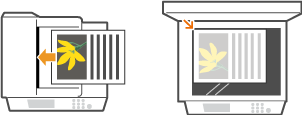
1
Novietojiet dokumentu. Dokumentu novietošana
2
Nospiediet  .
.
.Ja tiek parādīts pieteikšanās ekrāns, skatiet sadaļu Pieteikšanās autorizētās sūtīšanas funkcijā.
3
Izmantojiet  /
/ , lai izvēlētos <Dators>, un nospiediet
  .
.
/, lai izvēlētos <Dators>, un nospiediet .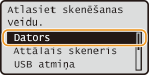
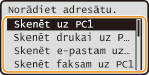
4
Izvēlieties adresātu vai skenēšanas veidu un nospiediet .
.
PIEZĪME.
Vienlaikus tiek rādīts tikai viens dators — tas, ar ko iekārta pirmo izveidojusi sakarus.
5
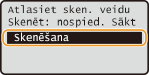
Izvēlieties <Skenēšana> un nospiediet  .
.
.
Sākas skenēšana.
Ja vēlaties atcelt skenēšanu, izvēlieties <Atcelt> <Jā> .
<Jā> .|
Citas noderīgas skenēšanas funkcijas
|
|
Skenētos dokumentus var saglabāt USB atmiņas ierīcē vai nosūtīt kā e-pasta pielikumus. Dokumentus var saglabāt arī failu serveros. Šīs funkcijas var izpildīt tieši iekārtā.
|