Een bestandsindeling selecteren
 |
|
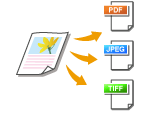
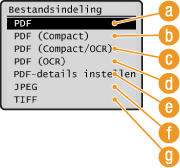
U kunt kiezen uit zes bestandsindelingen waarnaar documenten kunnen worden omgezet: <PDF>, <PDF (Compact)>, <PDF (Compact/OCR)>, <PDF (OCR)>, <JPEG> en <TIFF>. Gescande documenten worden geconverteerd naar de bestandsindeling die u hier opgeeft en dan naar de opgegeven bestemming verzonden.
|
|
N.B.
|
|
Als u imageRUNNER 1435i gebruikt en het scherm voor het wijzigen van scaninstellingen wordt weergegeven, kunt u de bestandsindeling opgeven door op
 (Bestandsindeling:) te drukken in plaats van <Bestandsindeling:> als de hieronder beschreven procedure te selecteren. (Bestandsindeling:) te drukken in plaats van <Bestandsindeling:> als de hieronder beschreven procedure te selecteren. |

 Geef bestemmingen op of sluit het USB-geheugenapparaat aan <Bestandsindeling:>
  Selecteer een bestandsindeling
 |
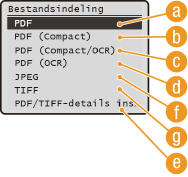 |
 <PDF>
<PDF>
Hiermee wordt een gescand document omgezet naar een PDF-bestand zonder verkleining van de bestandsgrootte.
 <PDF (Compact)>
Hiermee wordt een gescand document omgezet naar een PDF-bestand met een kleinere bestandsgrootte dan die van <PDF>.
N.B.
Bij <PDF (Compact)> en <PDF (Compact/OCR)> worden foto's en illustraties op documenten meer gecomprimeerd dan bij <PDF> en <PDF (OCR)>. Het bestand is dus kleiner, maar de beeldkwaliteit van bepaalde documenten is mogelijk lager, evenals het aantal documenten dat u tegelijk kunt scannen. Als u <PDF (Compact)> of <PDF (Compact/OCR)> selecteert, kunt u het compressieniveau opgeven. Beeldkwaliteitsinstellingen voor <PDF (Compact)> en <PDF (Compact/OCR)> opgeven
 <PDF (Compact/OCR)>
Hiermee wordt een gescand document omgezet naar een doorzoekbaar PDF-bestand met een kleinere bestandsgrootte dan die van <PDF>. Het PDF-bestand bevat tekstgegevens, die met OCR (Optical Character Recognition) zijn geëxtraheerd uit de tekens in het gescande document, zodat u de tekst op een computer kunt doorzoeken.
N.B.
U kunt de machine tijdens OCR automatisch de afdrukstand van een gescand doorzoekbaar laten bepalen zodat u de afdrukstand van de tekst in doorzoekbare PDF-bestanden kunt corrigeren. OCR-instellingen (doorzoekbare tekst)
 <PDF (OCR)>
Hiermee wordt een gescand document omgezet naar een op tekst doorzoekbaar PDF-bestand zoals <PDF (Compact/OCR)> zonder verkleining van de bestandsgrootte.
 <PDF-details instellen>*/<PDF/TIFF-details instellen>*
Selecteer dit om de instellingen op te geven voor het aanmaken van een versleutelde PDF met een digitale handtekening. U kunt ook opgeven of u wilt dat meerdere afbeeldingen in afzonderlijke bestanden worden verdeeld als ze per e-mail worden verzonden of op een bestandsserver worden opgeslagen.
|
|
* Sommige items zijn alleen beschikbaar wanneer de optionele Send PDF Security Feature Set is ingeschakeld.
|
<PDF-details instellen> of <PDF/TIFF-details instellen> selecteer de bestandsindeling geef de instellingen op <Toepassen>
selecteer de bestandsindeling geef de instellingen op <Toepassen> 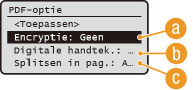
Versleutelingsniveau opgeven
Selecteer het door u gewenste versleutelingsniveau en stel dan het versleutelingswachtwoord in dat nodig is om het PDF-bestand te openen. De versleutelingsopties zijn als volgt:
<Geen>
Het PDF-bestand is niet gecodeerd.
<Acrobat 7.0 of later/128-bits AES>
Maak een PDF-bestand aan dat compatibel is met Adobe Acrobat/Adobe Reader 7.0 of hoger.
<Acrobat 9.0 of equivalent/256-bits AES>
Maak een PDF-bestand aan dat compatibel is met Adobe Acrobat/Adobe Reader 9.0 of hoger.
<Acrobat 10.0 of equivalent/256-bits AES>
Maak een PDF-bestand aan dat compatibel is met Adobe Acrobat/Adobe Reader 10 of hoger.
N.B.
Alleen <Acrobat 9.0 of equivalent/256-bits AES> of <Acrobat 10.0 of equivalent/256-bits AES> verschijnt op het display als een optie voor het aanmaken van een versleutelde 256-bits AES-PDF. U kunt de beschikbare versleutelingsniveaus naar wens wijzigen. Inst. 256-bits AES voor PDF m. encryptie
Een digitale handtekening toevoegen
Als u een digitale handtekening wilt toevoegen aan het PDF-bestand, selecteert u <Linksboven>. Als handtekening worden gegevens zoals de modelnaam en het serienummer van de machine toegevoegd aan het PDF-bestand.
N.B.
Als u een digitale handtekening wilt toevoegen, moet u een sleutelpaar en een certificaat voorbereiden. Sleutelparen genereren
Splitsen in pagina's
Hiermee geeft op of u wilt dat meerdere afbeeldingen in afzonderlijke bestanden worden verdeeld als ze per e-mail worden verzonden of op een bestandsserver worden opgeslagen.
<Uit>
Hiermee verzendt u meerdere afbeeldingen in één bestand zonder ze te verdelen.
Hiermee verzendt u meerdere afbeeldingen in één bestand zonder ze te verdelen.
<Aan>
Hiermee scheidt u meerdere afbeeldingen en verzendt u ze als afzonderlijke bestanden.
Hiermee scheidt u meerdere afbeeldingen en verzendt u ze als afzonderlijke bestanden.
 <JPEG>
Het gescande document wordt omgezet in een JPEG-bestand.
 <TIFF>
Het gescande document wordt omgezet in een TIFF-bestand.
|
N.B.
|
|
Zie Specificaties van verzending via bestandsserver voor de resoluties van elke bestandsindeling.
|
 Beeldkwaliteitsinstellingen voor <PDF (Compact)> en <PDF (Compact/OCR)> opgeven
 <Scaninstellingen> <Beeldinstellingen uitvoerbestand> <Beeldkwaliteitsniveau PDF (Compact)> Selecteer het type document Wijzig de instellingen
<Niveau in tekst-/fotomodus of fotomodus>
Geschikt als u documenten gaat scannen die foto's bevatten.
<Niveau in tekstmodus>
Selecteer deze optie als u documenten gaat scannen die alleen tekst bevatten.
<Prioriteit bestandsgrootte>
De gegevensgrootte wordt sterk gecomprimeerd en verkleind, maar de beeldkwaliteit is laag.
<Normaal>
De compressieverhouding en de beeldkwaliteit worden ingesteld op een waarde halverwege <Prioriteit bestandsgrootte> en <Prioriteit beeldkwaliteit>.
<Prioriteit beeldkwaliteit>
De beeldkwaliteit verbetert, maar het compressieniveau vermindert en de gegevensgrootte wordt groter.