Documenten rechtstreeks vanaf het apparaat verzenden als e-mail
U kunt meerdere bestemmingen opgeven, waaronder Cc- of Bcc-bestemmingen, net als bij het versturen van e-mails met een e-mailprogramma.
1
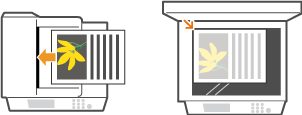
Plaats het document. Documenten plaatsen
2
Druk op  .
.
.Zie Aanmelden bij Geautoriseerd verzenden als een aanmeldingsscherm verschijnt.
3
Druk op  /
/ om <E-mail> te selecteren en druk vervolgens op
  .
.
/ om <E-mail> te selecteren en druk vervolgens op .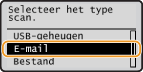
N.B.
Als <E-mail> niet kan worden geselecteerd
Als <E-mail> niet kan worden geselecteerd
E-mails verzenden wordt beperkt door Geautoriseerd verzenden. Opgeven van de instellingen voor Geautoriseerd verzenden
4
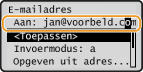
Voer de bestemming in met de numerieke toetsen, selecteer <Toepassen> en druk op .
.Als u op  drukt, kunt u schakelen tussen de verschillende invoermodi.
drukt, kunt u schakelen tussen de verschillende invoermodi.Als u een verkeerd teken invoert, drukt u op  . (Druk op de toets om elk teken een voor een te wissen. Houd de toets langer ingedrukt om alle ingevoerde tekens te wissen.)
. (Druk op de toets om elk teken een voor een te wissen. Houd de toets langer ingedrukt om alle ingevoerde tekens te wissen.)Als u wilt weten hoe u bestemmingen eenvoudiger kunt invoeren met andere methoden, zoals het adresboek, raadpleegt u Bestemmingen (e-mail/bestandsserver) opgeven.
N.B.
Als het bovenstaande scherm niet wordt weergegeven
Als het bovenstaande scherm niet wordt weergegeven
Het opgeven van e-mailadressen is beperkt, en de bestemming beperkt zich tot alleen uw eigen e-mailadres. Ga verder naar stap 6.
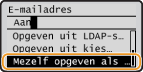
Een e-mail naar uzelf versturen
Als <Mezelf opgeven als bestemming> wordt weergegeven op het scherm, kunt u dit item selecteren om een e-mail naar uw eigen e-mailadres te sturen. Zie Opgeven van de instellingen voor Geautoriseerd verzenden voor meer informatie over de instellingen voor het verzenden van e-mails naar uzelf.
5
Wijzig desgewenst meerdere bestemmingen, zoals Cc- en Bcc-bestemmingen.
Wanneer u meer bestemmingen hebt opgegeven, selecteert u <Aan>, <Cc> of <Bcc> als bestemmingstype, en drukt u op . Gebruik het adresboek of een LDAP-server voor <Aan>-bestemmingen. Als u bestemmingen voor <Cc> en <Bcc> wilt opgeven, moet u het adresboek gebruiken.
. Gebruik het adresboek of een LDAP-server voor <Aan>-bestemmingen. Als u bestemmingen voor <Cc> en <Bcc> wilt opgeven, moet u het adresboek gebruiken.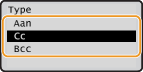
6
Wijzig desgewenst de scaninstellingen.
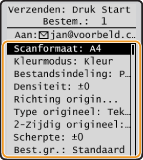
Als u JPEG selecteert in <Bestandsindeling:>, kan er maar één pagina worden gescand wanneer u het document op de glasplaat legt. Als u meerdere documenten tegelijk wilt scannen, moet u deze in de invoer plaatsen. Deze documenten worden dan als afzonderlijke bestanden gescand en als bijlage meegestuurd met een e-mail. Als u PDF- of TIFF-bestanden selecteert, kunt u meerdere documenten scannen naar één bestand, en als bijlage bijvoegen bij een e-mail, ongeacht of de documenten op de glasplaat of in de invoerlade zijn gelegd.
N.B.
De bestandsnaam van een gescand document wordt automatisch toegewezen op basis van de volgende indeling: nummer voor communicatiebeheer (vier cijfers)_datum en tijdstip van verzenden_documentnummer (drie cijfers).pdf.
Voorbeeld van bestandsnamen: Als een document van één pagina wordt geconverteerd naar een PDF-bestand en verzonden op 17 oktober 2015 om 19:00:05 uur.
0045_151017190005_001.pdf
U kunt niet zelf bestandsnamen opgeven.
7
Wijzig desgewenst het onderwerp, de tekst, het antwoordadres en de prioriteit van de e-mail.
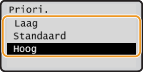
Het onderwerp en de prioriteit worden standaard ingesteld op respectievelijk 'Bijgevoegde afbeelding' en 'Standaard'.
Er wordt standaard geen berichttekst ingevoerd. Voer desgewenst in. Als u geen tekst invoert, worden alleen de gescande documenten verstuurd.
Er wordt standaard ook geen antwoordadres ingevoerd. Als u het antwoordadres wilt weergeven dat verschilt van het adres van het apparaat, kiest u een adres dat is opgeslagen in het adresboek. Zie Het adresboek registreren als er geen bestemming is opgeslagen in het adresboek.
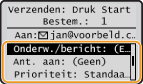
 Een onderwerp/berichttekst opgeven
|
1
|
Selecteer <Onderwerp/bericht> en druk op
.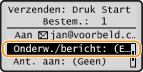 |
|
2
|
Selecteer <Onderwerp> en druk op
.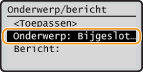 |
|
3
|
Voer het onderwerp in met de numerieke toetsen, selecteer <Toepassen> en druk op
.Als u op
drukt, kunt u schakelen tussen de verschillende invoermodi.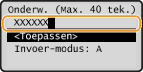 |
|
4
|
Selecteer <Bericht> en druk op
.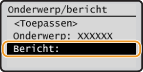 |
|
5
|
Voer de berichttekst in met de numerieke toetsen, selecteer <Toepassen> en druk op
.Als u op
drukt, kunt u schakelen tussen de verschillende invoermodi.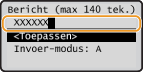 |
|
6
|
Selecteer <Toepassen> en druk op
. |
Het antwoordadres opgeven
|
1
|
Selecteer <Antwoord aan> en druk op
.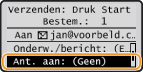 |
|
2
|
Selecteer <Opgeven uit adresboek> en druk op
.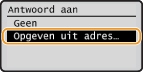 |
|
3
|
Selecteer een antwoordadres in het adresboek en druk op
.Zie Opgeven vanuit het adresboek (e-mail/bestandsserver) voor instructies voor het gebruik van het adresboek.
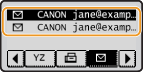 |
Een prioriteit instellen
|
1
|
Selecteer <Prioriteit> en druk op
.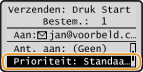 |
|
2
|
Selecteer een prioriteit en druk op
. |
8
Druk op  om te verzenden.
om te verzenden.Het scannen wordt gestart.
Als u de verzending wilt annuleren, drukt u op 
 <Ja> .
<Ja> .N.B.
Als het scherm <SMTP-authenticatie> wordt weergegeven
Als het scherm <SMTP-authenticatie> wordt weergegeven
Voer de gebruikersnaam en het wachtwoord in, selecteer <Toepassen> en druk op . Als u het niet zeker weet, kunt u dit vragen aan uw netwerkbeheerder. Zie Opgeven van de instellingen voor Geautoriseerd verzenden voor meer informatie over dit scherm.
. Als u het niet zeker weet, kunt u dit vragen aan uw netwerkbeheerder. Zie Opgeven van de instellingen voor Geautoriseerd verzenden voor meer informatie over dit scherm.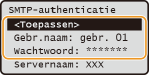
Wanneer u bij stap 1 documenten in de invoerlade plaatst
De e-mail wordt verzonden zodra het scannen is voltooid.
Als u in stap 1 documenten op de glasplaat legt
Wanneer het scannen is voltooid, volgt u de onderstaande procedure (behalve als u bij stap 6 JPEG als bestandsindeling hebt geselecteerd).
|
1
|
Als u extra pagina's van het document wilt scannen, legt u de volgende pagina op de glasplaat en drukt u op
.Herhaal deze stap totdat alle pagina's zijn gescand.
Als er maar één pagina hoeft te worden gescand, gaat u verder met de volgende stap.
|
|
2
|
Selecteer <Verzenden starten> en druk op
.De e-mail wordt verzonden.
|
|
TIPS
|
|
Als u altijd dezelfde scaninstellingen wilt gebruiken:
Als u veelgebruikte instellingencombinaties wilt opslaan:
Als u de naam van de afzender van de e-mail wilt opgeven:
|