Výběr papíru
Vyberte velikost a typ papíru ke kopírování. Papír můžete také podávat z Stack Bypass-C.
DŮLEŽITÉ |
Dbejte na to, abyste správně nastavili typ papíru. Nesprávné nastavení typu papíru by mohlo nepříznivě ovlivnit kvalitu obrazu. Navíc by se mohla ušpinit fixační jednotka nebo by mohlo dojít k zachycení papíru a byla by nutná servisní oprava. |
1.
Stiskněte  → [Kopírovat].
→ [Kopírovat].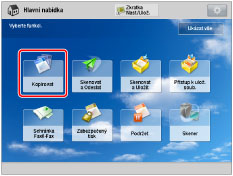
2.
Stiskněte [Vybrat papír] → vyberte papír, na který chcete kopírovat.
/b_copy_028_01_b_C.jpg)
POZNÁMKA |
Pokud se papír pro aktuálně zpracovávanou úlohu podává z Stack Bypass-C, pak lze papír pro další úlohu vybrat z [Změnit papír víceúč. přihr.]. (Viz část "Rezervování kopírovací úlohy při použití Stack Bypass-C.") Stisknete-li [Detaily], , zobrazí se podrobné informace o vybraném papíru. Stisknete-li  , můžete přepnout na zobrazení ilustrace zařízení. Další informace viz v části "Změna výchozího displeje obrazovky seznamu výběru papíru ." , můžete přepnout na zobrazení ilustrace zařízení. Další informace viz v části "Změna výchozího displeje obrazovky seznamu výběru papíru ." |
Výběr velkosti papíru uloženého v zásuvce na papír:
Vyberte požadovanou velikost papíru.
Můžete vybrat volbu [Auto] a stroj bude vybírat velikost papíru automaticky.
DŮLEŽITÉ |
Pro originály nestandardní velikosti se pomocí funkce automatického výběru papíru nevybere totožná velikost papíru. Ručně zadejte papír, na který chcete kopírovat. Kopírujete-li následující typy originálů se zapnutou funkcí automatického výběru papíru, zobrazí se obrazovka výběru velikosti originálu. Vybere takovou velikost originálu, která se nejvíce blíží velikosti uloženého originálu. Vysoce transparentní originály, např. transparentní listy Originály s velmi tmavým pozadím Originály menší než A6R |
POZNÁMKA |
Je-li položka [Autom. výběr zásuvky na papír Zap/Vyp] nastavena pro určitý zdroj papíru na Vyp, nelze v režimu Automatický výběr papíru zhotovovat kopie na papír uložený v tomto zdroji papíru. (Viz část "Zapnutí automatického výběru zásuvky na papír.") I když bude volba [Autom. výběr zásuvky na papír Zap/Vyp] pro příslušný zdroj papíru nastavena na Zap, může se stát, že se automatický výběr papíru neprovede, a to v závislosti na typu papíru. Chcete-li papír uložit do zásuvky na papír, u které nelze provádět automatický výběr papíru, proveďte tisk pomocí režimu Ruční výběr papíru. Je-li volba [Autom. výběr zásuvky na papír podle barvy] nastavena v [Nastavení funkcí] (Nastavení/Uložení), při kopírování může být proveden automatický výběr papíru, a to v závislosti na vybraném barevném režimu. (Viz část "Zadání Automatického výběru zásuvky na papír podle barvy.")  indikuje, že je papír uložen vertikálně a indikuje, že je papír uložen vertikálně a  indikuje, že je papír uložen horizontálně. Přípona <R> (jako např. u A5R) používaná při označování velikosti papíru znamená, že se papír do zásuvky na papír nebo do Stack Bypass-C ukládá horizontálně. indikuje, že je papír uložen horizontálně. Přípona <R> (jako např. u A5R) používaná při označování velikosti papíru znamená, že se papír do zásuvky na papír nebo do Stack Bypass-C ukládá horizontálně.Jako papír nestandardní velikosti (vlastní velikosti) lze použít papír velikosti 98,4 mm x 148 mm až 330,2 mm x 487,7 mm*. Je-li připojena jednotka Long Sheet Tray-B, lze použít dlouhé listy (210 mm x 487,8 mm až 330,2 x 1 300 mm). |
Výběr velkosti papíru uloženého v Stack Bypass-C:
Vyberte Stack Bypass-C.
Vyberte papír aktuálně uložený ve Stack Bypass-C, jak je znázorněno níže.
/b_copy_028_01_c_C.jpg)
POZNÁMKA |
Pokud papír uložený v Stack Bypass-C není papír, který chcete zadat, papír odeberte a do Stack Bypass-C uložte papír, který chcete zadat. (Viz část "Vložení papíru do Stack Bypass-C.") Pokud se papír pro aktuálně zpracovávanou úlohu podává z Stack Bypass-C, pak lze papír pro další úlohu vybrat z [Změnit papír víceúč. přihr.]. (Viz část "Rezervování kopírovací úlohy při použití Stack Bypass-C.") |
3.
Stiskněte [OK].
POZNÁMKA |
Pozor při kopírování originálu, jehož obraz dosahuje až k okraji papíru. Budete-li kopírovat na papír stejné velikosti, může se stát, že okrajová oblast obrazu originálu bude na kopii mírně oříznuta. Bližší informace o míře oříznutí najdete ve „Stručné příručce“. Vyberete-li režim [Přizpůsobit stránce], , kopírovaný obraz se automaticky mírně zmenší podle velikosti papíru pro kopii a velikosti obrazu. Celý obraz originálu tak bude reprodukován na kopii bez oříznutí. Chcete-li kopírovat originál formátu A3 s obrazem, který zasahuje až k okrajům, a nechcete, aby byla oříznuta periferní oblast originálu, uložte do vloženého podavače nebo do podstavce papír o rozměru 330 x 483 mm, 305 x 457 mm, 320 x 450 mm (SRA3). (Viz "Volitelné produkty," nebo "Přizpůsobit stránce:.") Vyberete-li vlastní velikost, obálky, transparentní listy, čirý film, pergamenový papír nebo štítky, nemůžete zadat žádný režim kompletace (Třídit, Skupina nebo Sešít). Nastavíte-li volbu [Výchozí víceúčelové přihrádky] na Zap v [Možnosti] (Nastavení/Uložení), zobrazí se uložené výchozí hodnoty. (Viz část "Uložení výchozího nastavení víceúčelové přihrádky.") Instrukce k vkládání papíru do Stack Bypass-C viz v části "Vložení papíru do Stack Bypass-C." Bližší informace o typech papíru viz v části "Použitelný papír." |